
PixPin – Outil rapide de capture d’écran, d’enregistrement et d’OCR

Qu'est-ce que PixPin
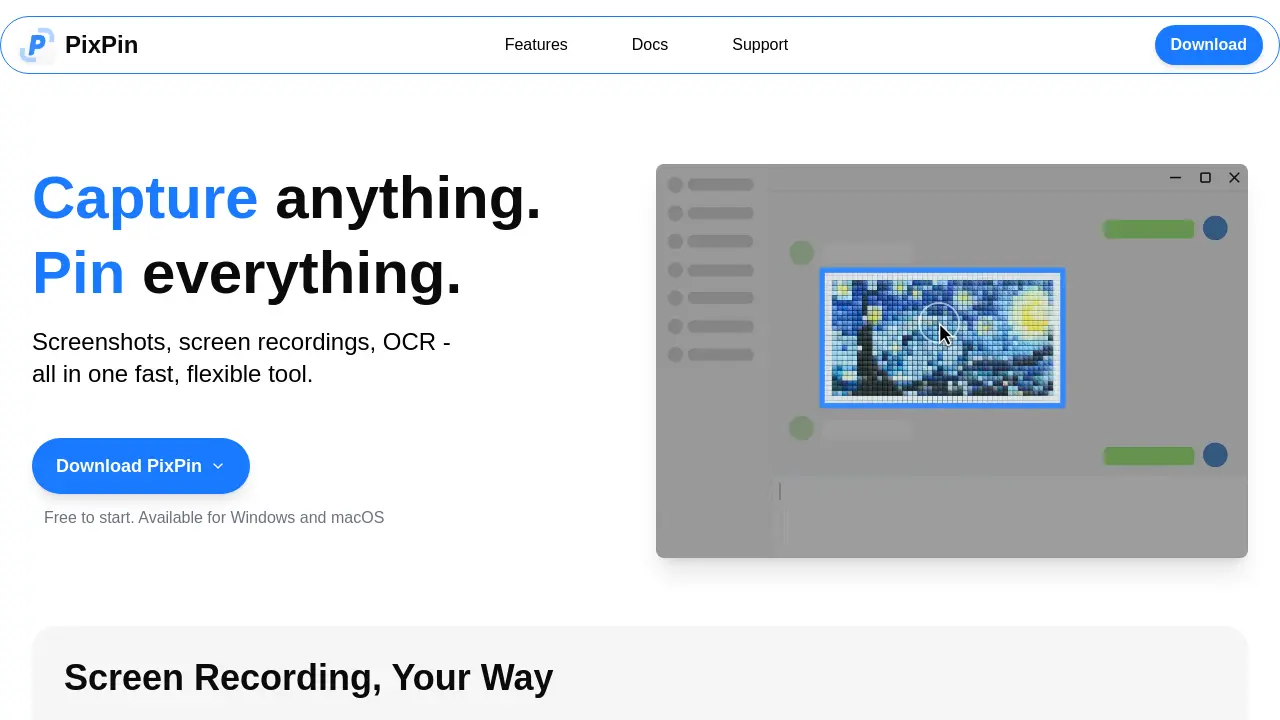
PixPin est un utilitaire multiplateforme pour Windows et macOS qui regroupe capture d’écran, enregistrement vidéo, OCR et épinglage de type post‑it dans un seul flux de travail rapide. Les utilisateurs peuvent rapidement capturer des fenêtres, des régions ou l’écran complet, puis assembler des pages défilantes, des discussions ou des documents en captures longues. Le moteur de détection intelligente isole les éléments UI pour une documentation pixel‑perfect, tandis que les outils d’annotation intégrés ajoutent des cercles, des surlignages, des mosaïques et des marqueurs séquentiels. La fonction OCR extrait le texte sélectionnable directement depuis les images ou les notes épinglées, éliminant la saisie manuelle. Un raccourci souris global (WIN + glisser) permet un "pin‑and‑capture" instantané sans quitter l’application active. PixPin Pro étend ces fonctions avec l’enregistrement d’actions — captures des frappes clavier et des clics souris accompagnées d’une sortie vidéo ou GIF — idéal pour les tutoriels détaillés et les rapports de bugs. Le niveau gratuit ne nécessite aucune inscription, ce qui en fait un complément pratique pour les designers, développeurs, chefs de produit et enseignants ayant besoin d’une prise de notes visuelle flexible et partageable.
Comment fonctionne PixPin
PixPin fonctionne comme une plateforme intégrée de capture‑et‑épingle pour Windows et macOS, combinant capture d’écran, enregistrement d’écran et fonctions OCR dans une seule interface. Les utilisateurs sélectionnent des fenêtres, des régions ou l’écran complet ; le moteur de détection intelligent identifie les éléments UI, tandis qu’un raccourci global de souris (WIN + glisser) permet de capturer et d’épingler instantanément des images, du texte, des couleurs ou des fichiers sur le bureau sous forme de notes autocollantes numériques. Le contenu capturé peut être annoté avec des formes, des surlignages ou des mosaïques, et le texte est extrait directement via OCR pour copier‑coller. De plus, PixPin enregistre les frappes clavier et les clics de souris en même temps que la sortie vidéo ou GIF, supportant la création de tutoriels détaillés et de documentation de processus.
Avantages de PixPin
PixPin regroupe la capture d’écran, l’enregistrement vidéo, les captures en défilement et l’OCR dans un seul outil léger pour Windows et macOS. Les utilisateurs peuvent rapidement capturer des fenêtres, des zones ou des pages complètes, puis épingler images, texte, couleurs ou fichiers directement sur le bureau sous forme de notes autocollantes numériques pour un accès instantané. Les options d’annotation intégrées — surlignages, cercles, mosaïques et étapes numérotées — assurent une communication visuelle claire, tandis que le raccourci Pro (WIN + glisser) permet d’épingler rapidement sans quitter l’application active. L’enregistrement d’actions ajoute les frappes et les clics de souris aux vidéos, facilitant la création de tutoriels détaillés et de rapports de bugs. La version gratuite ne nécessite aucune inscription, et une mise à niveau payante augmente ces capacités.
Avantages et inconvénients de PixPin
Avantages
- Version de démarrage gratuite, aucune inscription requise.
- Combine captures d’écran, enregistrements et OCR en un seul outil.
- Détection automatique intelligente pour des captures de fenêtres précises.
- Raccourci global (WIN + Glisser) pour des captures instantanées épinglées.
- Annotation intégrée et balisage de type Markdown.
Inconvénients
- Disponible uniquement sur macOS et Windows, pas de prise en charge Linux.
- Les fonctions avancées sont réservées aux abonnés PixPin Pro.
- Pas d’options de synchronisation cloud ou de collaboration mentionnées.
- Courbe d’apprentissage potentielle en raison du grand nombre d’outils.
- Aucun détail explicite sur les tarifs du niveau Pro.
Fonctionnalités principales de PixPin
Capture d'écran
Permet de capturer rapidement des fenêtres, des régions spécifiques ou l'intégralité de l'écran, avec une détection intelligente automatique pour obtenir des images pixel‑parfaites, idéales pour la documentation et le partage.
Enregistrement d'écran & création de GIF
Enregistre des vidéos ou des GIF animés de l'activité à l'écran, prend en charge les annotations et la journalisation optionnelle des actions pour créer des tutoriels et des démonstrations clairs.
Assemblage de pages longues
Combine plusieurs captures en une image continue, permettant de saisir des pages déroulantes, des chats ou des documents sans recadrage manuel.
Épinglage à l'écran (Post‑its)
Épingle des images, du texte, des couleurs et des fichiers directement sur le bureau, offrant des références visuelles persistantes qui améliorent la continuité du flux de travail.
Extraction de texte OCR
Sélectionne et copie instantanément le texte depuis les captures ou les notes épinglées, éliminant la saisie manuelle et améliorant la récupération d'information.
Suite d'annotation
Propose des outils de dessin tels que cercles, marqueurs, numérotation de séquence et mosaïques pour mettre en évidence, masquer ou souligner le contenu dans les captures et les épingles.
Raccourci d'épinglage rapide (WIN + Glisser)
Active une commande globale de la souris qui capture une image et l'épingle d'un geste unique, simplifiant la prise de notes visuelles entre les applications.
Enregistrement d'actions (tapes et clics de souris)
Consigne les entrées de l'utilisateur en même temps que l'enregistrement d'écran, produisant des tutoriels pas à pas et une documentation précise des processus pour les développeurs et les équipes de support.
Cas d'utilisation de PixPin
- Designers : capturez les maquettes UI, ajoutez des annotations et épinglez des notes directement sur l’écran pour des revues de design itératives.
- Développeurs : enregistrez les frappes clavier et les clics de souris avec les captures d’écran pour documenter efficacement les bugs et les réponses d’API.
- Chefs de produit : assemblez des captures de pages longues et extrayez le texte via OCR afin d’organiser la documentation des parcours utilisateurs et les spécifications fonctionnelles.
- Agents du support client : créez des enregistrements d’écran pas‑à‑pas avec annotations pour guider les utilisateurs dans la résolution des problèmes.
- Chercheurs : épinglez les citations extraites et les images de référence sur le bureau pendant la rédaction d’articles, conservant le contexte visuel sans changer de fenêtre.
FAQ de PixPin
Quelles fonctionnalités de capture de base PixPin propose‑t‑il ?
PixPin combine capture d’écran, enregistrement vidéo et OCR dans une seule application. Les utilisateurs peuvent capturer une fenêtre individuelle, une zone sélectionnée, l’écran complet, des pages défilantes, voire créer des GIF animés, le tout sans outils supplémentaires.
Comment fonctionne la fonction « Pin it to screen » ?
La fonction Pin permet d’attacher des images, du texte extrait, des couleurs ou des fichiers directement sur le bureau sous forme de notes autocollantes virtuelles. Ces éléments épinglés restent visibles à travers les applications, offrant une référence rapide et facilitant le brainstorming visuel ou la documentation.
PixPin peut‑il extraire automatiquement le texte des images ?
Oui, PixPin intègre un moteur OCR qui reconnaît le texte présent dans les captures d’écran ou les notes épinglées. L’utilisateur sélectionne la zone souhaitée, copie le texte reconnu instantanément et évite la saisie manuelle, ce qui accélère la recherche et la prise de notes.
Quels outils d’annotation sont disponibles pour les captures et les pins ?
PixPin propose plusieurs options d’annotation : dessin de cercles, surbrillance avec marqueur, ajout de numéros séquentiels et effet mosaïque pour masquer les données sensibles. Ces outils aident à communiquer clairement l’intention visuelle de façon professionnelle.
En quoi le raccourci Quick Pin Screenshot améliore‑t‑il le flux de travail ?
Grâce au raccourci global WIN + Glisser (clic gauche), PixPin capture la zone d’écran actuelle et l’épingle comme note autocollante en une seule action, sans ouvrir l’application au préalable. Cette capture rapide est particulièrement utile pour les designers, développeurs et équipes de support qui ont besoin de notes visuelles instantanées.
Quelles fonctionnalités supplémentaires inclut PixPin Pro ?
PixPin Pro étend la version gratuite en ajoutant l’Action Recording, qui enregistre les frappes clavier et les clics de souris en même temps que l’enregistrement vidéo. Cette fonction est précieuse pour créer des tutoriels pas à pas, des rapports de bugs détaillés et une documentation complète des processus.
PixPin est‑il disponible pour Windows et macOS, et faut‑il s’inscrire ?
PixPin peut être téléchargé et utilisé sur Windows comme sur macOS. L’application propose un niveau gratuit sans inscription, permettant de commencer à capturer immédiatement ; l’abonnement Pro payant est optionnel pour accéder aux fonctionnalités avancées.
Comment utiliser PixPin
PixPin regroupe capture d’écran, enregistrement vidéo, extraction OCR et épinglage en un seul utilitaire, permettant aux utilisateurs de documenter, annoter et réutiliser les informations visuelles efficacement.
Lancez PixPin, choisissez le mode souhaité — Capture, Enregistrement ou Capture longue — via la barre d’outils principale, puis définissez la zone à capturer en sélectionnant fenêtre, région ou détection automatique.
Démarrez la capture ; pour les enregistrements, choisissez le format vidéo ou GIF et, si besoin, activez l’enregistrement d’actions pour consigner les frappes clavier et les clics de souris afin de créer des tutoriels détaillés.
Après la capture, utilisez le panneau d’annotation pour mettre en évidence, encercler, ajouter des flèches ou appliquer un effet mosaïque aux zones sensibles, puis cliquez sur Pin to screen pour créer un post‑it persistant.
Pour extraire du texte, activez l’outil OCR sur l’image ou la capture épinglée, sélectionnez le bloc de texte et copiez le résultat directement dans le presse‑papiers pour l’utiliser immédiatement.
Consultez les notes et annotations épinglées sur le bureau ; organisez‑les en les faisant glisser, redimensionnant ou supprimant, intégrant ainsi le contenu capturé à votre flux de travail quotidien.
PixPin Analyse du trafic sur le site web
Dernières informations trafic
- Visites mensuelles39.02K
- Taux de rebond38.62%
- Pages par visite1.73
- Durée de la visite00:00:31
- rang global847.52K
- Classement des pays/régions83.29K
Visites au fil du temps
Sources de trafic
- Recherche organique: 67.95%
- Direct: 23.4%
- Références: 6.73%
- IA générative: 1.36%
- Mail: 0.34%
- Social organique: 0.2%
Mots-clés principaux
| Mot-clé | Trafic | Le volume | Coût par clic |
|---|---|---|---|
| pixpin | 16.58K | 36.01K | $2.45 |
| pinpix | 260 | 1.36K | -- |
| pixpin - all-in-one screenshot, | 190 | 220 | -- |
| pixpin github | 170 | 530 | -- |
| pixpin screenshot | 130 | 140 | -- |
Principales régions
| Région | Pourcentage |
|---|---|
| Chine | 31.49% |
| États-Unis | 14.64% |
| Hong Kong | 10.05% |
| Singapour | 7.84% |
| Taïwan | 7.26% |
