
AI Background Remover
AI Gazou : suppression gratuite d'arrière-plan par IA pour photos et produits

Qu'est-ce que AI Background Remover
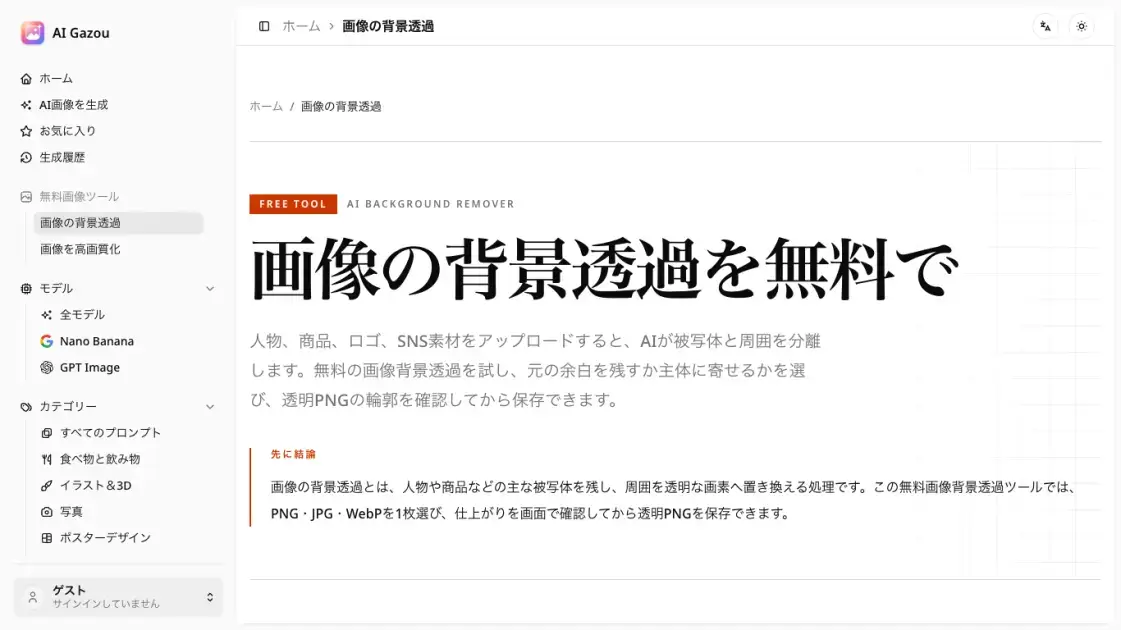
AI Gazou est un outil en ligne gratuit qui supprime les arrières-plan d'images grâce à l'intelligence artificielle. Les utilisateurs téléchargent une photo, un produit, un logo ou un support pour les réseaux sociaux au format PNG, JPG ou WebP (jusqu'à 8 Mo), et le modèle d'IA isole le sujet de son arrière-plan, produisant un PNG transparent utilisable sur n'importe quel fond sans masquage manuel. Un aperçu intégré permet de comparer l'image traitée à l'original sur un canevas en damier avant le téléchargement. Deux modes de sortie sont disponibles : conserver les dimensions originales du canevas ou recadrer serré autour du sujet. L'outil fonctionne entièrement dans le navigateur sans compte ni connexion, ce qui en fait une solution efficace pour la suppression rapide d'arrière-plans dans le commerce électronique, le design et les réseaux sociaux.
Comment fonctionne AI Background Remover
Lorsqu'une image est téléchargée, elle est envoyée à un modèle d'IA côté serveur qui effectue une segmentation sémantique (Semantic Segmentation) pour distinguer le sujet de son arrière-plan. Le modèle analyse les limites de couleur, les motifs de bord et les indices de profondeur pour créer un masque séparant le premier plan des pixels d'arrière-plan. L'arrière-plan est ensuite remplacé par des valeurs transparentes, produisant un PNG avec canal alpha. Les utilisateurs peuvent choisir de conserver les dimensions originales du canevas ou de recadrer au cadre délimitant du sujet. Les résultats s'affichent sur un motif en damier pour rendre la transparence visible, et les utilisateurs peuvent basculer entre les vues originale et traitée pour vérifier la précision des bords avant d'enregistrer.
Avantages de AI Background Remover
AI Gazou élimine la suppression manuelle d'arrière-plan en automatisant le processus grâce à l'IA. L'outil est gratuit et ne nécessite aucun compte, réduisant ainsi la barrière d'entrée pour des tâches telles que la préparation de fiches produits, de photos de profil ou de ressources graphiques. L'aperçu comparatif des bords permet de détecter les problèmes de qualité avant le téléchargement, réduisant le post-traitement. La sortie en PNG transparent s'intègre directement dans les sites web, présentations et supports pour les réseaux sociaux. Toutefois, l'outil traite une image à la fois avec une limite de 8 Mo, ce qui peut ne pas convenir aux flux de travail à volume élevé. Pour les utilisateurs individuels et les petites équipes ayant besoin d'une suppression de fond rapide et gratuite, il constitue une solution pratique sans installation logicielle.
Avantages et inconvénients de AI Background Remover
Avantages
- Utilisation gratuite sans création de compte ni connexion
- Aperçu comparatif des bords avant téléchargement pour repérer les problèmes de qualité
- Prise en charge des formats d'entrée PNG, JPG et WebP
- Contrôle des marges du canevas pour une composition de sortie flexible
- Outil basé sur navigateur, aucune installation logicielle nécessaire
Inconvénients
- Ne traite qu'une seule image à la fois
- Limite de taille de fichier de 8 Mo par image
- Pas de traitement par lots pour les flux de travail volumineux
- Dépendance à un service IA externe pour le traitement des images
- Limité à la suppression d'arrière-plan, sans fonctionnalités d'édition supplémentaires
Fonctionnalités principales de AI Background Remover
Suppression de fond par IA
La fonction principale utilise un modèle d'IA côté serveur pour détecter et séparer le sujet de son arrière-plan, en remplaçant la zone environnante par des pixels transparents.
Exportation en PNG transparent
Les images traitées sont enregistrées en fichiers PNG, qui préservent les pixels transparents. Ce format est nécessaire car JPG ne prend pas en charge la transparence.
Aperçu et comparaison des bords
Après le traitement, les utilisateurs peuvent basculer entre l'image originale et le résultat sur un canevas en damier pour inspecter la qualité des bords autour des cheveux, des doigts et des détails du produit avant de télécharger.
Contrôle des marges du canevas
Deux modes de sortie permettent de choisir la composition finale : conserver les dimensions originales du canevas pour préserver le cadrage, ou recadrer serré autour du sujet pour éliminer l'espace transparent inutile.
Entrée multi-formats
L'outil accepte les fichiers PNG, JPG et WebP jusqu'à 8 Mo. Cela couvre les formats d'image les plus courants utilisés pour la photographie de produits, les photos personnelles et les ressources numériques.
Inscription non requise
L'outil peut être utilisé sans créer de compte ni se connecter. Les utilisateurs anonymes doivent effectuer une vérification de sécurité Cloudflare, mais aucune information d'identification ou de paiement n'est requise.
Cas d'utilisation de AI Background Remover
- Images de produits e-commerce : supprime les arrière-plans encombrants des photos de produits pour créer des fiches propres et cohérentes avec un fond transparent ou blanc.
- Photos de profil et de portrait : isole le portrait d'une personne d'un arrière-plan chargé pour les profils professionnels, les pages d'équipe ou les badges d'identité.
- Extraction de logo : sépare un logo de ses éléments graphiques environnants pour obtenir une version transparente destinée aux filigranes ou aux superpositions.
- Graphiques pour les réseaux sociaux : prépare des images avec fond transparent pour les superposer sur des bannières personnalisées, des Stories ou des publications promotionnelles.
- Éléments de design et stickers : découpe des sujets à partir de photos pour créer des composants de design réutilisables pour présentations, maquettes ou projets d'art numérique.
FAQ de AI Background Remover
Quels formats d'image AI Gazou prend-il en charge ?
AI Gazou accepte les fichiers PNG, JPG et WebP. La sortie est toujours au format PNG, car seul le PNG prend en charge les pixels transparents. Le JPG ne préserve pas la transparence, il n'est donc pas adapté comme format de sortie pour la suppression d'arrière-plan.
Y a-t-il une limite de taille de fichier ?
Oui, les images doivent peser 8 Mo ou moins. Si une image dépasse cette limite, elle doit être redimensionnée ou re-exportée à une résolution inférieure avant téléchargement, en conservant autant que possible la composition originale.
Dois-je créer un compte ?
Aucun compte n'est requis. L'outil peut être utilisé directement sans connexion. Les utilisateurs anonymes doivent effectuer une vérification de sécurité Cloudflare avant le traitement, mais aucune information personnelle n'est collectée.
Comment fonctionne l'option de marge du canevas ?
Avant le traitement, les utilisateurs choisissent entre conserver les dimensions originales du canevas ou ajuster au sujet. 『Conserver l'original』 préserve le cadrage initial, utile pour maintenir un positionnement cohérent dans les fiches produits. 『Ajuster au sujet』 recadre l'espace transparent superflu, ce qui fonctionne mieux pour les stickers et les éléments de design.
Que dois-je vérifier après le traitement ?
Après le téléchargement, les utilisateurs doivent inspecter les bords de l'image traitée, en particulier autour des cheveux, des doigts et des zones où la couleur du sujet correspond étroitement à l'arrière-plan original. Vérifier le résultat sur des arrière-plans clairs et foncés aide à confirmer que les bords semblent naturels dans le contexte d'utilisation final.
Comment AI Gazou gère-t-il la confidentialité des images ?
Les images téléchargées sont envoyées à un service de traitement IA externe pour la suppression de l'arrière-plan. AI Gazou ne stocke pas les images dans un historique ou une bibliothèque d'éléments. Les utilisateurs ne doivent télécharger que les images pour lesquelles ils ont le droit de les traiter et éviter les fichiers contenant des informations sensibles ou confidentielles.
L'outil peut-il traiter des objets semi-transparents ?
Les matériaux semi-transparents et les zones où le sujet se confond avec l'arrière-plan peuvent être difficiles pour le modèle d'IA. Dans ces cas, la qualité des bords peut ne pas être parfaite et un retouche manuelle dans un éditeur d'images peut être nécessaire après le téléchargement.
Comment utiliser AI Background Remover
- Sélectionnez un fichier image au format PNG, JPG ou WebP. Le fichier doit faire 8 Mo ou moins, et les images avec un bon contraste entre le sujet et l'arrière-plan donnent les meilleurs résultats.
- Choisissez une option de canevas avant le traitement. Sélectionnez « conserver l'original » pour préserver le cadrage et les marges actuels, ou « adapter au sujet » pour recadrer serré autour du sujet détecté.
- Cliquez sur le bouton de traitement pour envoyer l'image au modèle d'IA. Le serveur gère la détection et la suppression de l'arrière-plan, et l'aperçu se met à jour une fois le traitement terminé.
- Vérifiez le résultat en basculant entre les images originale et traitée sur le canevas en damier. Inspectez les bords autour des cheveux, des doigts et des détails du produit.
- Téléchargez le fichier PNG transparent. Après l'enregistrement, vérifiez la transparence dans l'application cible, en testant sur des arrière-plans clairs et foncés pour vous assurer que les bords sont nets.
AI Background Remover Alternatives
Espace de travail dans le navigateur pour générer des images par IA, retoucher des photos de référence et créer des ébauches de vidéos courtes, destiné aux créateurs, marketeurs et équipes produit.
Une collection dans le navigateur de 13 éditeurs créatifs gratuits pour la photo, le vectoriel, le PDF, les documents, la vidéo, l'audio et la CAO, accessibles sans compte ni installation.

Studio de design par IA pour architectes et designers : croquis, vues de maquette et photos de pièces deviennent rendus, études de matériaux et intérieurs meublés.
Éditeur photo en ligne propulsé par l'IA qui supprime l'arrière-plan, efface personnes, objets et texte et agrandit les photos ×4. Chaque photo se prévisualise gratuitement avant paiement à l'image.
Importez un selfie et en 20 secondes, plus de 120 coupes, couleurs et franges sont rendues sur votre visage, prêtes à montrer à votre coiffeur.
Pet to Art est un générateur gratuit de portraits d'animaux par IA : une seule photo nette devient une œuvre numérique personnalisée dans plus de 170 styles, avec ratios de cadre et téléchargement en 2K.
Meta Image est un studio IA dans le navigateur propulsé par Muse Image. Éditez des photos par texte, supprimez des fonds, restaurez de vieilles photos et générez de nouvelles images.
Créez et modifiez des images avec Image 2.5 de GPT. Sunburst pour la précision, Flare pour la vitesse, jusqu'à 4K, 6 modes de qualité et sortie PNG/WebP transparente.
Supprimez les arrière-plans d'images, les filigranes, les sous-titres incrustés et les arrière-plans vidéo avec Rmark AI. Importez un fichier, prévisualisez et téléchargez une copie propre.
Générateur gratuit et illimité d'images en prompts. Téléversez n'importe quelle image et obtenez en quelques secondes un prompt IA détaillé et précis pour Midjourney, Stable Diffusion, FLUX et plus encore.
Koozee transforme une seule image de vêtement en photos produit, essayages sur mannequin et vidéos marketing, réduisant les coûts jusqu'à 99%.
OmniEnhancer est un outil d'amélioration et de retouche photo par IA qui améliore la qualité, la netteté, la couleur et la résolution en ligne, avec des crédits gratuits chaque jour.