
PixPin – Schnelles Screenshot-, Aufnahme‑ und OCR‑Tool

Was ist PixPin
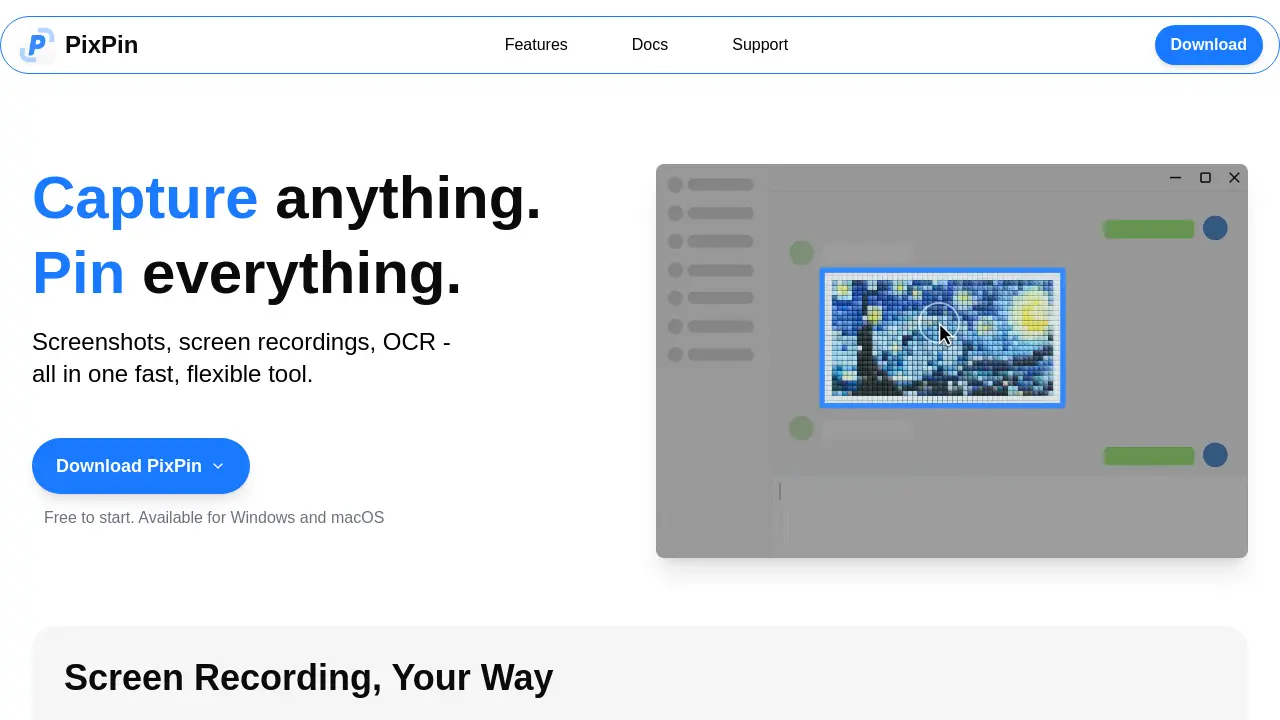
PixPin ist ein plattformübergreifendes Tool für Windows und macOS, das Screenshot-Erfassung, Bildschirmaufnahme, OCR und Sticky‑Note‑Pinning in einem schnellen Workflow zusammenführt. Benutzer können schnell Fenster, Bereiche oder den gesamten Bildschirm erfassen und anschließend scrollende Seiten, Chats oder Dokumente zu langen Aufnahmen zusammensetzen. Die intelligente Auto‑Detection-Engine isoliert UI‑Elemente für pixelgenaue Dokumentation, während integrierte Annotationswerkzeuge Kreise, Hervorhebungen, Mosaike und sequenzielle Marker hinzufügen. Die OCR‑Funktion extrahiert auswählbaren Text direkt aus Bildern oder angepinnten Notizen und spart manuelles Nachtippen. Ein globaler Maus‑Shortcut (WIN + Ziehen) ermöglicht sofortiges „Pin‑and‑Capture“, ohne die aktive Anwendung zu verlassen. PixPin Pro erweitert das Grundpaket um Action‑Recording — Aufzeichnung von Tastatureingaben und Maus‑Clicks zusammen mit Video‑ oder GIF‑Ausgabe — ideal für detaillierte Tutorials und Bug‑Reports. Die kostenlose Variante erfordert keine Anmeldung und ist damit ein praktisches Add‑On für Designer, Entwickler, Product Manager und Pädagogen, die flexible visuelle Notizen und Sharing benötigen.
Wie funktioniert PixPin?
PixPin ist eine integrierte Capture‑and‑Pin‑Plattform für Windows und macOS, die Screenshot‑, Bildschirmaufnahme‑ und OCR‑Funktionen in einer einzigen Oberfläche vereint. Nutzer können Fenster, Bereiche oder den gesamten Bildschirm auswählen; die intelligente Erkennungs‑Engine identifiziert UI‑Elemente, während ein globaler Maus‑Shortcut (WIN + ziehen) sofortiges Erfassen und Fixieren von Bildern, Text, Farben oder Dateien als digitale Haftnotizen auf dem Desktop ermöglicht. Der erfasste Inhalt lässt sich mit Formen, Hervorhebungen oder Mosaiken annotieren, und Text wird per OCR direkt extrahiert für Kopieren‑Einfügen. Außerdem zeichnet PixPin Tastaturanschläge und Mausklicks zusammen mit Video‑ oder GIF‑Ausgabe auf und unterstützt so ausführliche Tutorials und Prozessdokumentationen.
Vorteile von PixPin
PixPin bündelt Screenshot-Erfassung, Bildschirmaufnahme, Scroll-Captures und OCR in einem einzigen leichten Tool für Windows und macOS. Benutzer können schnell Fenster, Bereiche oder ganze Seiten aufnehmen und dann Bilder, Text, Farben oder Dateien direkt auf dem Desktop als digitale Haftnotizen festpinnen für sofortigen Zugriff. Eingebaute Anmerkungsoptionen – Hervorhebungen, Kreise, Mosaik und nummerierte Schritte – unterstützen klare visuelle Kommunikation, während das Pro‑Shortcut (WIN + ziehen) ein schnelles Anpinnen ermöglicht, ohne die aktive Anwendung zu verlassen. Die Aktionsaufzeichnung fügt Tastatur‑ und Mausklick‑Logs zu Videos hinzu und erleichtert detaillierte Anleitungen und Fehlermeldungen. Die kostenlose Version erfordert keine Anmeldung, und ein kostenpflichtiges Upgrade erweitert diese Funktionen.
Vor- und Nachteile von PixPin
Vorteile
- Kostenlose Starter‑Version, keine Registrierung nötig.
- Vereint Screenshots, Aufzeichnungen und OCR in einem Tool.
- Intelligente Auto‑Erkennung für präzise Fensteraufnahmen.
- Globaler Shortcut (WIN + Ziehen) für sofortige angeheftete Screenshots.
- Eingebaute Anmerkungen und Markdown‑ähnliche Markup.
Nachteile
- Nur für macOS und Windows verfügbar, keine Linux‑Unterstützung.
- Erweiterte Funktionen sind an ein PixPin Pro‑Abonnement gebunden.
- Keine Angaben zu Cloud‑Sync oder Kollaborations‑Optionen.
- Viele Tool‑Sets können eine Lernkurve mit sich bringen.
- Keine konkreten Preisangaben für die Pro‑Stufe.
Kernfunktionen von PixPin
Screenshot-Erfassung
Ermöglicht das schnelle Erfassen von Fenstern, bestimmten Bereichen oder dem gesamten Bildschirm mit intelligenter Auto‑Erkennung für pixelgenaue Bilder, die sich ideal für Dokumentation und Weitergabe eignen.
Bildschirmaufnahme & GIF‑Erstellung
Nimmt Videos oder animierte GIFs von Bildschirminhalten auf, unterstützt Anmerkungen und optionales Aktions‑Logging, um klare Tutorials und Demonstrationen zu erstellen.
Langseitiges Stitching
Fügt mehrere Screenshots zu einem einzigen durchgehenden Bild zusammen, erfasst scrollende Seiten, Chats oder Dokumente ohne manuelles Zuschneiden.
On‑Screen‑Pinning (Sticky Notes)
Pinnt Bilder, Text, Farben und Dateien direkt auf den Desktop und liefert dauerhafte visuelle Referenzen, die den Arbeitsablauf nahtlos unterstützen.
OCR‑Textextraktion
Wählt Text aus Screenshots oder angepinnten Notizen aus und kopiert ihn sofort, eliminiert manuelles Nachtippen und verbessert die Informationsbeschaffung.
Annotations‑Suite
Bietet Zeichenwerkzeuge wie Kreise, Marker, Reihen‑Nummern und Mosaike, um Inhalte in Screenshots und Pins hervorzuheben, zu verbergen oder zu betonen.
Schneller Pin‑Shortcut (WIN + Ziehen)
Aktiviert einen globalen Mausbefehl, der einen Screenshot macht und ihn mit einem einzigen Gestenaufruf anpinnt – ideal für visuelle Notizen über Anwendungen hinweg.
Aktions‑Aufzeichnung (Tastatureingaben & Mausklicks)
Protokolliert Benutzereingaben zusammen mit Bildschirmaufnahmen und erzeugt Schritt‑für‑Schritt‑Tutorials sowie präzise Prozessdokumentationen für Entwickler und Support‑Teams.
Anwendungsfälle von PixPin
- Designer: UI‑Mockups erfassen, Feedback annotieren und Notizen direkt auf dem Bildschirm anheften – ideal für iterative Design‑Reviews.
- Entwickler: Tastatureingaben und Maus‑Clicks zusammen mit Screenshots aufzeichnen, um Bugs und API‑Antworten effizient zu dokumentieren.
- Produktmanager: Lange Seiten‑Aufnahmen zusammenfügen und Text per OCR extrahieren, um User‑Flow‑Dokumentation und Feature‑Specs zu strukturieren.
- Kundenservice‑Mitarbeiter: Schritt‑für‑Schritt‑Screenrecordings mit Anmerkungen erstellen, um Nutzer bei der Fehlerbehebung zu unterstützen.
- Forscher: Beim Verfassen von Papers extrahierte Zitate und Referenz‑Bilder auf dem Desktop anheften, um den visuellen Kontext zu bewahren, ohne das Fenster zu wechseln.
FAQs von PixPin
Welche Kern‑Capture‑Funktionen bietet PixPin?
PixPin vereint Screenshot, Bildschirmaufnahme und OCR in einer einzigen Anwendung. Nutzer können einzelne Fenster, ausgewählte Bereiche, den gesamten Bildschirm, scrollende Seiten und sogar animierte GIFs erfassen – ganz ohne zusätzliche Werkzeuge.
Wie funktioniert die „Pin it to screen“-Funktion?
Die Pin‑Funktion ermöglicht es, Bilder, extrahierten Text, Farben oder Dateien direkt auf dem Desktop als virtuelle Haftnotizen zu befestigen. Diese gepinnten Elemente bleiben über alle Programme hinweg sichtbar, bieten schnellen Zugriff und unterstützen visuelles Brainstorming oder Dokumentation.
Kann PixPin Text automatisch aus Bildern extrahieren?
Ja. PixPin enthält eine OCR‑Engine, die Text in Screenshots oder gepinnten Notizen erkennt. Der gewünschte Bereich wird ausgewählt, der erkannte Text wird sofort kopiert und manuelles Nachtippen entfällt, wodurch Recherche und Notizen schneller gehen.
Welche Annotations‑Tools stehen für Screenshots und Pins zur Verfügung?
PixPin bietet verschiedene Annotationsoptionen wie das Zeichnen von Kreisen, Markieren mit einem Highlight‑Stift, das Hinzufügen fortlaufender Nummern und das Anwenden eines Mosaikeffekts zum Verbergen sensibler Daten. Diese Werkzeuge helfen, visuelle Absichten klar und professionell zu vermitteln.
Wie verbessert der Quick‑Pin‑Screenshot‑Shortcut den Workflow?
Mit dem globalen Shortcut WIN + Ziehen (Linksklick) erfasst PixPin den aktuell ausgewählten Bildschirmausschnitt und pinnt ihn sofort als Haftnotiz – ohne die Anwendung vorher öffnen zu müssen. Diese schnelle Erfassung ist besonders nützlich für Designer, Entwickler und Support‑Mitarbeiter, die sofortige visuelle Notizen benötigen.
Welche zusätzlichen Funktionen enthält PixPin Pro?
PixPin Pro erweitert die kostenlose Version um Action Recording, das Tastatureingaben und Mausklicks zusammen mit Bildschirmaufnahmen protokolliert. Diese Funktion ist wertvoll für Schritt‑für‑Schritt‑Tutorials, detaillierte Bug‑Reports und umfassende Prozessdokumentationen.
Ist PixPin für Windows und macOS verfügbar und ist eine Registrierung nötig?
PixPin kann sowohl auf Windows‑ als auch auf macOS‑Plattformen heruntergeladen und genutzt werden. Die Anwendung bietet eine kostenlose Stufe, die keine Registrierung erfordert, sodass Nutzer sofort mit dem Capturing beginnen können; ein kostenpflichtiges Pro‑Abonnement ist optional für erweiterte Features.
So verwenden Sie PixPin
PixPin fasst Screenshot‑Erstellung, Bildschirmaufnahme, OCR‑Extraktion und Anheften in einem einzigen Tool zusammen, sodass Benutzer visuelle Informationen effizient dokumentieren, kommentieren und wiederverwenden können.
Starten Sie PixPin, wählen Sie den gewünschten Modus — Screenshot, Aufnahme oder Long Capture — über die Hauptsymbolleiste und legen Sie anschließend den Aufnahmebereich über Fenster-, Regions‑ oder Auto‑Detect‑Optionen fest.
Starten Sie die Aufnahme; bei Aufnahmen wählen Sie das Video‑ oder GIF‑Format und können optional die Action‑Recording‑Funktion aktivieren, um Tastatur‑ und Maus‑Eingaben für detaillierte Tutorials zu protokollieren.
Nach der Aufnahme nutzen Sie das Anmerkungs‑Panel, um Hervorhebungen, Kreise, Pfeile hinzuzufügen oder sensible Bereiche zu mosaikieren, und klicken Sie dann auf Pin to screen, um eine dauerhafte Notiz zu erstellen.
Zum Extrahieren von Text aktivieren Sie das OCR‑Werkzeug auf dem angehefteten Bild bzw. Screenshot, wählen den Textblock aus und kopieren das Ergebnis direkt in die Zwischenablage.
Prüfen Sie die angehefteten Notizen und Anmerkungen auf dem Desktop; organisieren Sie sie durch Ziehen, Größeneinstellung oder Löschen und binden Sie den erfassten Inhalt nahtlos in Ihren Arbeitsablauf ein.
PixPin Website-Verkehrsanalyse
Aktuelle Verkehrsinformationen
- Monatliche Besuche48.69K
- Absprungrate32.79%
- Seiten pro Besuch2
- Besuchsdauer00:00:41
- Globaler Rang663.19K
- Länder-/Regionsranking46.58K
Top-Keywords
| Stichwort | Verkehr | Volumen | Kosten pro Klick |
|---|---|---|---|
| pixpin | 21.89K | 36.66K | $2.07 |
| pinpix | 1.69K | 3.16K | -- |
| pixpib | 370 | 770 | -- |
| pixpin download | 90 | 100 | -- |
| picpin | 80 | 130 | -- |
Top-Regionen
| Region | Prozentsatz |
|---|---|
| China | 49.1% |
| Hongkong | 10.27% |
| Vereinigte Staaten | 9.69% |
| Singapur | 8.62% |
| Taiwan | 7.3% |
PixPin Alternativen
Eine Browser-Sammlung mit 13 kostenlosen Kreativ-Editoren für Fotos, Vektorgrafik, PDF, Dokumente, Video, Audio und CAD, die sich ohne Konto und ohne Installation öffnen lassen.

Online-Fototool mit KI, das Hintergründe entfernt, Personen, Objekte und Text wegretuschiert und Fotos 4-fach vergrößert. Jedes Foto lässt sich vor der Bezahlung pro Bild kostenlos ansehen.
AtAt führt Claude Code, Codex oder lokale Modelle direkt in dem Textfeld aus, in dem du gerade tippst, ohne App-Wechsel. Es ergänzt TabTab-Autovervollständigung, Screenshots und den Clipboard-Verlauf.
ScanPDF AI ist ein kostenloser Online-PDF-Scanner, der Fotos und Scans in saubere PDFs verwandelt, OCR-Suchtext erzeugt und Belegdaten im Browser für Excel aufbereitet.
Meta Image ist ein Browser-AI-Studio auf Basis von Muse Image. Fotos per Text bearbeiten, Hintergründe entfernen, alte Fotos restaurieren und neue Bilder erzeugen.
OmniEnhancer ist ein KI-Bildverbesserer und Fotobearbeitungstool, das Fotoqualität, Schärfe, Farbe und Auflösung online verbessert, mit kostenlosen Tagesgutschriften.
TranslateImage AI übersetzt Bilder in über 70 Sprachen und bewahrt dabei Schriftart, Layout und Stil. Kostenloses Online-KI-Tool zum Übersetzen von Fotos und Manga.
AI Clothes Changer ist ein Online-Tool, das Kleidung auf Fotos mithilfe eines Referenzbildes oder einer Textbeschreibung ersetzt und dabei Gesicht, Pose und Hintergrund beibehält.
AI Gazou bietet kostenlose KI-gestützte Bildvergrößerung zur Verbesserung von Fotos, Produktbildern und Illustrationen. Vergrößerung um das 2- oder 4-fache mit natürlicher Detailerhaltung.
PixMira AI ist ein kostenloser AI-Fotoeditor und Bildgenerator. Verwenden Sie Text-Prompts für präzise Bearbeitungen, Stiländerungen und hochwertige Ergebnisse in Sekunden.
AI Gazou entfernt Bildhintergründe kostenlos mit KI. Laden Sie Fotos, Produkte oder Logos hoch, um transparente PNGs mit sauberen Kanten und anpassbaren Rändern zu erhalten.
AI-gesteuerter PDF-zu-Markdown-Konverter mit OCR für gescannte Seiten. Erhalten Sie in Sekunden strukturiertes Markdown online.