
AI Background Remover
AI Gazou: Kostenloser KI-Hintergrundentferner für Fotos und Produkte

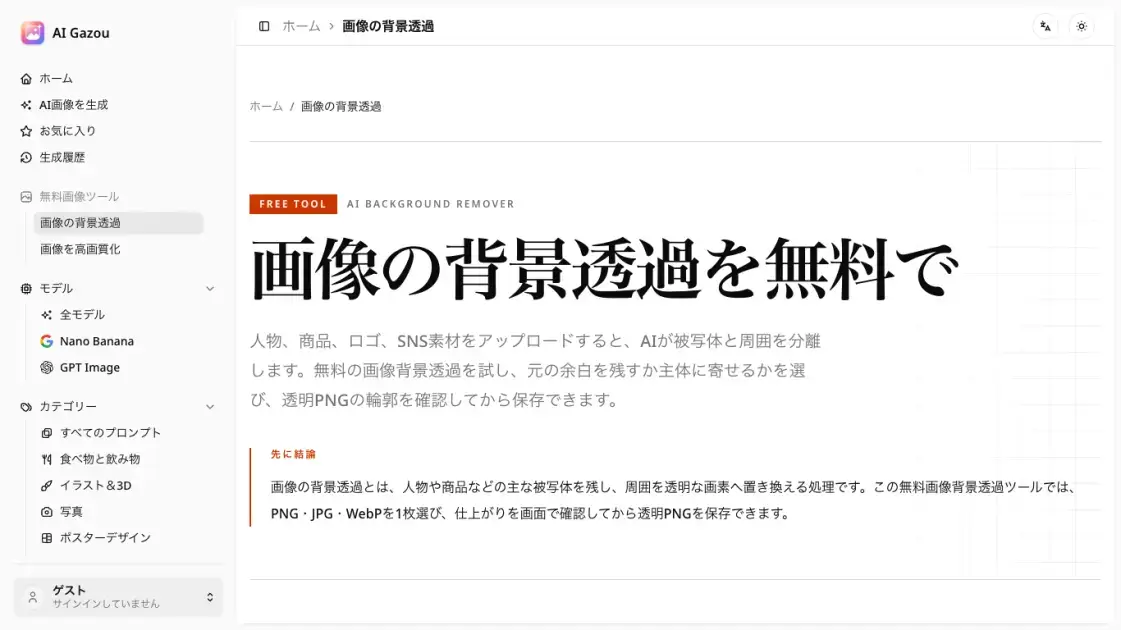
Was ist AI Background Remover
AI Gazou ist ein kostenloses Online-Tool, das mithilfe von künstlicher Intelligenz Bildhintergründe entfernt. Benutzer laden ein Foto, Produktbild, Logo oder Social-Media-Material im PNG-, JPG- oder WebP-Format (max. 8 MB) hoch, und das KI-Modell isoliert das Motiv vom Hintergrund und erzeugt eine transparente PNG-Datei, die auf jedem Hintergrund platziert werden kann, ohne manuelles Maskieren. Eine integrierte Vorschau ermöglicht den Vergleich des bearbeiteten Bildes mit dem Original auf einer Schachbrettfläche vor dem Herunterladen. Zwei Ausgabemodi stehen zur Verfügung: Original-Kanalmaße beibehalten oder eng am Motiv zuschneiden. Das Tool läuft vollständig im Browser ohne Konto oder Anmeldung und eignet sich hervorragend für schnelle Hintergrundentfernungen im E-Commerce, Design und Social-Media-Workflow.
Wie funktioniert AI Background Remover?
Wenn ein Bild hochgeladen wird, wird es an ein serverseitiges KI-Modell gesendet, das eine semantische Segmentierung (Semantic Segmentation) durchführt, um das Motiv vom Hintergrund zu unterscheiden. Das Modell analysiert Farbgrenzen, Kantenmuster und Tiefenhinweise, um eine Maske zu erstellen, die Vordergrund von Hintergrundpixeln trennt. Der Hintergrund wird dann durch transparente Werte ersetzt und erzeugt ein PNG mit Alpha-Kanal. Benutzer können zwischen der Beibehaltung der originalen Kanalmaße und dem Zuschneiden auf den Begrenzungsrahmen des Motivs wählen. Die Ergebnisse erscheinen auf einem Schachbrett-Muster, um Transparenz sichtbar zu machen, und Benutzer können vor dem Speichern zwischen Original- und Bearbeitungsansicht wechseln, um die Kantenpräzision zu überprüfen.
Vorteile von AI Background Remover
AI Gazou eliminiert manuelle Hintergrundentfernungen durch KI-Automatisierung. Das Tool ist kostenlos und erfordert kein Konto, was die Einstiegshürde für Aufgaben wie die Erstellung von Produktlistings, Profilbildern oder Design-Materialien senkt. Die Kanten-Vorschau hilft, Qualitätsprobleme vor dem Herunterladen zu erkennen und reduziert so die Nachbearbeitung. Die transparente PNG-Ausgabe lässt sich direkt in Websites, Präsentationen und Social-Media-Grafiken einbinden. Allerdings verarbeitet das Tool jeweils nur ein Bild mit einer Größenbegrenzung von 8 MB, was für Workflows mit hohem Volumen nicht ideal sein mag. Für Einzelbenutzer und kleine Teams, die eine schnelle und kostenlose Hintergrundentfernung benötigen, bietet es eine praktische Lösung ohne Softwareinstallation.
Vor- und Nachteile von AI Background Remover
Vorteile
- Kostenlose Nutzung ohne Konto oder Anmeldung
- Kantenvorschau-Vergleich vor dem Herunterladen erkennt Qualitätsprobleme frühzeitig
- Unterstützt Eingabeformate PNG, JPG und WebP
- Canvas-Randsteuerung für flexible Ausgabekomposition
- Browserbasiertes Tool ohne Softwareinstallation
Nachteile
- Verarbeitet nur ein Bild pro Vorgang
- Dateigrößenlimit von 8 MB pro Bild
- Keine Stapelverarbeitung für Großmengen-Workflows
- Abhängigkeit von einem externen KI-Dienst zur Bildverarbeitung
- Auf Hintergrundentfernung beschränkt, ohne zusätzliche Bearbeitungsfunktionen
Kernfunktionen von AI Background Remover
KI-gestützte Hintergrundentfernung
Die Kernfunktion verwendet ein serverseitiges KI-Modell, um das Motiv vom Hintergrund zu erkennen und zu trennen, wobei der umgebende Bereich durch transparente Pixel ersetzt wird.
Transparenter PNG-Export
Bearbeitete Bilder werden als PNG-Dateien gespeichert, die transparente Pixel beibehalten. Dieses Format ist notwendig, da JPG keine Transparenz unterstützt.
Kanten-Vorschau und Vergleich
Nach der Bearbeitung können Benutzer zwischen dem Original und dem Ergebnis auf einer Schachbrettfläche umschalten, um die Kantenqualität um Haare, Finger und Produktdetails vor dem Herunterladen zu prüfen.
Kanalränder-Steuerung
Zwei Ausgabemodi ermöglichen die Wahl der endgültigen Komposition: Original-Kanalmaße beibehalten, um den ursprünglichen Rahmen zu bewahren, oder eng am Motiv zuschneiden, um überflüssigen transparenten Raum zu entfernen.
Multi-Format-Eingabe
Das Tool akzeptiert PNG-, JPG- und WebP-Dateien bis zu 8 MB. Dies deckt die gängigsten Bildformate ab, die in der Produktfotografie, persönlichen Fotos und digitalen Assets verwendet werden.
Keine Registrierung erforderlich
Das Tool kann ohne Kontoerstellung oder Anmeldung verwendetet werden. Anonyme Benutzer müssen eine Cloudflare-Sicherheitsprüfung bestehen, aber es werden keine Anmeldedaten oder Zahlungsinformationen benötigt.
Anwendungsfälle von AI Background Remover
- E-Commerce-Produktbilder: Entfernt unordentliche Hintergründe von Produktfotos für saubere, einheitliche Listing-Bilder mit transparentem oder weißem Hintergrund.
- Profil- und Porträtfotos: Isoliert eine Person vor einem unübersichtlichen Hintergrund für professionelle Profile, Teamseiten oder Ausweise.
- Logo-Extraktion: Trennt ein Logo von seinen umgebenden Designelementen und erhält eine transparente Version für Wasserzeichen oder Überlagerungen.
- Social-Media-Grafiken: Bereitet Bilder mit transparentem Hintergrund für die Überlagerung auf individuelle Banner, Stories oder Werbeposts vor.
- Design-Vorlagen und Aufkleber: Schneidet Motive aus Fotos aus, um wiederverwendbare Designkomponenten für Präsentationen, Mockups oder digitale Kunstprojekte zu erstellen.
FAQs von AI Background Remover
Welche Bildformate unterstützt AI Gazou?
AI Gazou akzeptiert PNG-, JPG- und WebP-Dateien. Die Ausgabe ist immer im PNG-Format, da nur PNG transparente Pixel unterstützt. JPG bewahrt keine Transparenz und eignet sich daher nicht als Ausgabeformat für die Hintergrundentfernung.
Gibt es eine Dateigrößenbeschränkung?
Ja, Bilder müssen 8 MB oder kleiner sein. Wenn ein Bild diese Grenze überschreitet, sollte es vor dem Hochladen verkleinert oder in einer niedrigeren Auflösung neu exportiert werden, wobei die ursprüngliche Komposition beibehalten werden sollte.
Muss ich ein Konto erstellen?
Nein, ein Konto ist nicht erforderlich. Das Tool kann direkt ohne Anmeldung verwendet werden. Anonyme Benutzer müssen vor der Verarbeitung eine Cloudflare-Sicherheitsüberprüfung abschließen, aber es werden keine persönlichen Daten erhoben.
Wie funktioniert die Canvas-Randoption?
Vor der Verarbeitung wählen Benutzer zwischen der Beibehaltung der Original-Canvas-Maße oder der Anpassung an das Motiv. 『Original beibehalten』 bewahrt den ursprünglichen Rahmen, nützlich für eine einheitliche Positionierung in Produktlistings. 『An Motiv anpassen』 schneidet überschüssigen transparenten Bereich ab, was besser für Aufkleber und Design-Vorlagen geeignet ist.
Was sollte ich nach der Verarbeitung überprüfen?
Nach dem Herunterladen sollten Benutzer die Kanten des bearbeiteten Bildes inspizieren, insbesondere um Haare, Finger und Bereiche, in denen die Farbe des Motivs eng mit dem ursprünglichen Hintergrund übereinstimmt. Die Überprüfung des Ergebnisses auf hellen und dunklen Hintergründen hilft zu bestätigen, dass die Kanten im endgültigen Anwendungskontext natürlich aussehen.
Wie handhabt AI Gazou Bild-Datenschutz?
Hochgeladene Bilder werden zur Hintergrundentfernung an einen externen KI-Verarbeitungsdienst gesendet. AI Gazou speichert keine Bilder in einem Verlauf oder einer Elementbibliothek. Benutzer sollten nur Bilder hochladen, deren Verarbeitungsberechtigung sie besitzen, und Dateien mit sensiblen oder vertraulichen Informationen meiden.
Kann das Tool halbtransparente Objekte verarbeiten?
Halbtransparente Materialien und Bereiche, in denen das Motiv mit dem Hintergrund verschmilzt, können für das KI-Modell herausfordernd sein. In diesen Fällen ist die Kantengüte möglicherweise nicht perfekt, und nach dem Herunterladen ist möglicherweise eine manuelle Nachbearbeitung in einem Bildeditor erforderlich.
So verwenden Sie AI Background Remover
- Wählen Sie eine Bilddatei im PNG-, JPG- oder WebP-Format. Die Datei muss 8 MB oder kleiner sein, und Bilder mit einem klaren Kontrast zwischen Motiv und Hintergrund liefern die besten Ergebnisse.
- Wählen Sie vor der Bearbeitung eine Kanaloption. Wählen Sie „Original beibehalten", um den aktuellen Rahmen und die Ränder zu bewahren, oder „Am Motiv ausrichten", um die Ausgabe eng um das erkannte Motiv zuzuschneiden.
- Klicken Sie auf die Schaltfläche „Verarbeiten", um das Bild an das KI-Modell zu senden. Der Server übernimmt die Hintergrunderkennung und -entfernung, und die Vorschau aktualisiert sich nach Abschluss der Bearbeitung.
- Überprüfen Sie das Ergebnis, indem Sie zwischen Original und bearbeitetem Bild auf der Schachbrettfläche wechseln. Untersuchen Sie die Kanten um Haare, Finger und Produktdetails.
- Laden Sie die transparente PNG-Datei herunter. Überprüfen Sie nach dem Speichern die Transparenz in der Zielanwendung und testen Sie sowohl helle als auch dunkle Hintergründe, um saubere Kanten sicherzustellen.
AI Background Remover Alternativen
Browserbasierter Workspace für KI-Bildgenerierung, Referenzbild-Bearbeitung und kurze Videoentwürfe – für Creator, Marketingteams und Produktteams.
Eine Browser-Sammlung mit 13 kostenlosen Kreativ-Editoren für Fotos, Vektorgrafik, PDF, Dokumente, Video, Audio und CAD, die sich ohne Konto und ohne Installation öffnen lassen.

KI-Designstudio für Architekten und Planer: Skizzen, Modellansichten und Raumfotos werden zu Renderings, Materialstudien und eingerichteten Innenräumen.
Online-Fototool mit KI, das Hintergründe entfernt, Personen, Objekte und Text wegretuschiert und Fotos 4-fach vergrößert. Jedes Foto lässt sich vor der Bezahlung pro Bild kostenlos ansehen.
Laden Sie ein Selfie hoch und sehen Sie in rund 20 Sekunden über 120 Schnitte, Farben und Pony-Varianten auf Ihrem Gesicht – als Vorlage für Ihren Friseur.
Pet to Art ist ein kostenloser KI-Generator für Tierporträts: Aus einem klaren Foto entsteht digitale Kunst in über 170 Stilen, mit Seitenverhältnissen und 2K-Download.
Meta Image ist ein Browser-AI-Studio auf Basis von Muse Image. Fotos per Text bearbeiten, Hintergründe entfernen, alte Fotos restaurieren und neue Bilder erzeugen.
Erstellen und bearbeiten Sie Bilder mit Image 2.5 von GPT. Sunburst für Präzision, Flare für Geschwindigkeit, bis 4K, 6 Qualitätsmodi und transparente PNG/WebP-Ausgabe.
Entfernen Sie mit Rmark AI Bildhintergründe, Video-Wasserzeichen, eingebrannte Untertitel und Videohintergründe. Laden Sie eine Datei hoch, sehen Sie sich die Vorschau an und laden Sie eine saubere Kopie herunter.
Kostenloser unbegrenzter Bild-zu-Prompt-Generator. Laden Sie ein Bild hoch und erhalten Sie in Sekunden einen detaillierten, präzisen KI-Prompt für Midjourney, Stable Diffusion, FLUX und mehr.
Koozee verwandelt ein einzelnes Kleidungsbild in KI-Produktfotos, Anprobebilder und Marketingvideos und senkt die Produktionskosten um bis zu 99%.
OmniEnhancer ist ein KI-Bildverbesserer und Fotobearbeitungstool, das Fotoqualität, Schärfe, Farbe und Auflösung online verbessert, mit kostenlosen Tagesgutschriften.