
AI-Bildvergrößerer - Kostenloses Online-Fotoverbesserungstool
| Hinzugefügt zu: | 24. Juli 2026 |
| Monatliche Besuche: | -- |
| Soziales & E-Mail: | -- |

Was ist AI Image Upscaler
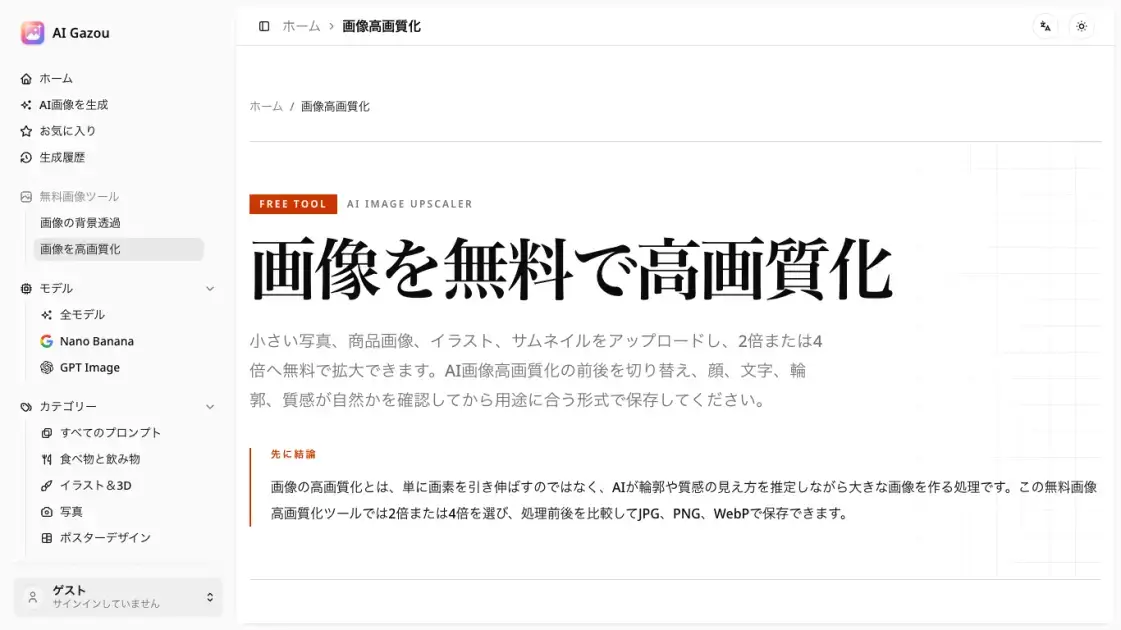
AI Gazou ist ein kostenloses Online-Bildvergrößerungstool, das KI-Technologie zur Verbesserung der Fotoqualität einsetzt. Benutzer können Bilder im PNG-, JPG- oder WebP-Format (bis zu 8 MB) hochladen und zwischen Vergrößerungsfaktoren von 2x oder 4x wählen. Das Tool verarbeitet Bilder über externe KI-Dienste, um Klarheit, Kanten und Texturdetails zu verbessern und dabei das ursprüngliche Aussehen zu erhalten. Ergebnisse können in den Formaten JPG, PNG oder WebP gespeichert werden, mit einer Vergleichsfunktion zur Vorschau vor und nach der Verarbeitung. Der Dienst erfordert keine Anmeldung oder Credits und ist daher für schnelle Bildverbesserungsaufgaben zugänglich.
Wie funktioniert AI Image Upscaler?
AI Gazou nutzt künstliche Intelligenz zur Verbesserung der Bildqualität durch einen mehrstufigen Prozess. Wenn ein Benutzer ein Bild hochlädt, analysiert das Tool dessen Formen, Farben und Texturen, um zu schätzen, wie Kanten, Haut, Stoffe und Produktflächen in größerer Größe aussehen sollten. Die KI generiert dann ein neues Bild mit dem 2- oder 4-fachen der Originalabmessungen und versucht, natürliche Details bei gleichzeitiger Verbesserung der Klarheit zu erhalten. Die Verarbeitung erfolgt über externe KI-Dienste, und Benutzer können das verbesserte Ergebnis vor dem Herunterladen mit dem Original vergleichen. Das Tool unterstützt PNG-, JPG- und WebP-Formate mit Ausgabeoptionen in denselben Formaten für verschiedene Anwendungsfälle wie Web-Veröffentlichung oder transparente Hintergründe.
Vorteile von AI Image Upscaler
AI Gazou bietet einen kostenlosen, loginfreien Bildvergrößerungsdienst an, der die Fotoqualität durch KI-Technologie verbessert. Das Tool unterstützt mehrere Ein- und Ausgabeformate, sodass Benutzer zwischen Vergrößerungsfaktoren von 2x oder 4x je nach ihren spezifischen Bedürfnissen wählen können. Die Vorher-Nachher-Vergleichsfunktion hilft Benutzern, Verbesserungen in Details wie Gesichtern, Text und Texturen vor dem Herunterladen zu bewerten. Die Verarbeitung erfolgt über externe KI-Dienste, und Bilder werden nicht im Verlauf oder in der Galerie des Dienstes gespeichert, was Privatsphäre für sensible Fotos bietet. Der Dienst hat jedoch Einschränkungen: Er verarbeitet nur ein Bild gleichzeitig mit einem Maximum von 8 MB, und KI-Verbesserung kann stark unscharfe oder bewegungsunscharfe Bilder nicht in ihre ursprüngliche Schärfe wiederherstellen.
Vor- und Nachteile von AI Image Upscaler
Vorteile
- Kostenlos ohne Login oder Credits nutzbar
- Unterstützt mehrere Bildformate (PNG, JPG, WebP)
- Bietet Vergrößerungsoptionen 2x und 4x
- Stellt Vergleichsfunktion vorher-nachher bereit
- Keine Bildspeicherung im Serviceverlauf oder der Galerie
Nachteile
- Auf ein Bild pro Sitzung beschränkt (maximal 8 MB)
- Kann stark unscharfe oder bewegungsunscharfe Bilder nicht wiederherstellen
- Erfordert Cloudflare-Überprüfung für nicht eingeloggte Benutzer
- KI-Verbesserung kann Text- oder Gesichtsdetails verändern
- Verarbeitung hängt von externen KI-Diensten ab
Kernfunktionen von AI Image Upscaler
KI-gestützte Bildvergrößerung
Das Tool verwendet KI-Technologie zur Verbesserung der Bildqualität durch Vergrößerung um das 2- oder 4-fache. Es analysiert die Formen, Farben und Texturen des Originalbilds, um Kanten, Haut, Stoffe und Produktflächen zu schätzen und提供t klarere Details ohne einfaches Strecken von Pixeln.
Mehrformat-Unterstützung
AI Gazou unterstützt PNG-, JPG- und WebP-Eingabeformate bis zu 8 MB pro Bild. Ergebnisse können in den Formaten JPG, PNG oder WebP gespeichert werden, sodass Benutzer das passende Format für ihre Bedürfnisse wählen können, ob für Web-Veröffentlichung, transparente Hintergründe oder allgemeine Fotografie.
Vorher-Nachher-Vergleich
Nach der Verarbeitung können Benutzer zwischen dem Original- und dem verbesserten Bild wechseln, um Ergebnisse zu vergleichen. Diese Funktion hilft, Verbesserungen von Gesichtern, Text, Produktbeschriftungen, feinen Linien und Mustern bei 100% Anzeigegröße zu bewerten, bevor die finale Version heruntergeladen wird.
Kein Login erforderlich
Der Dienst funktioniert ohne Benutzerkonten oder Credits. Benutzer können Bilder sofort hochladen und verarbeiten, was ihn für schnelle Verbesserungsaufgaben ohne Registrierungshürden zugänglich macht.
Cloudflare-Sicherheitsüberprüfung
Für nicht eingeloggte Benutzer führt das Tool eine Cloudflare-Sicherheitsüberprüfung vor der Bildverarbeitung durch. Dies gewährleistet sicheren Zugang bei Beibehaltung des kostenlosen, loginfreien Servicemodells.
Anwendungsfälle von AI Image Upscaler
- Produktfotos: Verbesserung kleiner Lieferantenbilder oder alter Katalogfotos zur Überprüfung von Ecken, Materialien, Nähten und Etiketten für E-Commerce-Listings.
- Social-Media-Miniaturen: Vergrößerung von Bildern um das 2-fache für Instagram, Twitter oder Video-Miniaturen, um sicherzustellen, dass Gesichter und Text auf Mobilbildschirmen klar sind.
- Präsentationsmaterialien: Verbesserung von Screenshots, Diagrammen oder alten Fotos für Folien und Bildungsinhalte, dann Überprüfung der Textgenauigkeit anhand der Originalen.
- Zugeschnittene Fotos: Verbesserung stark zugeschnittener Bilder mit geringer Pixelzahl, beginnend mit 2x zur Verbesserungstest vor der Betrachtung größerer Faktoren.
- KI-generierte Bilder: Vergrößerung von KI-Kreationen zur Überprüfung von Fingern, Pupillen, sich wiederholenden Mustern und Beschriftungstext auf Fehler, die manuelle Korrekturen erfordern.
FAQs von AI Image Upscaler
Ist die Bildvergrößerung kostenlos?
Ja, AI Gazou bietet kostenlose Bildvergrößerung ohne Anmeldung oder Credits an. Benutzer können ein Bild nach dem anderen bis zu 8 MB verarbeiten und zwischen Vergrößerungsfaktoren von 2x oder 4x wählen. Obwohl der Dienst kostenlos ist, entsprechen die Ergebnisse möglicherweise nicht immer den Erwartungen, daher sollten wichtige Fotos als Originale zum Vergleich aufbewahrt werden.
Welche Bildformate werden unterstützt?
AI Gazou akzeptiert PNG-, JPG- und WebP-Bilder bis zu 8 MB. Ergebnisse können in den Formaten JPG, PNG oder WebP gespeichert werden. HEIC, SVG, PDF und animierte Bilder werden nicht unterstützt. Für transparente Hintergründe wählen Sie PNG; für Web-Veröffentlichung mit kleineren Dateigrößen wählen Sie WebP; für allgemeine Fotografie eignet sich JPG gut.
Sollte ich 2x oder 4x Vergrößerung wählen?
Wählen Sie 2x, wenn die erforderlichen Maße innerhalb des Doppelten der Originalgröße liegen, was gut für Web-Artikel, Social Media und Präsentationen funktioniert. Verwenden Sie 4x für große Banner, starkes Zuschneiden oder kleine Originalbilder, beachten Sie jedoch, dass die Verarbeitungszeit und Überprüfungsanforderungen mit höheren Faktoren steigen.
Wie unterscheidet sich dies von Standard-Größenänderung oder Schärfung?
Standard-Größenänderung interpoliert vorhandene Pixel, während Schärfung den Kantenkontrast verstärkt. KI-Vergrößerung schätzt neue Details basierend auf umgebenden Informationen, was Klarheit und Textur verbessern kann, aber auch unvertraute Formen in Text oder Gesichtern erzeugen kann, was eine Überprüfung anhand der Originale erfordert.
Kann es unscharfe oder verwackelte Fotos reparieren?
Leichtes Unscharfsein oder Kompressionsartefakte können weniger auffällig werden, aber starkes Unscharfsein, Bewegungsunschärfe, Überbelichtung oder Unterbelichtung können nicht genau wiederhergestellt werden. Das Tool verbessert das Aussehen, anstatt verlorene fotografische Wahrheit wiederherzustellen, daher sollten wichtige Aufzeichnungen sich nicht auf KI-Schätzungen als Tatsache verlassen.
Was ist mit Text, Gesichtern und Illustrationen?
Das Tool funktioniert für Personen, Produkte und Illustrationen, aber die Überprüfungspunkte unterscheiden sich. Überprüfen Sie Augen, Zähne und Haare für Personen; Beschriftungen und Formen für Produkte; Linien und Färbung für Illustrationen; Text für Screenshots. Feiner Text kann nach KI-Verarbeitung als andere Zeichen erscheinen, daher sollten wichtige Informationen aus Originaldaten neu erstellt werden.
Wie funktioniert die Reihenfolge von Hintergrundentfernung und Vergrößerung?
Vergrößerung erhöht die Ausgabepixel, verbessert aber nicht zuverlässig die ursprünglichen Grenzinformationen. Vergleichen Sie normalerweise die Ergebnisse der Hintergrundentfernung auf dem Originalbild mit den Vergrößerungsergebnissen. Bei Verwendung von transparentem PNG-Eingang mit PNG-Ausgang kann KI die Transparenz ändern, bewahren Sie daher Zwischenergebnisse auf, um Kanten und transparente Bereiche zu überprüfen.
So verwenden Sie AI Image Upscaler
- Laden Sie ein Bild im PNG-, JPG- oder WebP-Format (maximal 8 MB) hoch, indem Sie es in den Upload-Bereich ziehen oder die Dateiauswahl-Taste verwenden.
- Wählen Sie den Vergrößerungsfaktor: 2x für Standard-Web, Social Media oder Präsentationen oder 4x für kleine Zuschneidungen oder größere Platzierungen, die mehr Details erfordern.
- Wählen Sie das Ausgabeformat aus den Optionen JPG, PNG oder WebP je nach Ihren Bedürfnissen unter Berücksichtigung von Transparenzanforderungen und Dateigrößenpräferenzen.
- Schließen Sie die Cloudflare-Sicherheitsüberprüfung ab, wenn Sie nicht eingeloggt sind, was vor Beginn der KI-Verarbeitung erforderlich ist.
- Klicken Sie auf die Vergrößerungsschaltfläche, um die KI-Verarbeitung zu starten, die das Bild an externe KI-Dienste zur Verbesserung sendet.
- Vergleichen Sie das verarbeitete Ergebnis mit dem Originalbild, indem Sie zwischen ihnen wechseln, um Verbesserungen bei Gesichtern, Text, Beschriftungen und feinen Details zu überprüfen.
- Laden Sie das verbesserte Bild im gewählten Format herunter, wenn Sie mit den Ergebnissen zufrieden sind, und verwenden Sie einen beschreibenden Dateinamen, um es vom Original zu unterscheiden.
AI Image Upscaler Alternativen
Eine Browser-Sammlung mit 13 kostenlosen Kreativ-Editoren für Fotos, Vektorgrafik, PDF, Dokumente, Video, Audio und CAD, die sich ohne Konto und ohne Installation öffnen lassen.

Online-Fototool mit KI, das Hintergründe entfernt, Personen, Objekte und Text wegretuschiert und Fotos 4-fach vergrößert. Jedes Foto lässt sich vor der Bezahlung pro Bild kostenlos ansehen.
Meta Image ist ein Browser-AI-Studio auf Basis von Muse Image. Fotos per Text bearbeiten, Hintergründe entfernen, alte Fotos restaurieren und neue Bilder erzeugen.
Entfernen Sie mit Rmark AI Bildhintergründe, Video-Wasserzeichen, eingebrannte Untertitel und Videohintergründe. Laden Sie eine Datei hoch, sehen Sie sich die Vorschau an und laden Sie eine saubere Kopie herunter.
OmniEnhancer ist ein KI-Bildverbesserer und Fotobearbeitungstool, das Fotoqualität, Schärfe, Farbe und Auflösung online verbessert, mit kostenlosen Tagesgutschriften.
TranslateImage AI übersetzt Bilder in über 70 Sprachen und bewahrt dabei Schriftart, Layout und Stil. Kostenloses Online-KI-Tool zum Übersetzen von Fotos und Manga.
AI Clothes Changer ist ein Online-Tool, das Kleidung auf Fotos mithilfe eines Referenzbildes oder einer Textbeschreibung ersetzt und dabei Gesicht, Pose und Hintergrund beibehält.
PixMira AI ist ein kostenloser AI-Fotoeditor und Bildgenerator. Verwenden Sie Text-Prompts für präzise Bearbeitungen, Stiländerungen und hochwertige Ergebnisse in Sekunden.
AI Gazou entfernt Bildhintergründe kostenlos mit KI. Laden Sie Fotos, Produkte oder Logos hoch, um transparente PNGs mit sauberen Kanten und anpassbaren Rändern zu erhalten.
Der KI-Bildtext-Editor ersetzt, löscht, übersetzt und schwärzt Text in fertigen Bildern und behält dabei Schriftart, Hintergrund und Layout bei.
Bimg AI bietet Nano Banana KI-Bildbearbeitung, Hintergrundentfernung, KI-Hochskalierung, Fotorestaurierung und KI-Videogenerierung. Eine Plattform für Kreative und Teams.
Kostenloser KI-Frisurenwechsler: Laden Sie ein Porträtfoto hoch und sehen Sie Bob, Pony, Wellen, Pixie- und Buzzcut-Frisuren in der Vorschau – Gesicht, Kleidung und Beleuchtung bleiben dabei natürlich.