

PixPin 是什么
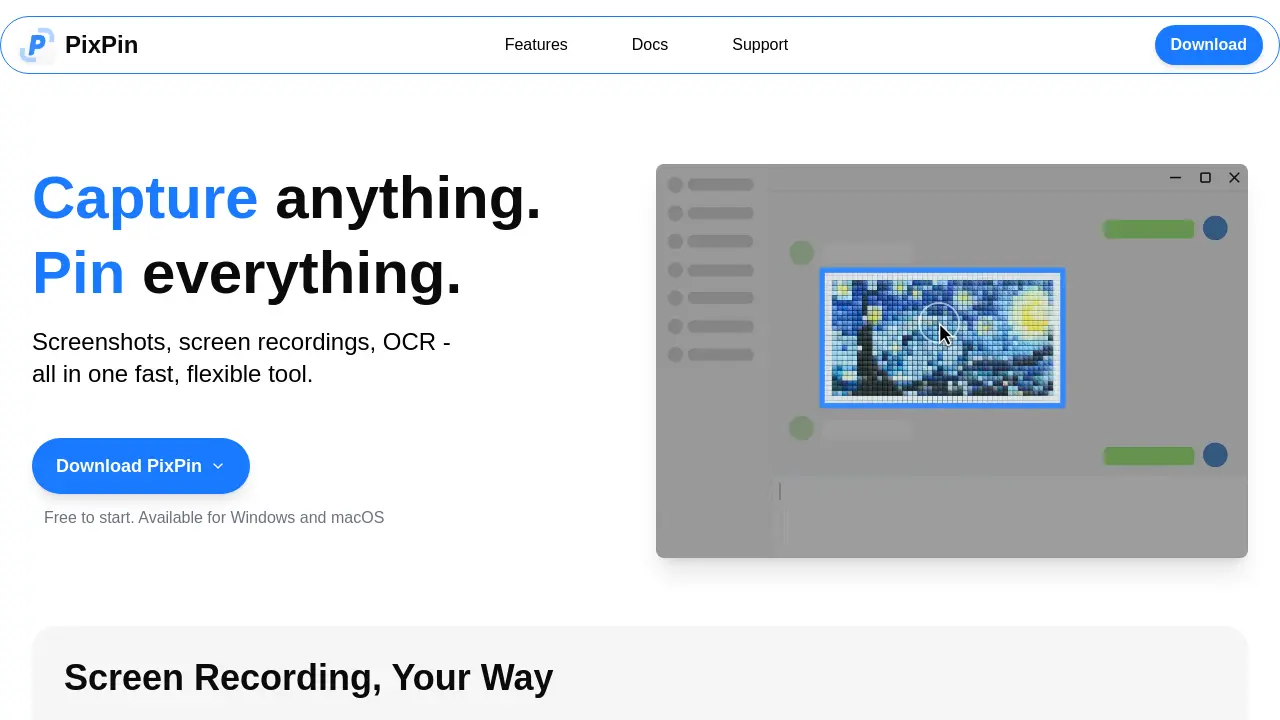
PixPin 是一款跨平台工具,兼容 Windows 与 macOS,能够将截图、屏幕录制、OCR 与贴纸式便签整合到同一条快速工作流中。用户可以快速捕获窗口、区域或全屏,然后将滚动页面、聊天记录或文档拼接成长图。智能自动检测引擎会分离 UI 元素,实现像素级精准文档化,内置标注工具能够添加圆圈、高亮、马赛克以及顺序标记。OCR 功能直接从图片或贴纸便签中提取可选文本,省去手动输入的麻烦。全局鼠标快捷键(WIN + 拖拽)可实现瞬间“标记‑捕获”,无需离开当前应用。PixPin Pro 在此基础上额外提供动作录制——同步记录键盘敲击和鼠标点击,并生成视频或 GIF,适用于详尽教程和 Bug 报告。免费版无需注册,是设计师、开发者、产品经理和教育工作者进行灵活视觉记笔记与分享的实用利器。
PixPin 如何工作
PixPin 是一款在 Windows 和 macOS 上运行的集成捕获‑贴图平台,将截图、屏幕录制和 OCR 功能整合于同一界面。用户可以选择窗口、区域或全屏;智能检测引擎会识别 UI 元素,使用全局鼠标快捷键(WIN + 拖动)即可快速捕获并将图片、文字、颜色或文件固定到桌面,形成数字便利贴。捕获的内容可以用形状、标记或马赛克进行标注,文字会通过 OCR 直接提取,便于复制粘贴。此外,PixPin 还能在视频或 GIF 输出的同时记录键盘敲击和鼠标点击,支持制作详细的教程和流程文档。
PixPin 的优势
PixPin 将截图、屏幕录制、滚动捕获和 OCR 整合到一个轻量级的 Windows 和 macOS 工具中。 用户可以快速捕捉窗口、区域或整页,然后将图像、文字、颜色或文件直接固定在桌面上,像数字便签一样即时查看。 内置注释选项——高亮、圆形、马赛克和编号步骤——支持清晰的视觉交流,而 Pro 快捷键(WIN + 拖动)可在不离开当前应用的情况下快速固定。 动作记录会将键盘敲击和鼠标点击日志添加到视频中,便于制作详细的教程和错误报告。 免费版无需注册,付费升级可扩展这些功能。
PixPin 的优点和缺点
优点
- 免费入门版,无需注册。
- 将截图、录屏和 OCR 集于一体。
- 智能自动检测,实现精准窗口捕获。
- 全局快捷键(WIN + 拖动)即可快速固定截图。
- 内置标注和 Markdown 样式的标记。
缺点
- 仅支持 macOS 和 Windows;暂无 Linux 版。
- 高级功能需订阅 PixPin Pro 才可使用。
- 未提及云同步或协作功能。
- 功能众多,可能存在学习曲线。
- 未明确给出 Pro 版的价格信息。
PixPin 的核心功能
截图捕获
快速捕获窗口、指定区域或全屏,并具备智能自动检测,生成像素级精准的图像,适用于文档编写和分享。
屏幕录制 & GIF 创建
录制屏幕视频或动图,支持标注并可选记录操作日志,帮助制作清晰的教程和演示。
长页拼接
将多张截图合成为一张无缝的长图,轻松捕获滚动页面、聊天记录或文档,无需手动裁剪。
屏幕置顶 (便利贴)
将图片、文字、颜色和文件直接固定在桌面上,提供持久的可视化参考,提升工作流连续性。
OCR 文本提取
从截图或置顶便签中即时选取并复制文字,省去手动重新输入的麻烦,提高信息检索效率。
标注套件
提供圆形、标记、序号、马赛克等绘图工具,帮助在截图和置顶内容中突出、隐藏或强调信息。
快速置顶快捷键 (WIN + 拖拽)
激活全局鼠标指令,一键截图并置顶,简化跨应用的视觉笔记记录。
操作记录 (键盘敲击 & 鼠标点击)
在屏幕录制的同时记录用户的输入操作,生成逐步教程和精准的流程文档,适用于开发者和客服团队。
PixPin 的用例
- 设计师:捕获 UI 原型,标注反馈,并直接在屏幕上贴备注,便于迭代式设计评审。
- 开发者:在截图的同时记录键盘敲击和鼠标点击,以高效记录 bug 和 API 响应。
- 产品经理:拼接长页面截图,并通过 OCR 提取文字,整理用户流程文档和功能规格。
- 客服人员:制作带标注的逐步屏幕录制,帮助用户进行故障排除。
- 研究员:在撰写论文时将提取的引用和参考图片固定在桌面上,保持视觉上下文,无需切换窗口。
PixPin 的常见问题解答
PixPin 提供了哪些核心捕获功能?
PixPin 将截图、屏幕录制和 OCR 功能合并在一个应用中。用户可以捕获单个窗口、选定区域、全屏、滚动页面,甚至可以生成动图 GIF,全部无需额外工具。
“Pin it to screen” 功能如何使用?
Pin 功能允许用户将图片、提取的文字、颜色或文件直接贴在桌面上,形成虚拟粘贴便签。这些被钉住的内容会跨应用保持可见,便于快速参考,帮助进行视觉头脑风暴或文档记录。
PixPin 能自动从图片中提取文字吗?
可以。PixPin 内置 OCR 引擎,能够识别截图或钉住便签中的文字。用户只需选取区域,即可瞬间复制识别出的文字,避免手动重新输入,加快调研和记笔记的工作流。
截图和 Pin 提供了哪些标注工具?
PixPin 提供多种标注选项,包括绘制圆形、使用荧光笔高亮、添加顺序数字以及马赛克遮盖敏感信息。这些工具帮助用户清晰、专业地传达视觉意图。
Quick Pin Screenshot 快捷键如何提升工作效率?
使用全局快捷键 WIN + 拖拽(左键),PixPin 会捕获当前屏幕区域并立即以粘贴便签的形式固定,整个过程无需先打开应用。此快速捕获对设计师、开发者与客服等需要即时视觉备注的人员尤为实用。
PixPin Pro 还包含哪些额外功能?
PixPin Pro 在免费版基础上增加了动作录制功能,能够在屏幕录像的同时记录键盘敲击和鼠标点击。这对制作分步教程、详细错误报告以及完整流程文档非常有价值。
PixPin 是否同时支持 Windows 与 macOS?是否需要注册?
PixPin 可在 Windows 和 macOS 平台下载使用。应用提供无需注册的免费版,用户可立即开始捕获;付费的 Pro 会员则可解锁高级功能,注册非强制性。
如何使用 PixPin
PixPin 将截图、屏幕录制、OCR 提取和贴图功能合并为一体,帮助用户高效地记录、标注并重复利用视觉信息。
启动 PixPin,使用主工具栏选择所需模式——截图、录制或长截图,然后通过窗口、区域或自动检测选项确定捕获范围。
开始捕获;若是录制,可选择视频或 GIF 格式,还可以启用“操作记录”来记录按键和鼠标点击,以便制作详细教程。
捕获完成后,使用标注面板进行高亮、圈选、添加箭头或对敏感区域进行马赛克处理,然后点击 Pin to screen 创建持久的贴纸便签。
若需提取文字,打开贴图或截图上的 OCR 工具,选中文字块即可直接复制到剪贴板,随时使用。
在桌面上查看已固定的便签和标注,可通过拖动、调整大小或删除进行整理,从而将捕获内容自然融入日常工作流。
PixPin 网站流量分析
最新流量信息
- 每月访问量48.69K
- 跳出率32.79%
- 每次访问页数2
- 访问时长00:00:41
- 全球排名663.19K
- 国家/地区排名46.58K
热门关键词
| 关键词 | 流量 | 搜索量 | 每次点击费用 |
|---|---|---|---|
| pixpin | 21.89K | 36.66K | $2.07 |
| pinpix | 1.69K | 3.16K | -- |
| pixpib | 370 | 770 | -- |
| pixpin download | 90 | 100 | -- |
| picpin | 80 | 130 | -- |
热门地区
| 地区 | 百分比 |
|---|---|
| 中国 | 49.1% |
| 香港 | 10.27% |
| 美国 | 9.69% |
| 新加坡 | 8.62% |
| 台湾 | 7.3% |
PixPin 替代品

ScanPDF AI 是一款免费在线 PDF 扫描工具,可将照片和扫描件转为整洁 PDF、OCR 可搜索文本,并在浏览器中提取收据数据为 Excel 表格。
Meta Image 是基于 Muse Image 的浏览器 AI 图像工作室。用提示词编辑照片、去除背景、修复旧照片、生成新图像。
OmniEnhancer 是一款 AI 图像增强和照片编辑工具,可在线上提升照片的质量、清晰度、色彩和分辨率,并提供每日免费积分。
TranslateImage AI 可将图片翻译成 70 多种语言,同时保留字体、排版和风格。免费在线 AI 图片翻译工具,支持照片和漫画。
AI Clothes Changer是一款在线工具,使用参考图片或文字描述替换人物照片中的服装,同时保持面部特征、姿势和背景不变。
PixMira AI是一款免费的AI照片编辑器和图像生成器。使用文本提示进行精确编辑、风格更改,几秒钟内获得高质量结果。
AI Gazou利用AI技术免费去除图片背景。上传照片、产品或Logo,即可获得边缘干净、支持自定义边距的透明PNG图片。