

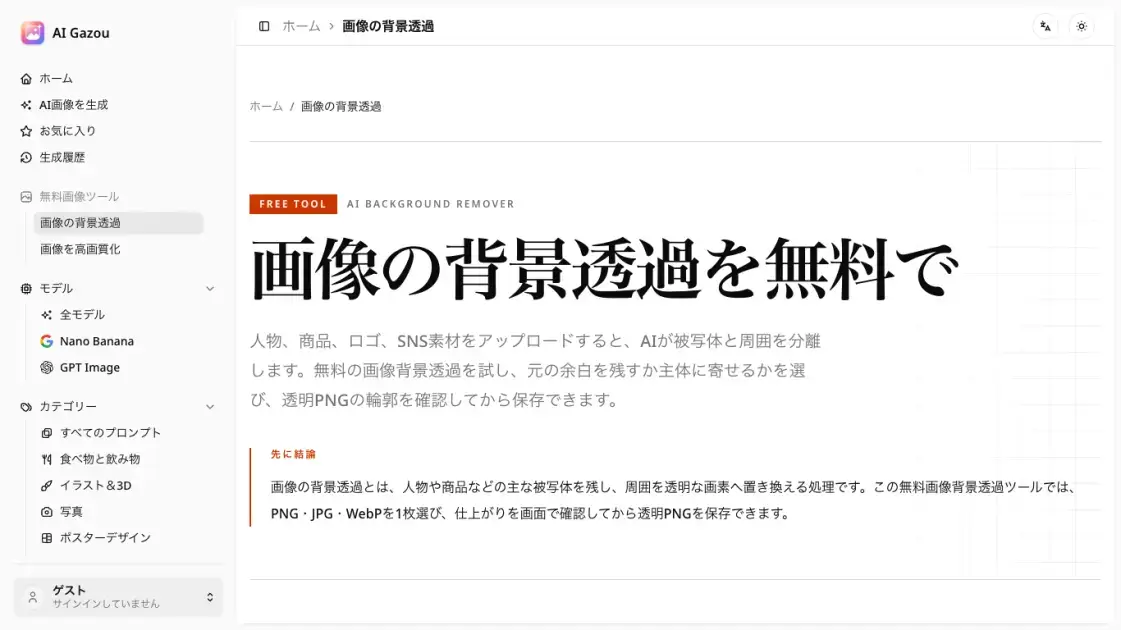
AI Background Remover 是什么
AI Gazou 是一款免费的在线工具,利用人工智能去除图片背景。用户上传照片、产品图、Logo 或社交媒体素材(支持 PNG、JPG 和 WebP 格式,最大 8 MB),AI 模型会自动将主体与背景分离,生成透明 PNG 图片,可直接放置在任意背景上,无需手动抠图。内置预览功能支持在棋盘格画布上对比处理前后效果,确认满意后再下载。提供两种输出模式:保留原始画布尺寸,或裁剪至主体边缘。整个工具在浏览器中运行,无需注册账号或登录,非常适合电商、设计和社交媒体工作流中的快速去背景需求。
AI Background Remover 如何工作
当用户上传图片时,图片会被发送到服务端 AI 模型进行语义分割(Semantic Segmentation),将主体与背景区分开来。模型通过分析色彩边界、边缘模式和深度线索生成前景与背景的分离遮罩,然后将背景替换为透明值,生成带有 Alpha 通道的 PNG 图片。用户可以选择保留原始画布尺寸或裁剪至主体边界框。处理结果显示在棋盘格图案上以直观呈现透明度,用户可以在保存前切换原图与处理后的视图来验证边缘精度。
AI Background Remover 的优势
AI Gazou 通过 AI 自动化处理,消除了手动去除背景的繁琐操作。该工具完全免费且无需注册账号,降低了商品图片编辑、头像制作和设计素材处理的门槛。边缘对比预览功能可在下载前发现质量问题,减少后期处理。透明 PNG 输出可直接用于网站、演示文稿和社交媒体图片。不过,该工具每次只能处理一张图片,且有 8 MB 的文件大小限制,不太适合大批量工作流。对于需要快速、免费去背景的个人用户和小团队来说,AI Gazou 是一个无需安装软件的实用解决方案。
AI Background Remover 的优点和缺点
优点
- 免费使用,无需注册账号或登录
- 下载前可预览边缘对比,及时发现质量问题
- 支持 PNG、JPG 和 WebP 输入格式
- 画布边距控制,灵活调整输出构图
- 纯浏览器端工具,无需安装任何软件
缺点
- 每次只能处理一张图片
- 单张图片文件大小限制为 8 MB
- 不支持批量处理,无法应对大批量工作流
- 依赖外部 AI 服务进行图片处理
- 仅限背景去除,不提供额外的编辑功能
AI Background Remover 的核心功能
AI 驱动的背景去除
核心功能使用服务端 AI 模型检测并分离主体与背景,将背景区域替换为透明像素。
透明 PNG 导出
处理后的图片以 PNG 格式保存,保留透明像素。之所以必须使用 PNG,是因为 JPG 不支持透明度。
边缘预览与对比
处理完成后,用户可以在棋盘格画布上切换原图与处理结果,检查头发、手指和产品细节等边缘质量,确认无误后再下载。
画布边距控制
提供两种输出模式:保留原始画布尺寸以维持原始构图,或裁剪至主体边缘以去除多余的透明区域。
多格式输入
支持 PNG、JPG 和 WebP 格式,最大 8 MB,涵盖产品摄影、个人照片和数字素材中最常用的图片格式。
无需注册
无需创建账号或登录即可使用。匿名用户需完成 Cloudflare 安全验证,但不需要提供任何凭证或支付信息。
AI Background Remover 的用例
- 电商产品图片:去除产品照片中杂乱的背景,生成干净、统一的商品展示图,支持透明或白色背景。
- 证件照与头像照片:将人像从复杂背景中分离出来,适用于专业档案、团队页面或身份证明。
- Logo 提取:将 Logo 从周围设计元素中分离出来,获得透明版本,用于水印或叠加用途。
- 社交媒体素材:为自定义横幅、快拍或推广帖子准备透明背景图片,方便叠加使用。
- 设计素材与贴纸:从照片中裁剪出主体,创建可复用的设计组件,适用于演示文稿、模型展示或数字艺术项目。
AI Background Remover 的常见问题解答
AI Gazou 支持哪些图片格式?
AI Gazou 接受 PNG、JPG 和 WebP 文件。输出始终为 PNG 格式,因为只有 PNG 支持透明像素。JPG 不保留透明度,因此不适合作为去背景后的输出格式。
文件大小有限制吗?
是的,图片必须在 8 MB 或以下。如果图片超过此限制,应在上传前将其缩小或以较低分辨率重新导出,同时尽量保持原始构图。
需要注册账号吗?
不需要注册账号。工具可以直接使用,无需登录。匿名用户在处理前需要完成 Cloudflare 安全验证,但不会收集任何个人信息。
画布边距选项是如何工作的?
在处理前,用户可以选择保留原始画布尺寸或裁剪至主体边缘。「保留原始尺寸」保持原始构图,适合保持商品列表中一致的定位。「裁剪至主体」会去除多余的透明空间,更适合贴纸和设计素材。
处理后应该检查什么?
下载后,用户应检查处理后图片的边缘,特别是头发、手指以及主体颜色与原始背景相近的区域。在浅色和深色背景上分别查看结果,有助于确认边缘在最终使用场景中看起来自然。
AI Gazou 如何处理图片隐私?
上传的图片会发送到外部 AI 处理服务进行背景去除。AI Gazou 不会将图片存储在历史记录或素材库中。用户应仅上传有权处理的图片,并避免上传包含敏感或机密信息的文件。
工具能处理半透明物体吗?
半透明材质以及主体与背景融合的区域对 AI 模型来说可能具有挑战性。在这些情况下,边缘质量可能不够完美,下载后可能需要在图像编辑器中进行手动修饰。
如何使用 AI Background Remover
- 选择 PNG、JPG 或 WebP 格式的图片文件。文件须在 8 MB 以内,主体与背景对比明显的图片效果最佳。
- 处理前选择画布选项。选择「保留原始」以维持当前构图和边距,或选择「适配主体」以将输出紧凑裁剪到检测到的主体周围。
- 点击处理按钮将图片发送至 AI 模型。服务器负责背景检测和去除,处理完成后预览会自动更新。
- 在棋盘格画布上切换原图与处理后的图片来检查结果。重点检查头发、手指和产品细节等区域的边缘是否准确。
- 下载透明 PNG 文件。保存后,在目标应用中验证透明度,分别在浅色和深色背景上检查,确保边缘干净。
AI Background Remover 替代品

Pet to Art 是一款免费的 AI 宠物肖像生成器,只需一张清晰的宠物照片,即可生成 170 多种风格的自定义数字艺术作品,支持多种画幅比例并可下载 2K 高清图。
Meta Image 是基于 Muse Image 的浏览器 AI 图像工作室。用提示词编辑照片、去除背景、修复旧照片、生成新图像。
使用 Image 2.5 创建和编辑图片。Sunburst 模式提供高精度编辑,Flare 模式追求快速生成,支持最高 4K 分辨率、6 种质量模式和透明背景的 PNG/WebP 输出。
免费无限使用的图片转提示词工具。上传任意图片,数秒内即可获得适用于 Midjourney、Stable Diffusion、FLUX 等的详细、准确的 AI 提示词。
Koozee 可将单张服装图片转化为 AI 产品图、模特试穿图和营销视频,帮助服装卖家将生产成本降低最多 99%。
OmniEnhancer 是一款 AI 图像增强和照片编辑工具,可在线上提升照片的质量、清晰度、色彩和分辨率,并提供每日免费积分。