

PixPin 的常見問題解答
PixPin 提供哪些核心擷取功能?
PixPin 把截圖、螢幕錄製與 OCR 功能整合在同一個程式。使用者可以擷取單一視窗、選取區域、全螢幕、捲動頁面,甚至產生動態 GIF,全部不需要額外工具。
「Pin it to screen」功能如何運作?
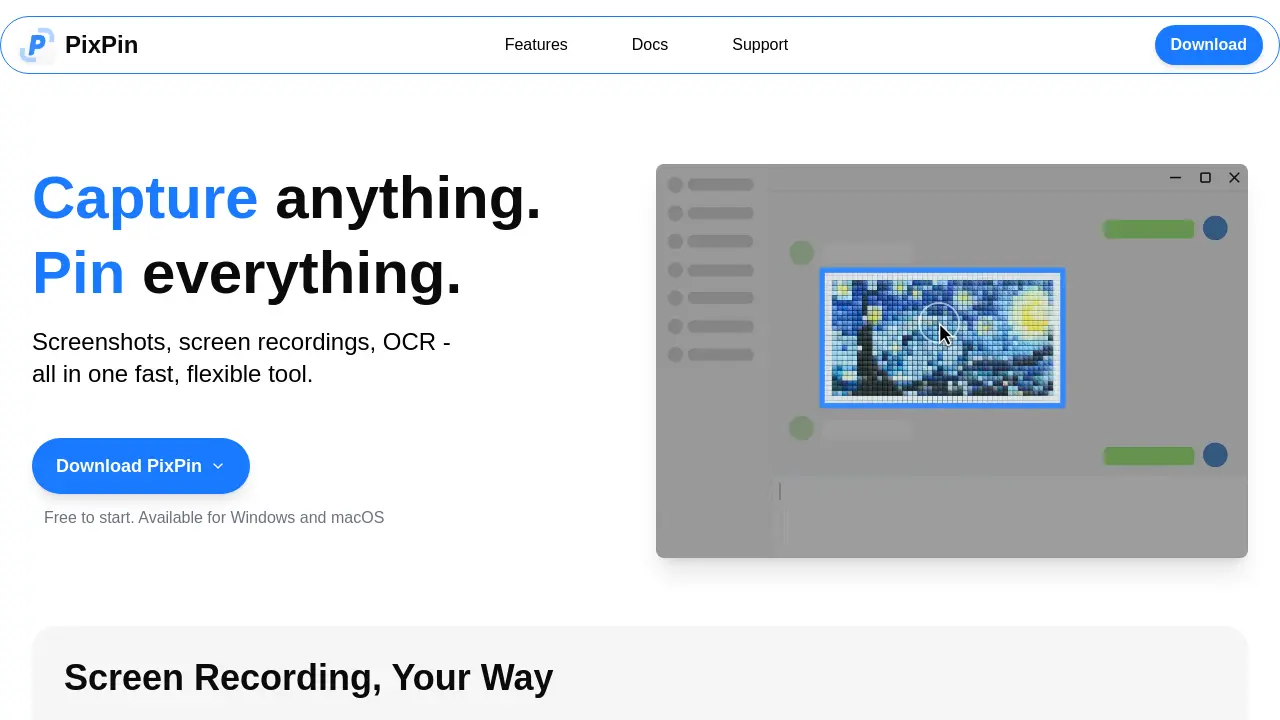
Pin 功能允許使用者把圖片、擷取的文字、顏色或檔案直接貼在桌面上,形成虛擬便利貼。這些被釘住的項目會跨應用保持可見,提供快速參考,方便視覺頭腦風暴或文件記錄。
PixPin 能自動從圖片中擷取文字嗎?
能。PixPin 內建 OCR 引擎,能辨識截圖或釘住便利貼內的文字。使用者只要選取區域,即可立即複製辨識出的文字,省去手動重新輸入的時間,提升研究與筆記的流程效率。
截圖與 Pin 提供哪些標註工具?
PixPin 提供多種標註選項,包括畫圓、使用螢光筆標示、添加順序編號,以及馬賽克遮蔽敏感資訊。這些工具能讓使用者清楚、專業地傳達視覺意圖。
Quick Pin Screenshot 快捷鍵如何提升工作流程?
使用全域快捷鍵 WIN + 拖曳(左鍵),PixPin 會擷取目前螢幕區域並立即以便利貼的形式釘住,整個過程不需先開啟程式。此快速擷取對設計師、開發者與支援人員等需要即時視覺備忘的人特別有用。
PixPin Pro 內含哪些額外功能?
PixPin Pro 在免費版的基礎上加入「動作錄製」功能,能在螢幕錄製的同時記錄鍵盤敲擊與滑鼠點擊。此功能適合製作分步教學、詳細錯誤報告與完整流程文件。
PixPin 是否同時支援 Windows 與 macOS?是否需要註冊?
PixPin 可在 Windows 與 macOS 兩個平台下載使用。應用提供免註冊的免費版,使用者可立即開始擷取;付費的 Pro 會員則可解鎖進階功能,註冊並非強制。
如何使用 PixPin
PixPin 把截圖、螢幕錄製、OCR 文字擷取與釘圖功能整合於同一工具,讓使用者能高效地記錄、標註並重複使用視覺資訊。
開啟 PixPin,於主工具列選擇想要的模式──截圖、錄製或長截圖,然後使用視窗、區域或自動偵測方式設定捕捉範圍。
開始捕捉;錄製時可選擇影片或 GIF 格式,亦可啟用「動作錄製」以記錄鍵盤與滑鼠點擊,製作詳細教學。
捕捉完畢後,利用標註面板進行高亮、圈選、加箭頭或對敏感區域打馬賽克,接著點擊 Pin to screen 產生持久的便利貼。
若要擷取文字,啟動釘圖或截圖上的 OCR 工具,選取文字區塊,即可直接複製到剪貼簿使用。
在桌面上檢視已釘住的便利貼與標註,透過拖曳、調整大小或刪除進行整理,讓捕捉內容自然融入日常工作流程。
