

PixPin 是什麼
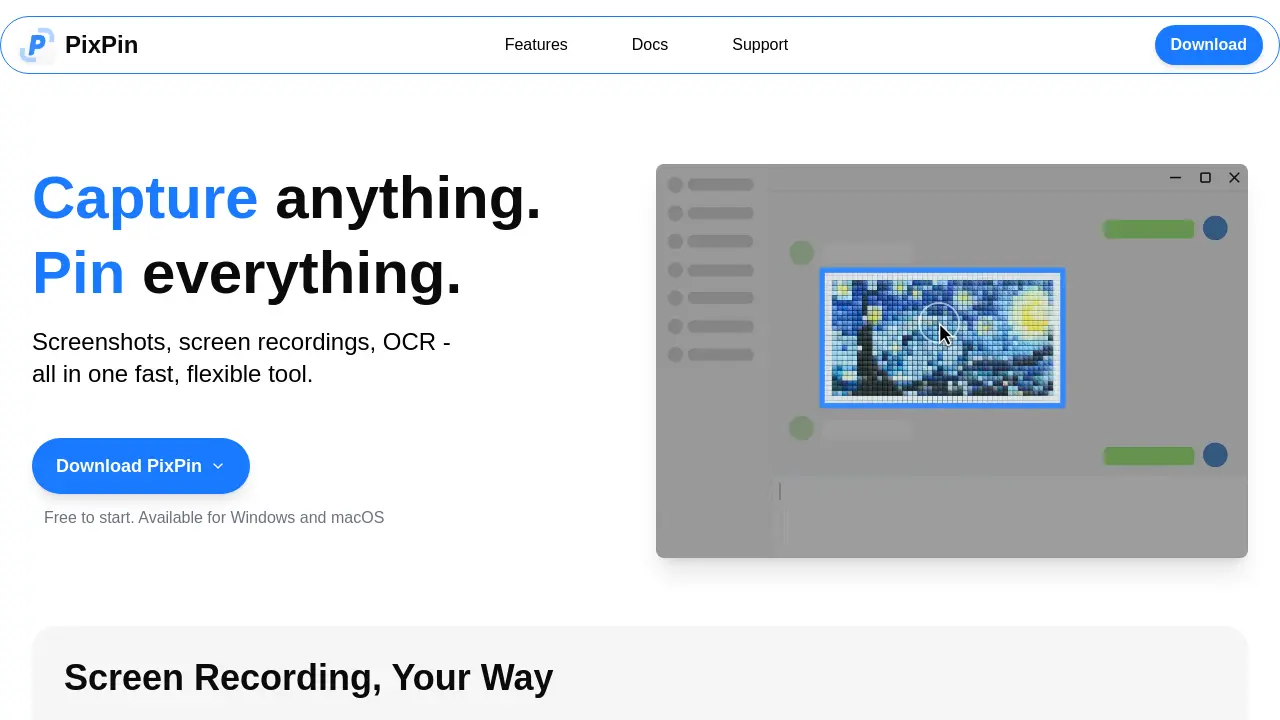
PixPin 是一款跨平台工具,支援 Windows 與 macOS,將螢幕截圖、螢幕錄製、OCR 與貼紙式備註整合於同一條快速工作流程。使用者能快速抓取視窗、區域或全螢幕,然後把捲動頁面、聊天記錄或文件拼接成長圖。智慧自動偵測引擎會分離 UI 元素,達到像素級的精準文件化,內建標註工具可加入圓圈、標亮、馬賽克與順序標記。OCR 功能直接從圖片或貼紙備註中提取可選文字,省去手動輸入的麻煩。全域滑鼠快捷鍵(WIN + 拖曳)即可立即「標記‑擷取」,無需離開當前應用程式。PixPin Pro 在此基礎上額外提供動作錄製—同步記錄鍵盤敲擊與滑鼠點擊,並產生影片或 GIF,適用於詳細教學與 Bug 回報。免費版無需註冊,是設計師、開發者、產品經理與教育工作者進行彈性視覺筆記與分享的實用工具。
PixPin 如何運作
PixPin 是一款在 Windows 與 macOS 上運行的整合捕獲‑貼圖平台,將截圖、螢幕錄製與 OCR 功能彙聚於同一介面。使用者可以選取視窗、區域或全螢幕;智慧偵測引擎會辨識 UI 元素,透過全域滑鼠快捷鍵(WIN + 拖曳)即可即時捕獲並將圖片、文字、顏色或檔案釘在桌面上,形成數位便利貼。捕獲的內容可以使用形狀、標記或馬賽克進行註解,文字則直接透過 OCR 提取,方便複製貼上。除此之外,PixPin 亦能在影片或 GIF 輸出時同步記錄鍵盤按鍵與滑鼠點擊,支援製作詳細的教學與流程文件。
PixPin 的優點
PixPin 將截圖、螢幕錄製、捲動捕獲和 OCR 整合到一個輕量級的 Windows 和 macOS 工具中。 使用者可以快速捕捉視窗、區域或整頁,然後將圖像、文字、顏色或檔案直接固定在桌面上,像數位便利貼般即時參考。 內建標註選項——高亮、圓形、馬賽克和編號步驟——支援清晰的視覺溝通,而 Pro 快捷鍵(WIN + 拖曳)可在不離開當前應用的情況下快速釘住。 動作錄製會將鍵盤敲擊與滑鼠點擊日誌加入影片中,方便製作詳細教學與錯誤報告。 免費版不需註冊,付費升級可擴充這些功能。
PixPin 的優點和缺點
優點
- 免費入門版,無需註冊。
- 結合螢幕截圖、錄影與 OCR 為一體工具。
- 智慧自動偵測,捕捉精準視窗。
- 全域快捷鍵(WIN + 拖曳)即可立即固定截圖。
- 內建標註與 Markdown 風格的標記。
缺點
- 僅支援 macOS 與 Windows,無 Linux 版。
- 進階功能需訂閱 PixPin Pro 才能解鎖。
- 未提及雲端同步或協作選項。
- 功能眾多,可能會有學習曲線。
- 未明確說明 Pro 版的價格細節。
PixPin 的核心功能
截圖捕獲
快速捕獲視窗、特定區域或全螢幕,具備智慧自動偵測,產生像素完美的圖像,適用於文件編寫與分享。
螢幕錄製 & GIF 建立
錄製螢幕影片或動畫 GIF,支援標註並可選擇記錄操作日誌,協助製作清晰的教學與示範。
長頁拼接
將多張截圖合併為一張無縫長圖,輕鬆捕獲捲動頁面、聊天記錄或文件,免除手動裁切。
螢幕置頂 (便利貼)
將圖片、文字、顏色與檔案直接固定在桌面上,提供持續的視覺參考,提升工作流程的連貫性。
OCR 文字擷取
即時從截圖或置頂便條中選取並複製文字,省去手動重新輸入的麻煩,提高資訊檢索效率。
標註套件
提供圓形、標記、序號、馬賽克等繪圖工具,協助在截圖與置頂內容中突出、隱藏或強調資訊。
快速置頂快捷鍵 (WIN + 拖曳)
啟動全域滑鼠指令,一鍵截圖並置頂,簡化跨應用的視覺筆記記錄。
操作記錄 (鍵盤敲擊 & 滑鼠點擊)
在螢幕錄製的同時記錄使用者的輸入操作,產生步驟教學與精確的流程文件,適用於開發者與客服團隊。
PixPin 的用例
- 設計師:捕捉 UI 介面圖,標註回饋,並直接在螢幕上釘上備註,以便迭代式設計審查。
- 開發者:在截圖的同時記錄鍵盤敲擊與滑鼠點擊,快速記錄 bug 與 API 回應。
- 產品經理:串接長頁面截圖,使用 OCR 抽取文字,整理使用者流程文件與功能規格。
- 客服人員:製作帶標註的步驟式螢幕錄影,引導使用者排除問題。
- 研究員:在撰寫論文時將擷取的引用與參考圖釘在桌面,保留視覺脈絡,不必切換視窗。
PixPin 的常見問題解答
PixPin 提供哪些核心擷取功能?
PixPin 把截圖、螢幕錄製與 OCR 功能整合在同一個程式。使用者可以擷取單一視窗、選取區域、全螢幕、捲動頁面,甚至產生動態 GIF,全部不需要額外工具。
「Pin it to screen」功能如何運作?
Pin 功能允許使用者把圖片、擷取的文字、顏色或檔案直接貼在桌面上,形成虛擬便利貼。這些被釘住的項目會跨應用保持可見,提供快速參考,方便視覺頭腦風暴或文件記錄。
PixPin 能自動從圖片中擷取文字嗎?
能。PixPin 內建 OCR 引擎,能辨識截圖或釘住便利貼內的文字。使用者只要選取區域,即可立即複製辨識出的文字,省去手動重新輸入的時間,提升研究與筆記的流程效率。
截圖與 Pin 提供哪些標註工具?
PixPin 提供多種標註選項,包括畫圓、使用螢光筆標示、添加順序編號,以及馬賽克遮蔽敏感資訊。這些工具能讓使用者清楚、專業地傳達視覺意圖。
Quick Pin Screenshot 快捷鍵如何提升工作流程?
使用全域快捷鍵 WIN + 拖曳(左鍵),PixPin 會擷取目前螢幕區域並立即以便利貼的形式釘住,整個過程不需先開啟程式。此快速擷取對設計師、開發者與支援人員等需要即時視覺備忘的人特別有用。
PixPin Pro 內含哪些額外功能?
PixPin Pro 在免費版的基礎上加入「動作錄製」功能,能在螢幕錄製的同時記錄鍵盤敲擊與滑鼠點擊。此功能適合製作分步教學、詳細錯誤報告與完整流程文件。
PixPin 是否同時支援 Windows 與 macOS?是否需要註冊?
PixPin 可在 Windows 與 macOS 兩個平台下載使用。應用提供免註冊的免費版,使用者可立即開始擷取;付費的 Pro 會員則可解鎖進階功能,註冊並非強制。
如何使用 PixPin
PixPin 把截圖、螢幕錄製、OCR 文字擷取與釘圖功能整合於同一工具,讓使用者能高效地記錄、標註並重複使用視覺資訊。
開啟 PixPin,於主工具列選擇想要的模式──截圖、錄製或長截圖,然後使用視窗、區域或自動偵測方式設定捕捉範圍。
開始捕捉;錄製時可選擇影片或 GIF 格式,亦可啟用「動作錄製」以記錄鍵盤與滑鼠點擊,製作詳細教學。
捕捉完畢後,利用標註面板進行高亮、圈選、加箭頭或對敏感區域打馬賽克,接著點擊 Pin to screen 產生持久的便利貼。
若要擷取文字,啟動釘圖或截圖上的 OCR 工具,選取文字區塊,即可直接複製到剪貼簿使用。
在桌面上檢視已釘住的便利貼與標註,透過拖曳、調整大小或刪除進行整理,讓捕捉內容自然融入日常工作流程。
PixPin 網站流量分析
最新流量資訊
- 每月訪問量48.69K
- 跳出率32.79%
- 每次訪問頁數2
- 訪問時長00:00:41
- 全球排名663.19K
- 國家/地區排名46.58K
熱門關鍵字
| 關鍵字 | 流量 | 搜尋量 | 每次點擊費用 |
|---|---|---|---|
| pixpin | 21.89K | 36.66K | $2.07 |
| pinpix | 1.69K | 3.16K | -- |
| pixpib | 370 | 770 | -- |
| pixpin download | 90 | 100 | -- |
| picpin | 80 | 130 | -- |
熱門地區
| 地區 | 百分比 |
|---|---|
| 中國 | 49.1% |
| 香港 | 10.27% |
| 美國 | 9.69% |
| 新加坡 | 8.62% |
| 台灣 | 7.3% |
PixPin 替代品

ScanPDF AI 是一款免費線上 PDF 掃描工具,可將照片與掃描文件轉為整潔 PDF、OCR 可搜尋文字,並在瀏覽器中將收據資料匯出為 Excel。
Meta Image 是以 Muse Image 為基礎的瀏覽器 AI 影像工作室。用提示詞編輯照片、移除背景、修復舊照片、生成新影像。
OmniEnhancer 是一款 AI 影像增強與照片編輯工具,可在線上提升照片的品質、清晰度、色彩與解析度,並提供每日免費額度。
TranslateImage AI 可將圖片翻譯成 70 多種語言,同時保留字型、排版和風格。免費線上 AI 圖片翻譯工具,支援照片和漫畫。
AI Clothes Changer是一款線上工具,使用參考圖片或文字描述替換人物照片中的服裝,同時保持面部特徵、姿勢和背景不變。
PixMira AI是一款免費的AI照片編輯器和圖像生成器。使用文本提示進行精確編輯、風格更改,幾秒鐘內獲得高品質結果。
AI Gazou運用AI技術免費移除圖片背景。上傳照片、產品或Logo,即可取得邊緣乾淨、支援自訂邊距的透明PNG圖片。