

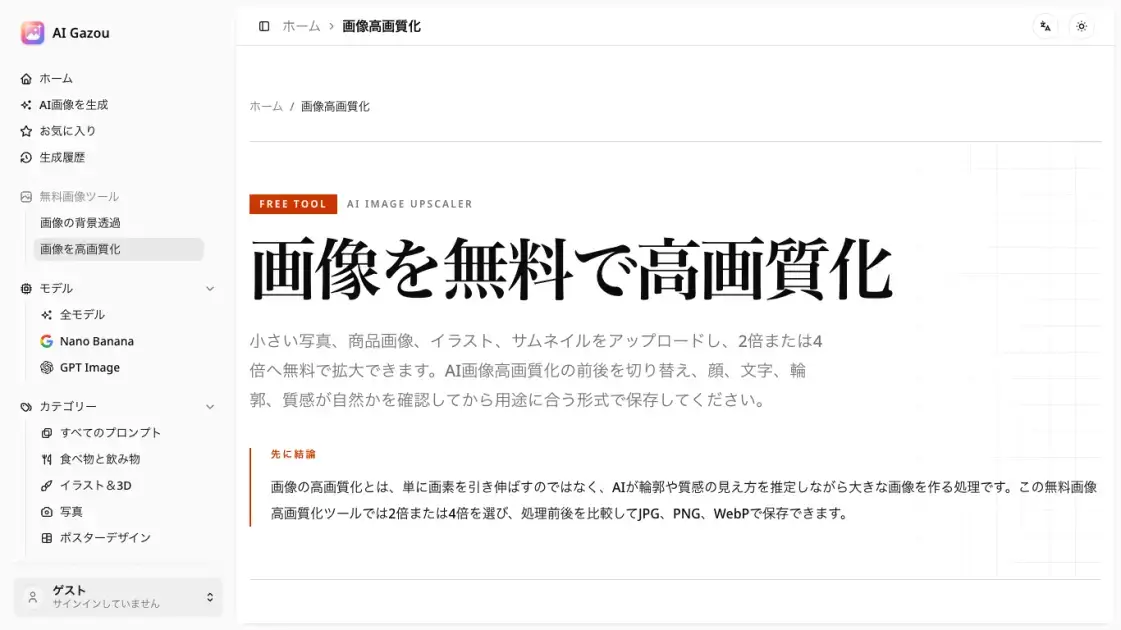
AI Image Upscaler 是什麼
AI Gazou是一款免費的線上圖片放大工具,使用AI技術增強照片品質。使用者可以上傳PNG、JPG或WebP格式的圖片(最大8 MB),選擇2倍或4倍的放大倍率。該工具透過外部AI服務處理圖片,以提高清晰度、邊緣和紋理細節,同時保持原始外觀。結果可以儲存為JPG、PNG或WebP格式,並提供比較功能,可在處理前後預覽效果。該服務無需登入或積分,便於快速完成圖片增強任務。
AI Image Upscaler 如何運作
AI Gazou使用人工智慧透過多步驟流程增強圖片品質。當使用者上傳圖片時,工具會分析其形狀、顏色和紋理,以估算邊緣、皮膚、織物和產品表面在更大尺寸下應呈現的樣子。然後AI生成原始尺寸2倍或4倍的新圖片,嘗試在提高清晰度的同時保留自然細節。處理透過外部AI服務進行,使用者可以在下載前將增強結果與原始圖片進行比較。該工具支援PNG、JPG和WebP格式,輸出選項也採用相同格式,以適應網路發布或透明背景等不同用例。
AI Image Upscaler 的優點
AI Gazou提供免費的、無需登入的圖片放大服務,透過AI技術增強照片品質。該工具支援多種輸入和輸出格式,允許使用者根據特定需求選擇2倍或4倍的放大倍率。前後對比功能幫助使用者在下載前評估面部、文本和紋理等細節的改進。處理透過外部AI服務進行,圖片不會儲存在服務的歷史記錄或畫廊中,為敏感照片提供隱私保護。然而,該服務存在限制:一次只能處理一張圖片,最大8 MB,AI增強無法將嚴重模糊或運動模糊的圖片恢復到原始清晰度。
AI Image Upscaler 的優點和缺點
優點
- 免費使用,無需登入或積分
- 支援多種圖片格式(PNG、JPG、WebP)
- 提供2倍和4倍放大選項
- 提供前後對比功能
- 服務歷史記錄或畫廊中不儲存圖片
缺點
- 每次會話僅限一張圖片(最大8 MB)
- 無法恢復嚴重模糊或運動模糊的圖片
- 未登入使用者需要Cloudflare驗證
- AI增強可能會改變文本或面部細節
- 處理依賴外部AI服務
AI Image Upscaler 的核心功能
AI驅動的圖片放大
該工具使用AI技術透過2倍或4倍放大來增強圖片品質。它分析原始圖片的形狀、顏色和紋理,以估算邊緣、皮膚、織物和產品表面,從而獲得更清晰的細節,而不僅僅是簡單地拉伸像素。
多格式支援
AI Gazou支援PNG、JPG和WebP輸入格式,每個圖片最大8 MB。輸出可以儲存為JPG、PNG或WebP格式,允許使用者根據需要選擇合適的格式,無論是網路發布、透明背景還是普通攝影。
前後對比
處理後,使用者可以在原始圖片和增強圖片之間切換以比較結果。此功能有助於在下載最終版本之前,以100%顯示尺寸評估面部、文本、產品標籤、細線和圖案的改進。
無需登入
該服務無需使用者帳戶或積分即可使用。使用者可以立即上傳和處理圖片,無需註冊障礙,便於快速完成增強任務。
Cloudflare安全驗證
對於未登入使用者,該工具在處理圖片前會實施Cloudflare安全驗證。這確保了安全存取,同時保持免費、無需登入的服務模式。
AI Image Upscaler 的用例
- 產品照片:增強小型供應商圖片或舊目錄照片,以檢查電子商務列表的角落、材料、縫線和標籤。
- 社群媒體縮圖:將圖片放大2倍用於Instagram、Twitter或影片縮圖,確保面部和文本在行動螢幕上清晰可見。
- 簡報材料:改進投影片和教育內容的截圖、圖表或舊照片,然後與原件驗證文本準確性。
- 裁剪照片:增強像素數量較低的重度裁剪圖片,先從2倍開始測試改進效果,再考慮更大的倍率。
- AI生成圖片:放大AI創作以檢查手指、瞳孔、重複圖案和標識文本中的錯誤,需要手動修正。
AI Image Upscaler 的常見問題解答
圖片放大是否免費?
是的,AI Gazou提供免費的圖片放大服務,無需登入或積分。使用者可以一次處理一張圖片,最大8 MB,選擇2倍或4倍的放大倍率。雖然服務免費,但結果可能並不總是符合預期,因此重要照片應保留原件以供比較。
支援哪些圖片格式?
AI Gazou接受PNG、JPG和WebP圖片,最大8 MB。輸出可以儲存為JPG、PNG或WebP格式。不支援HEIC、SVG、PDF和動畫圖片。對於透明背景,選擇PNG;對於需要較小檔案大小的網路發布,選擇WebP;對於普通攝影,JPG效果良好。
應該選擇2倍還是4倍放大?
如果所需尺寸在原始大小的兩倍以內,選擇2倍,這適用於網路文章、社群媒體和簡報。對於大型橫幅、強烈裁剪或小型原始圖片,使用4倍,但請注意處理時間和驗證要求會隨著倍率增加而增加。
這與標準調整大小或銳化有何不同?
標準調整大小透過插值現有像素,而銳化增強邊緣對比度。AI放大基於周圍資訊估算新細節,可以改善清晰度和紋理,但也可能在文本或面部中創建不熟悉的形狀,需要與原件進行驗證。
能修復模糊或抖動的照片嗎?
輕微模糊或壓縮雜訊可能變得不那麼明顯,但嚴重模糊、運動抖動、過曝或欠曝無法準確恢復。該工具增強外觀而不是恢復丟失的攝影事實,因此重要記錄不應依賴AI估計作為事實。
關於文本、面部和插圖呢?
該工具適用於人物、產品和插圖,但驗證點不同。檢查人物的眼睛、牙齒和頭髮;產品的標籤和形狀;插圖的線條和著色;截圖的文本。AI處理後,細文本可能顯示為不同字元,因此關鍵資訊應從原始資料重新創建。
背景去除和放大的順序如何工作?
放大增加輸出像素,但不會可靠地增強原始邊界資訊。通常,將原始圖片上的背景去除結果與放大結果進行比較。如果使用透明PNG輸入和PNG輸出,AI可能會改變透明度,因此請保留中間結果以驗證邊緣和透明區域。
如何使用 AI Image Upscaler
- 透過拖曳圖片到上傳區域或使用檔案選擇按鈕,上傳PNG、JPG或WebP格式的圖片(最大8 MB)。
- 選擇放大倍率:選擇2倍用於標準網路、社群媒體或簡報用途,或選擇4倍用於需要更多細節的小型裁剪或較大放置。
- 根據需要從JPG、PNG或WebP選項中選擇輸出格式,考慮透明度要求和檔案大小偏好。
- 如果未登入,完成Cloudflare安全驗證,這是AI處理開始前的必要步驟。
- 點擊放大按鈕開始AI處理,該處理將圖片發送到外部AI服務進行增強。
- 透過在原始圖片和處理結果之間切換進行比較,檢查面部、文本、標籤和細節的改進。
- 對結果滿意後,以所選格式下載增強圖片,使用描述性檔名以區分於原始檔案。
AI Image Upscaler 替代品

Meta Image 是以 Muse Image 為基礎的瀏覽器 AI 影像工作室。用提示詞編輯照片、移除背景、修復舊照片、生成新影像。
OmniEnhancer 是一款 AI 影像增強與照片編輯工具,可在線上提升照片的品質、清晰度、色彩與解析度,並提供每日免費額度。
TranslateImage AI 可將圖片翻譯成 70 多種語言,同時保留字型、排版和風格。免費線上 AI 圖片翻譯工具,支援照片和漫畫。
AI Clothes Changer是一款線上工具,使用參考圖片或文字描述替換人物照片中的服裝,同時保持面部特徵、姿勢和背景不變。
PixMira AI是一款免費的AI照片編輯器和圖像生成器。使用文本提示進行精確編輯、風格更改,幾秒鐘內獲得高品質結果。
AI Gazou運用AI技術免費移除圖片背景。上傳照片、產品或Logo,即可取得邊緣乾淨、支援自訂邊距的透明PNG圖片。
Bimg AI 提供 Nano Banana AI 影像編輯、背景移除、AI 放大、照片修復及 AI 影片生成功能,面向創作者和團隊的一站式平台。