
NanoPhoto.AI FAQ
NanoPhoto.AI propose un outil en ligne propulsé par IA pour supprimer l'arrière-plan des photos de produits, portraits et assets créatifs. Téléchargez et obtenez un PNG transparent en quelques secondes.

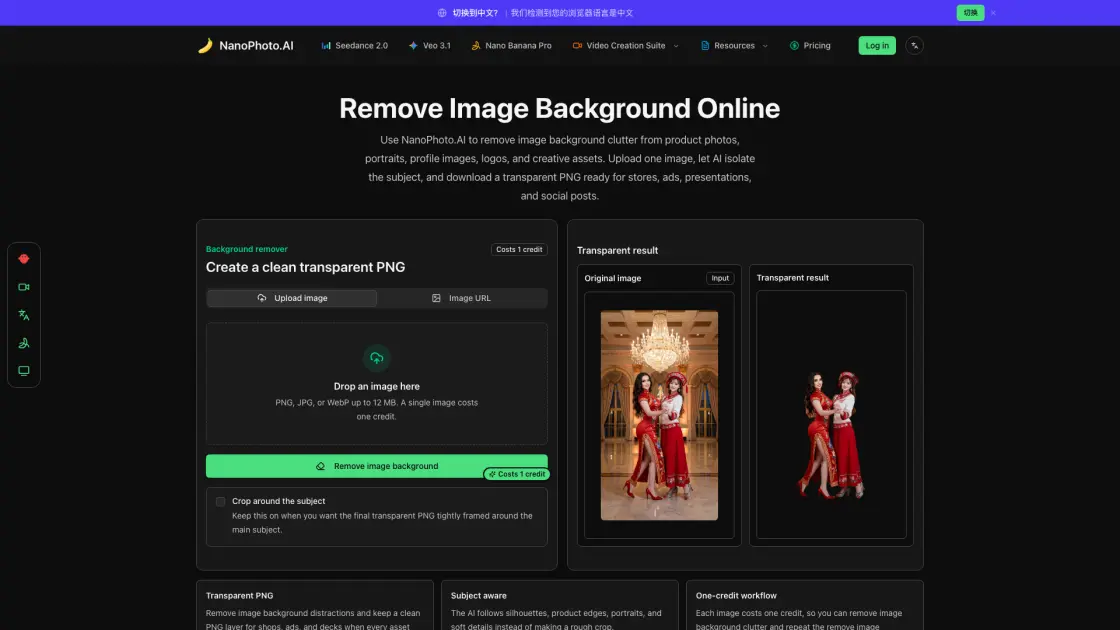
FAQ de NanoPhoto.AI
Comment NanoPhoto.AI supprime-t-il les arrière-plans des images ?
NanoPhoto.AI envoie votre image au modèle rembg de fal.ai via une route sécurisée côté serveur. Le modèle identifie le sujet, le sépare de l'arrière-plan et renvoie un PNG transparent. La FAL_API_KEY de l'utilisateur reste sur le serveur et n'est jamais exposée dans le navigateur.
Combien de crédits coûte la suppression de l'arrière-plan d'une image ?
Une image coûte un crédit. Le crédit est déduit avant le traitement pour empêcher les abus concurrents. Si la demande de suppression échoue, NanoPhoto.AI rembourse automatiquement le crédit afin que l'utilisateur ne paie pas pour un travail non terminé.
Quels types d'images fonctionnent le mieux pour la suppression d'arrière-plan ?
Les fichiers PNG, JPG et WebP donnent de bons résultats lorsque le sujet est clairement visible et pas extrêmement flou. Les photos de produits, les portraits, les logos et les objets avec un contraste suffisant entre le sujet et l'arrière-plan produisent généralement le résultat le plus net.
Puis-je supprimer l'arrière-plan d'une image hébergée via une URL ?
Oui. Les utilisateurs peuvent coller une URL d'image HTTPS publique au lieu de télécharger un fichier. Cela est utile lorsque l'image se trouve déjà sur un CDN ou un espace de stockage. Les URL privées, les liens expirés et les hôtes qui bloquent l'accès automatisé peuvent échouer, donc le téléchargement est généralement une option plus sûre.
Que fait l'option de rognage autour du sujet ?
Cette option de rognage supprime l'espace transparent vide autour de l'objet détecté. Elle est utile lors de la préparation de découpes compactes de produits, d'autocollants, d'avatars ou d'actifs de catalogue. La désactiver préserve les dimensions originales du canevas, ce qui est utile lorsque l'arrière-plan doit être remplacé par une taille spécifique.
Comment utiliser NanoPhoto.AI
- Téléchargez une image ou collez une URL : Faites glisser un fichier PNG, JPG ou WebP dans la zone de téléchargement, ou collez une URL d'image HTTPS publique. Les fichiers jusqu'à 12 Mo sont acceptés.
- Choisissez votre préférence de recadrage : Activez l'option de recadrage si vous souhaitez que le PNG final soit ajusté autour du sujet. Désactivez-la pour conserver les dimensions originales du canevas.
- Lancez la suppression : Cliquez sur le bouton de suppression d'arrière-plan. Un crédit est déduit et l'IA traite l'image côté serveur.
- Téléchargez le résultat : Lorsque le PNG transparent est prêt, téléchargez-le et utilisez-le dans les galeries de produits, les vignettes, les publications sociales ou d'autres flux de conception.
