
Photoshop Nano Banana
Photoshop Nano Banana ist ein KI-Foto bearbeitungs-Plugin für Photoshop.
| Hinzugefügt zu: | 11. Sept. 2025 |
| Monatliche Besuche: | -- |
| Soziales & E-Mail: | -- |

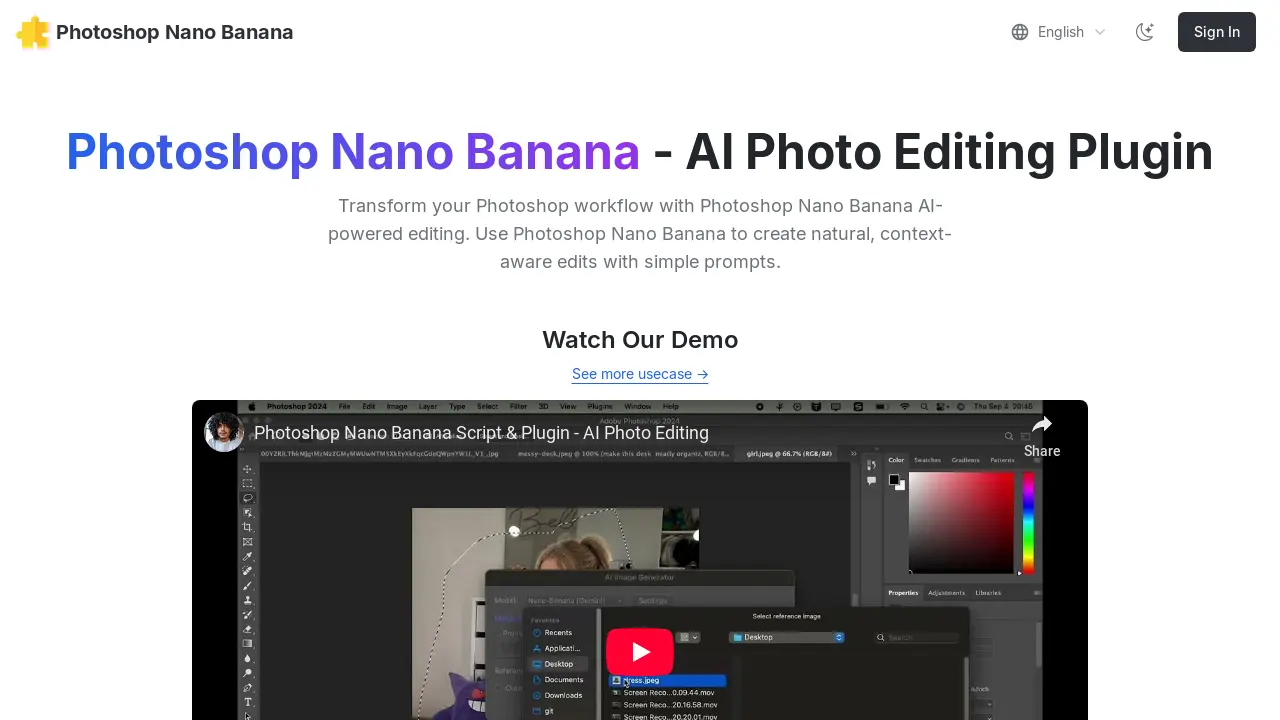
Was ist Photoshop Nano Banana
Photoshop Nano Banana ist ein KI-gesteuertes Plugin, das entwickelt wurde, um Adobe Photoshop-Workflows mit intuitiver, kontextbewusster Bildbearbeitung zu verbessern. Dieses Tool ermöglicht es Benutzern, natürliche Bearbeitungen durch einfache Textaufforderungen zu generieren. Zu den Hauptfunktionen gehören das Transformieren ausgewählter Bereiche, das Generieren von Inhalten, die sich nahtlos in vorhandene Beleuchtung und Schatten einfügen, und das Ausführen von Aufgaben wie das Entfernen des Hintergrunds oder das Platzieren von Logos. Das Plugin integriert sich mit Replicate für den Zugriff auf KI-Modelle und ist kompatibel mit Windows 10/11 und macOS. Es zielt darauf ab, den Bearbeitungsprozess zu rationalisieren und eine effiziente KI-gesteuerte Bildmanipulation in Photoshop zu ermöglichen.
Wie funktioniert Photoshop Nano Banana?
Photoshop Nano Banana fungiert als KI-Bildbearbeitungs-Plugin für Adobe Photoshop, das fortschrittliche KI-Funktionen in den bestehenden Workflow integriert. Benutzer installieren ein .jsxbin-Skript in ihrem Photoshop-Skriptordner, das dann über einen benutzerkonfigurierten API-Token auf die Replicate AI-Plattform zugreift. Das Plugin ermöglicht kontextbezogene Bearbeitungen und Bildgenerierung basierend auf einfachen Textaufforderungen, wobei diese Änderungen auf vom Benutzer ausgewählte Bereiche in Photoshop-Dokumenten angewendet werden. Es unterstützt verschiedene KI-Modelle, darunter Flux Context, GPT-4o und Qwen Image Edit, und erstellt neue Ebenen mit den generierten Ergebnissen, wodurch die traditionelle Photoshop-Bearbeitung in einen KI-gestützten Prozess umgewandelt wird.
Vorteile von Photoshop Nano Banana
Das Photoshop Nano Banana AI Photo Editing Plugin verbessert Ihren Photoshop-Workflow, indem es natürliche, kontextbezogene Bearbeitungen durch einfache Eingabeaufforderungen ermöglicht. Dieses Photoshop-Plugin nutzt KI-gestützte Bildgenerierung, die es Benutzern ermöglicht, einen Bereich auszuwählen, eine Eingabeaufforderung einzugeben und Ergebnisse zu generieren, die nahtlos zu Beleuchtung, Schatten und Materialien passen. Es unterstützt verschiedene KI-Modelle und bietet Funktionen wie Bildüberlagerung, Hintergrundentfernung und Logoplatzierung, wodurch Skizzen in realistische Bilder umgewandelt werden. Seine Integration optimiert den Bearbeitungsprozess für effiziente und kreative Ergebnisse.
Vor- und Nachteile von Photoshop Nano Banana
Vorteile
- KI-gestütztes Foto-Bearbeitungs-Plugin.
- Kontextsensitive Bearbeitungen mittels Prompts.
- Unterstützt Flux Context, GPT-4o, Qwen.
- Erschwingliches zeitlich begrenztes Angebot.
- Bietet eine kostenlose Testoption an.
Nachteile
- Benötigt Replicate API und Guthaben.
- Manuelle Installation in Photoshop-Skripte.
- Windows-Sicherheitsprobleme können zu Fehlern führen.
- Benötigt GitHub-Konto für Replicate.
- Während der Ausführung erscheinen Konsolenfenster.
Kernfunktionen von Photoshop Nano Banana
KI-gestützte Fotobearbeitung
Transformiert Photoshop-Workflows, indem es natürliche, kontextbezogene Bearbeitungen mithilfe einfacher Textaufforderungen zur Bildgenerierung und -modifikation ermöglicht und so kreative Möglichkeiten erweitert.
Kontextbezogene Bildgenerierung
Generiert neue Bildelemente, die nahtlos mit der vorhandenen Beleuchtung, den Schatten und den Materialien des Originalbildes übereinstimmen und eine realistische Integration gewährleisten.
Selektive Bereichsbearbeitung
Erleichtert die Bearbeitung bestimmter Bildbereiche, indem Benutzer mit Standard-Photoshop-Werkzeugen Auswahlen treffen und dann KI-Bearbeitungen nur auf diese Bereiche anwenden können.
Skriptbasierte Plugin-Integration
Wird als Photoshop-Skript installiert und bietet direkten Zugriff innerhalb der Menüstruktur von Photoshop für einen optimierten Workflow und einfachen Zugriff auf KI-Bearbeitungsfunktionen.
Anwendungsfälle von Photoshop Nano Banana
- Grafikdesigner: Optimieren Sie die Bildbearbeitung durch kontextbezogene Bearbeitungen mit KI-Fotobearbeitung in Photoshop.
- Digitale Künstler: Verwandeln Sie Skizzen effizient mit dem KI-gestützten Photoshop Nano Banana Plugin in realistische Bilder.
- E-Commerce-Unternehmen: Platzieren Sie Logos schnell auf Produktbildern wie T-Shirts und verbessern Sie die Produktpräsentation mit KI-Bearbeitung.
- Fotografen: Verbessern Sie die Nachbearbeitung, indem Sie einfache Anweisungen verwenden, um natürliche, KI-gesteuerte Anpassungen auf ausgewählte Bereiche anzuwenden.
FAQs von Photoshop Nano Banana
Was ist Photoshop Nano Banana?
Photoshop Nano Banana ist ein KI-gestütztes Plugin, das entwickelt wurde, um den Photoshop-Workflow zu verbessern, indem es natürliche, kontextbewusste Bildbearbeitungen durch einfache Textaufforderungen ermöglicht. Dieses KI-Fotobearbeitungs-Plugin integriert sich nahtlos in Photoshop und transformiert Ihre Bearbeitungsfunktionen mit künstlicher Intelligenz.
Wie funktioniert Photoshop Nano Banana?
Photoshop Nano Banana nutzt KI, um Bearbeitungen durchzuführen. Benutzer treffen eine Auswahl in Photoshop, geben eine beschreibende Aufforderung ein, und das Plugin generiert eine neue Ebene mit der KI-gestützten Bearbeitung, die die vorhandene Beleuchtung, Schatten und Materialien für ein natürliches Ergebnis anpasst. Dieses KI-Fotobearbeitungs-Plugin optimiert die Bildmanipulation.
Welche Systemanforderungen hat Photoshop Nano Banana?
Photoshop Nano Banana ist kompatibel mit Windows 10 und 11 sowie macOS. Benutzer benötigen eine installierte Adobe Photoshop-Version. Während des Betriebs unter Windows können Konsolenfenster erscheinen, was ein normales und sicheres Verhalten für das Photoshop-Plugin ist.
Wie installiere ich Photoshop Nano Banana?
Um Photoshop Nano Banana zu installieren, laden Sie zuerst die Plugin-Datei .jsxbin herunter. Kopieren Sie diese Datei dann in Ihren Photoshop-Skripte-Ordner (z. B. C:\Program Files\Adobe\Adobe Photoshop [Version]\Presets\Scripts\ unter Windows oder /Applications/Adobe Photoshop [Version]/Presets/Scripts/ unter macOS). Nach dem Kopieren starten Sie Photoshop neu, damit das Skript unter Datei → Skripte angezeigt wird.
Benötigt Photoshop Nano Banana ein externes Konto oder einen Dienst?
Ja, Photoshop Nano Banana integriert sich mit Replicate, einem externen Dienst, um seine KI-Funktionen zu nutzen. Benutzer müssen ein Replicate-Konto erstellen, Guthaben hinzufügen (mindestens 10 $ empfohlen) und ein API-Token generieren, das dann in die Plugin-Einstellungen von Photoshop Nano Banana für die Funktionalität eingegeben wird.
Welche Kosten sind mit der Nutzung von Photoshop Nano Banana verbunden?
Das Photoshop Nano Banana Plugin hat einen Kaufpreis, derzeit 8 $ während eines zeitlich begrenzten Angebots, danach kehrt es zu 19 $ zurück. Zusätzlich fallen pro Bildgenerierung Kosten über den Replicate-Dienst an, die für Photoshop Nano Banana auf ungefähr 0,039 $ pro Bild geschätzt werden, plus Kosten für andere Modelle, falls verwendet.
Was sind einige häufige Anwendungsfälle für Photoshop Nano Banana?
Photoshop Nano Banana kann für verschiedene KI-gestützte Bildmanipulationen verwendet werden, einschließlich des Überlagerns von Bildern, des Entfernens von Hintergründen und des Platzierens von Logos auf Objekten wie T-Shirts. Seine Fähigkeit, natürliche Bearbeitungen basierend auf Textaufforderungen zu erstellen, macht es vielseitig für viele Bearbeitungsszenarien innerhalb von Photoshop.
Was soll ich tun, wenn ich API-Anfragefehler unter Windows erhalte?
Wenn Sie unter Windows mit Photoshop Nano Banana API-Anfragefehler feststellen, hängt dies oft mit den Windows-Sicherheitseinstellungen zusammen. Benutzer sollten ihre Firewall-Einstellungen überprüfen oder versuchen, Photoshop mit Administratorrechten auszuführen. Wenn Probleme weiterhin bestehen, wird empfohlen, den Support für Hilfe oder eine Rückerstattung zu kontaktieren.
So verwenden Sie Photoshop Nano Banana
Photoshop Nano Banana ist ein KI-Foto bearbeitungs-Plugin, das erweiterte KI-Funktionen in Photoshop integriert und kontextsensitive Bearbeitungen durch natürliche Sprachbefehle ermöglicht. Dieses Tool zielt darauf ab, die Bildmanipulation zu optimieren und Funktionen wie Hintergrundentfernung, Objektplatzierung und Szenentransformation anzubieten.
- Greifen Sie auf Replicate zu und melden Sie sich über GitHub an, um Ihr Konto zu erstellen, was für die KI-Verarbeitung unerlässlich ist.
- Navigieren Sie zu Ihren Replicate-Kontoeinstellungen und fügen Sie mindestens 10 $ Guthaben für die Plugin-Nutzung hinzu.
- Deaktivieren Sie die automatische Aufladung in den Replicate-Abrechnungseinstellungen, um die Guthabennutzung zu verwalten und unerwünschte Gebühren zu vermeiden.
- Generieren Sie einen neuen API-Token im API-Token-Bereich von Replicate und kopieren Sie ihn zur späteren Verwendung in Photoshop.
- Laden Sie die
.jsxbin-Plugin-Datei von Photoshop Nano Banana über den bereitgestellten Link herunter. - Kopieren Sie die heruntergeladene Datei in Ihren Adobe Photoshop Scripts-Ordner, der sich unter
Presets/Scriptsin Ihrem Photoshop-Installationsverzeichnis befindet. - Starten Sie Adobe Photoshop neu, um sicherzustellen, dass das Nano Banana-Plugin korrekt unter dem Menü
Datei > Skripteangezeigt wird. - Öffnen Sie ein beliebiges Dokument in Photoshop und starten Sie dann das Plugin, indem Sie zu
Datei > Skripte > Nano-Banana-Image-Edit_v1_0navigieren. - Fügen Sie beim ersten Start Ihren kopierten Replicate API-Token in das Einstellungsfeld des Plugins ein.
- Verwenden Sie ein beliebiges Photoshop-Auswahlwerkzeug, um den spezifischen Bereich Ihres Bildes zu definieren, der für die KI-Bearbeitung vorgesehen ist.
- Öffnen Sie das Photoshop Nano Banana-Plugin erneut über
Datei > Skripte > Nano-Banana-Image-Edit_v1_0. - Geben Sie eine prägnante und beschreibende Eingabeaufforderung ein, die die gewünschte KI-gestützte Bearbeitung oder Generierung detailliert beschreibt.
- Wählen Sie „Photoshop Nano Banana“ als Ihr bevorzugtes Modell in der Plugin-Oberfläche aus.
- Klicken Sie auf die Schaltfläche „Generieren“; das KI-bearbeitete Ergebnis wird als neue Ebene in Ihrem Photoshop-Dokument angezeigt.
