
Gemini Omni Video FAQs
Gemini Omni Video ist ein KI‑Video‑Generator für Content‑Creator, der Texte oder Bilder in Clips mit synchronisiertem Audio, verschiedenen Seitenverhältnissen und Auflösungen umwandelt, angetrieben von Google Gemini.

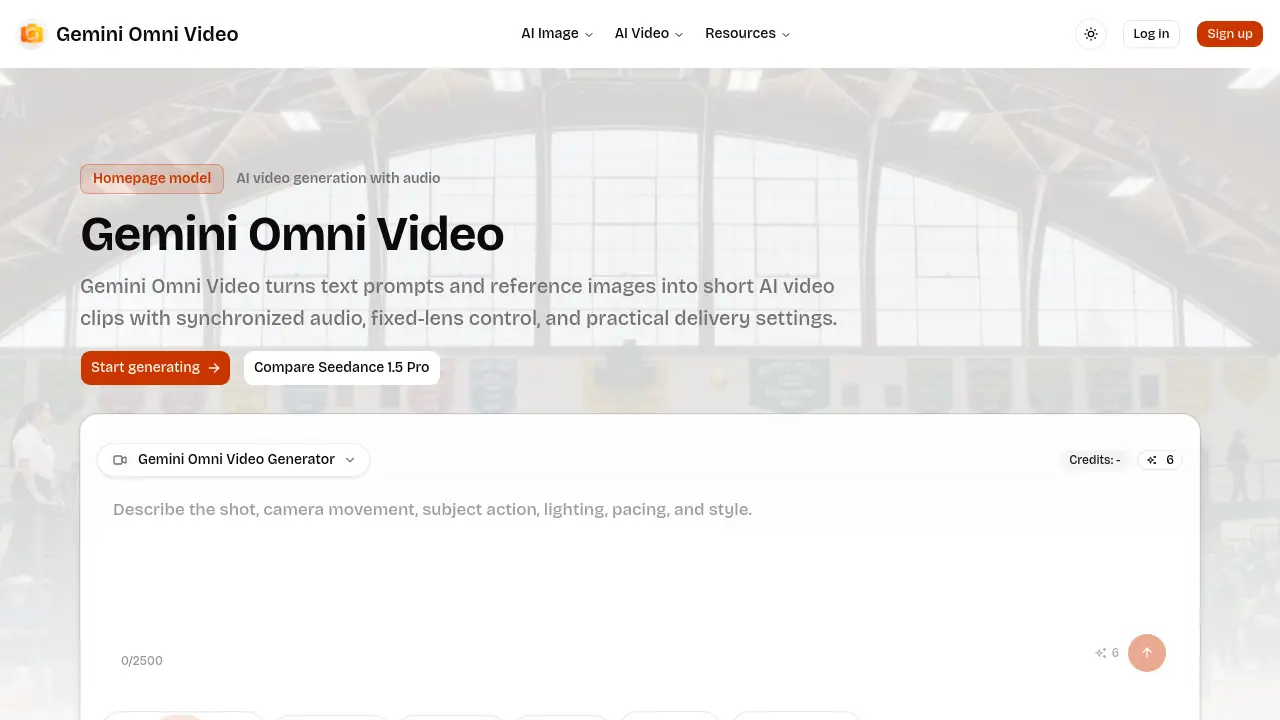
FAQs von Gemini Omni Video
Was ist Gemini Omni Video?
Gemini Omni Video ist ein KI‑gestütztes Tool zur Videoerstellung, das kurze Videoclips aus Texteingaben oder Referenzbildern generiert. Es bietet synchronisierten Audio‑Output, eine feste Linsen‑Kontrolle und verschiedene Auslieferungsoptionen wie Auflösung, Seitenverhältnis und Dauer.
Kann Gemini Omni Video Audio erzeugen?
Ja. Die Plattform kann synchronisierten Audio erzeugen, das zum Bildmaterial passt, sodass sie sich für Hintergrundgeräusche, Actionszenen oder kurze Erzählungen ohne externe Soundtracks eignet.
Welche Bildseitenverhältnisse unterstützt Gemini Omni Video?
Gemini Omni Video unterstützt sechs Seitenverhältnisse: 1:1 (Quadrat), 4:3, 3:4, 16:9 (Standard‑Querformat), 9:16 (vertikal) und 21:9 (kinobreites Format). Damit können Creator verschiedene Social‑Media‑ und Broadcast‑Formate bedienen.
Wie lang können Gemini Omni Video‑Clips sein?
Der Generator stellt drei feste Längen zur Verfügung: 4 Sekunden, 8 Sekunden und 12 Sekunden. Diese Längen sind für Kurzform‑Content wie Werbung, Social‑Media‑Stories und schnelle Produkt‑Demos optimiert.
Wann sollte ich die feste Linse benutzen?
Der Modus feste Linse ist zu wählen, wenn ein stabiler Kamerablick erforderlich ist, zum Beispiel bei Produktpräsentationen, Nahaufnahmen von Charakteren oder jeder Szene, in der Kamerabewegungen vom Hauptmotiv ablenken würden.
Wie sollten Teams die Generierung mit Gemini Omni Video planen?
Teams sollten zunächst den Eingabemodus (Text oder Bild) festlegen, ein Guthaben‑Budget bestimmen, Auflösung, Seitenverhältnis und Dauer auswählen und Bewertungskriterien definieren, bevor sie die Generierung starten. Eine klare Planung reduziert Iterations‑ und Kostenzyklen.
Welche Auflösungen stehen für die Ausgabe von Gemini Omni Video zur Verfügung?
Nutzer können aus drei Auflösungsklassen wählen: 480 p für geringe Bandbreite, 720 p für standard‑HD‑Ausgabe und 1080 p für Full‑HD‑Qualität. Die Wahl der Auflösung balanciert Bildqualität und Kreditverbrauch.
Gibt es ein Kreditsystem und wie wirkt es sich auf die Nutzung aus?
Gemini Omni Video arbeitet mit einem Kredit‑Modell, bei dem jeder erzeugte Clip eine festgelegte Anzahl an Credits verbraucht, abhängig von Auflösung, Dauer und Audioeinschluss. Das Monitoring der Credits hilft, das Budget zu steuern und unerwartete Nutzungsspitzen zu vermeiden.
Kann ich Videos aus einem bestehenden Bild erzeugen?
Ja. Der Bild‑zu‑Video‑Modus erlaubt es, ein Referenzbild hochzuladen und Bewegungseinschränkungen festzulegen, sodass die KI das statische Motiv animieren kann, während Erkennbarkeit und Komposition erhalten bleiben.
Welche Inhalte eignen sich am besten für Gemini Omni Video?
Das Tool glänzt bei Kurzform‑Anwendungen wie Produkt‑Demos, Social‑Media‑Clips, Sport‑Highlights mit Umgebungsgeräuschen, Street‑Dance‑Shows und der Umwandlung von Skizzen in animierte Sequenzen, dank schneller Durchlaufzeit und konfigurierbarer Einstellungen.
So verwenden Sie Gemini Omni Video
Gemini Omni Video wandelt Texteingaben oder Referenzbilder in kurze KI‑generierte Videoclips um und bietet synchronen Ton, Fixed‑Lens‑Stabilisierung, wählbare Auflösung, Seitenverhältnis und Dauer.
Wählen Sie auf der Startseite den Eingabemodus: Geben Sie einen beschreibenden Text für offene Konzepte ein oder laden Sie ein Bild hoch, wenn das Aussehen des Motivs erkennbar bleiben soll.
Definieren Sie vor dem Rendern die Ausgabeeinstellungen – wählen Sie das Seitenverhältnis (z. B. 16:9, 9:16), die Auflösung (480 p, 720 p, 1080 p) und die Clip‑Länge (4, 8 oder 12 Sekunden) passend zur Zielplattform.
Aktivieren Sie synchronen Audio, wenn die Szene Ambiente, Action‑Hinweise oder Erzähl‑Cues benötigt; die KI erzeugt passende Hintergrundgeräusche, die mit den visuellen Ereignissen abgestimmt sind.
Schalten Sie den Fixed‑Lens‑Modus ein, wenn die Aufnahme stabil bleiben soll – ideal für Produkt‑Demos, Nahaufnahmen von Charakteren oder Interface‑Präsentationen, um störende Kamerabewegungen zu vermeiden.
Klicken Sie auf „Start generating“; das System reserviert Credits, verarbeitet die Eingabe und zeigt nach Abschluss des Renderns ein Vorschaubild an.
Prüfen Sie das erzeugte Video und die Audiospur, kontrollieren Sie Bildtreue, Audio‑Sync und Bildkomposition im Vergleich zum ursprünglichen Briefing; notieren Sie Abweichungen für eine Prompt‑Optimierung.
Exportieren Sie den finalen Clip im gewünschten Format und integrieren Sie ihn anschließend in Werbematerialien, Social‑Feeds oder Präsentationen, wobei Sie Auflösung und Seitenverhältnis optimal für den jeweiligen Verbreitungskanal nutzen.
