
Gemini Omni Video
Gemini Omni Video: KI‑Video‑Generator für Text und Bild

Was ist Gemini Omni Video
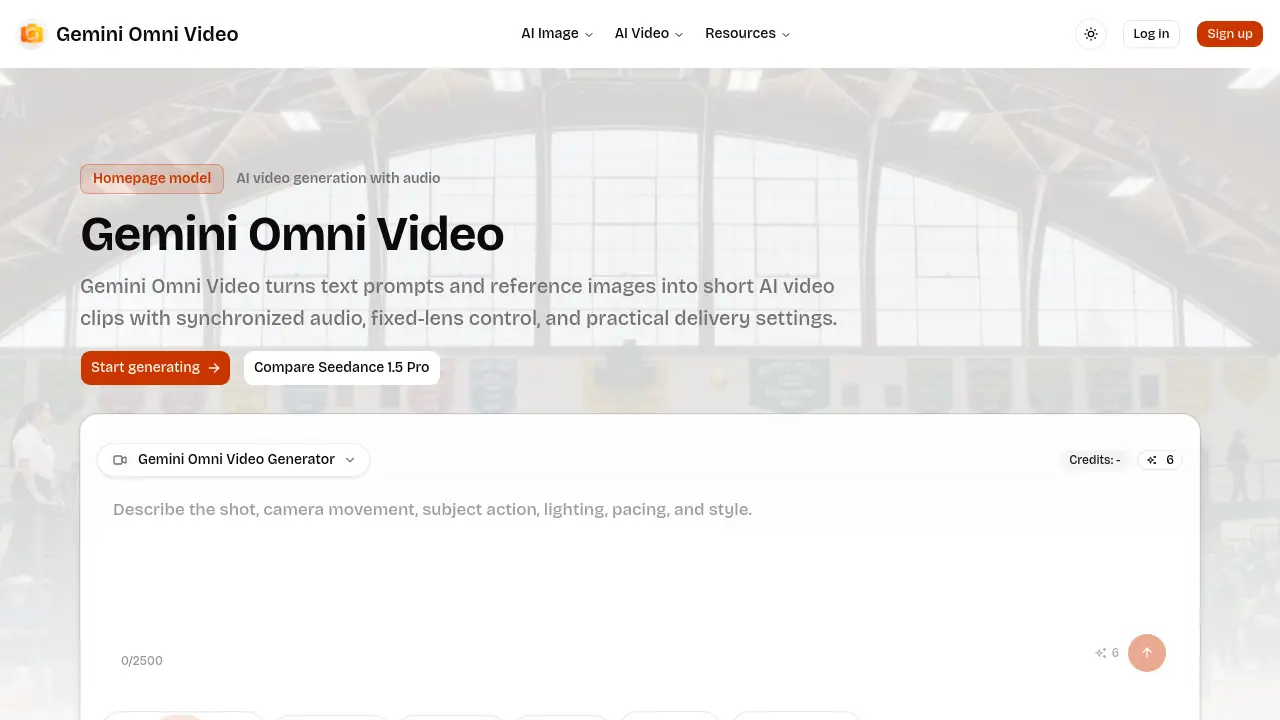
Gemini Omni Video ist ein KI‑basiertes Tool, das Texteingaben oder Referenzbilder in kurze Videoclips mit synchronisiertem Ton umwandelt. Nutzer wählen den Eingabemodus (Text‑zu‑Video oder Bild‑zu‑Video) und legen anschließend die Ausgabedaten fest, etwa Seitenverhältnis, Auflösung (480p, 720p oder 1080p) und Dauer (4, 8 oder 12 Sekunden), bevor das Rendering startet. Eine optionale Festlinsen‑Einstellung stabilisiert die Kamera für Produkt‑Demos, Charakter‑Aufnahmen oder Interface‑Präsentationen, während die integrierte Audiosynthese Umgebungs‑ oder Aktions‑Soundtracks hinzufügt. Der Workflow wird in einer kompakten Homepage‑Oberfläche angezeigt, sodass schnelle Iterationen und kredit‑basierte Produktion möglich sind. Gemini Omni Video unterstützt sechs Seitenverhältnisse, darunter Quadrat, Portrait, Landscape, Vertikal und Kino‑Formate, was es für Social Media, Werbung und Prototyp‑Visualisierung geeignet macht. Das Tool richtet sich an Teams, die kontrollierbare, kostengünstige Kurzvideo‑Ausgaben ohne aufwändige Nachbearbeitung benötigen.
Wie funktioniert Gemini Omni Video?
Gemini Omni Video verarbeitet vom Nutzer bereitgestellte Texteingaben oder Referenzbilder über eine generative KI‑Pipeline, die zunächst visuelle Konzepte extrahiert und sie dann zu einem kurzen Clip animiert, optional mit synchronisiertem Audio. In der Benutzeroberfläche kann der Nutzer vor dem Verbrauch von Credits Auflösung (480p‑1080p), Seitenverhältnis (inkl. 1:1, 16:9, 9:16) und Dauer (4‑12 Sekunden) auswählen, was eine kosteneffiziente Ausgabe gewährleistet. Der Fixed‑Lens‑Modus sperrt die Kamerabewegung und sorgt für Stabilität bei Produkt‑ oder Charakteraufnahmen. Durch das frühzeitige Abstimmen von Prompt‑Details, Audio‑Anforderungen und Liefer‑Einstellungen liefert das System konsistente, plattformfertige Video‑Assets.
Vorteile von Gemini Omni Video
Gemini Omni Video konvertiert Text‑Prompts oder Referenzbilder in kurze KI‑generierte Clips mit synchronisiertem Audio und optionaler Festbrennweiten‑Steuerung. Nutzer können aus sechs Seitenverhältnissen wählen – einschließlich Quadrat, Porträt und Kino‑Format – sowie aus 480p, 720p oder 1080p Auflösungen, um Budget und Qualitätsansprüche zu erfüllen. Der Workflow ermöglicht es Creators, vor dem Rendern Dauer (4, 8 oder 12 Sekunden), Seitenverhältnis und Audioanforderungen festzulegen, sodass der Credit‑Verbrauch vorhersehbar bleibt. Der Festbrennweiten‑Modus stabilisiert die Kamera für Produkt‑Demos, Charakter‑Aufnahmen oder klare Interface‑Visuals, während integriertes Audio Atmosphäre oder erzählerische Tiefe hinzufügt. Die kompakte Startseiten‑Oberfläche streamlinet die wiederholte Produktion von Social‑ oder Marketing‑Content.
Vor- und Nachteile von Gemini Omni Video
Vorteile
- Erzeugt synchronen Ton zu Video‑Clips.
- Unterstützt mehrere Auflösungen bis zu 1080 p.
- Bietet sechs Bildformate für verschiedene Plattformen.
- Der Fixed‑Lens‑Modus stabilisiert Aufnahmen von Produkten oder Charakteren.
- Einfacher Workflow auf der Startseite für schnelle Iterationen.
Nachteile
- Die Clip‑Dauer ist auf 4‑12 Sekunden begrenzt.
- Höhere Bildraten werden nicht erwähnt.
- Die Audio‑Generierung kann den Kreditverbrauch erhöhen.
- Fixed‑Lens verhindert dynamische Kamerabewegungen.
- Es fehlen fortgeschrittene Bearbeitungs‑ und Nachbearbeitungsfunktionen.
Kernfunktionen von Gemini Omni Video
Text‑zu‑Video‑Generierung
Erstellt kurze Videoclips direkt aus geschriebenen Prompts, sodass Nutzer Konzepte ohne visuelle Ausgangsmaterialien prototypisieren können, während die Gutschriftnutzung optimiert wird.
Bild‑zu‑Video‑Generierung
Wandelt hochgeladene Referenzbilder in animierte Sequenzen mit kontrollierter Bewegung um und bewahrt dabei wichtige Details des Motivs – ideal für Produktdemos oder Charakterpräsentationen.
Synchronisierte Audioproduktion
Erzeugt Umgebungs‑ oder Aktions‑Soundtracks, die mit visuellen Ereignissen synchronisiert sind und die Erzähltiefe in Kurzwerbespots und Sportaufnahmen erhöhen.
Auflösung‑ und Seitenverhältnis‑Auswahl
Bietet Ausgaben in 480 p, 720 p und 1080 p in sechs Formaten (Quadrat, Portrait, Landscape, Vertikal, Kino) und passt sich so den Qualitäts‑ und Veröffentlichungsanforderungen an.
Festobjektiv‑Stabilisierung
Sperrt die Kamerabewegung, um das Motiv stabil zu halten – perfekt für Produktpräsentationen, Interface‑Walk‑throughs und klare Hero‑Shots.
Variable Dauersteuerung
Stellt Clip‑Längen von 4 s, 8 s und 12 s bereit, sodass sie exakt an Story‑Beats oder Plattform‑Beschränkungen angepasst werden können.
Anwendungsfälle von Gemini Omni Video
- Marketing‑Teams: Erstellen Sie 8‑sekündige vertikale Produktclips mit synchronisiertem Audio für Instagram Reels.
- Lehrkräfte: Generieren Sie kurze Erklärvideos mit festem Blickwinkel aus Bildern, um Konzepte ohne ablenkende Bewegungen zu veranschaulichen.
- Sportanalysten: Produzieren Sie 12‑sekündige Highlight‑Reels mit Publikumsgeräuschen und stabilem Kamera‑Framing für schnelle Vorschauen.
- UI/UX‑Designer: Wandeln Sie statische App‑Mockups in 4‑sekündige Loops um, dabei feste Sichtweite beibehalten, um die Benutzeroberfläche klar zu präsentieren.
FAQs von Gemini Omni Video
Was ist Gemini Omni Video?
Gemini Omni Video ist ein KI‑gestütztes Tool zur Videoerstellung, das kurze Videoclips aus Texteingaben oder Referenzbildern generiert. Es bietet synchronisierten Audio‑Output, eine feste Linsen‑Kontrolle und verschiedene Auslieferungsoptionen wie Auflösung, Seitenverhältnis und Dauer.
Kann Gemini Omni Video Audio erzeugen?
Ja. Die Plattform kann synchronisierten Audio erzeugen, das zum Bildmaterial passt, sodass sie sich für Hintergrundgeräusche, Actionszenen oder kurze Erzählungen ohne externe Soundtracks eignet.
Welche Bildseitenverhältnisse unterstützt Gemini Omni Video?
Gemini Omni Video unterstützt sechs Seitenverhältnisse: 1:1 (Quadrat), 4:3, 3:4, 16:9 (Standard‑Querformat), 9:16 (vertikal) und 21:9 (kinobreites Format). Damit können Creator verschiedene Social‑Media‑ und Broadcast‑Formate bedienen.
Wie lang können Gemini Omni Video‑Clips sein?
Der Generator stellt drei feste Längen zur Verfügung: 4 Sekunden, 8 Sekunden und 12 Sekunden. Diese Längen sind für Kurzform‑Content wie Werbung, Social‑Media‑Stories und schnelle Produkt‑Demos optimiert.
Wann sollte ich die feste Linse benutzen?
Der Modus feste Linse ist zu wählen, wenn ein stabiler Kamerablick erforderlich ist, zum Beispiel bei Produktpräsentationen, Nahaufnahmen von Charakteren oder jeder Szene, in der Kamerabewegungen vom Hauptmotiv ablenken würden.
Wie sollten Teams die Generierung mit Gemini Omni Video planen?
Teams sollten zunächst den Eingabemodus (Text oder Bild) festlegen, ein Guthaben‑Budget bestimmen, Auflösung, Seitenverhältnis und Dauer auswählen und Bewertungskriterien definieren, bevor sie die Generierung starten. Eine klare Planung reduziert Iterations‑ und Kostenzyklen.
Welche Auflösungen stehen für die Ausgabe von Gemini Omni Video zur Verfügung?
Nutzer können aus drei Auflösungsklassen wählen: 480 p für geringe Bandbreite, 720 p für standard‑HD‑Ausgabe und 1080 p für Full‑HD‑Qualität. Die Wahl der Auflösung balanciert Bildqualität und Kreditverbrauch.
Gibt es ein Kreditsystem und wie wirkt es sich auf die Nutzung aus?
Gemini Omni Video arbeitet mit einem Kredit‑Modell, bei dem jeder erzeugte Clip eine festgelegte Anzahl an Credits verbraucht, abhängig von Auflösung, Dauer und Audioeinschluss. Das Monitoring der Credits hilft, das Budget zu steuern und unerwartete Nutzungsspitzen zu vermeiden.
Kann ich Videos aus einem bestehenden Bild erzeugen?
Ja. Der Bild‑zu‑Video‑Modus erlaubt es, ein Referenzbild hochzuladen und Bewegungseinschränkungen festzulegen, sodass die KI das statische Motiv animieren kann, während Erkennbarkeit und Komposition erhalten bleiben.
Welche Inhalte eignen sich am besten für Gemini Omni Video?
Das Tool glänzt bei Kurzform‑Anwendungen wie Produkt‑Demos, Social‑Media‑Clips, Sport‑Highlights mit Umgebungsgeräuschen, Street‑Dance‑Shows und der Umwandlung von Skizzen in animierte Sequenzen, dank schneller Durchlaufzeit und konfigurierbarer Einstellungen.
So verwenden Sie Gemini Omni Video
Gemini Omni Video wandelt Texteingaben oder Referenzbilder in kurze KI‑generierte Videoclips um und bietet synchronen Ton, Fixed‑Lens‑Stabilisierung, wählbare Auflösung, Seitenverhältnis und Dauer.
Wählen Sie auf der Startseite den Eingabemodus: Geben Sie einen beschreibenden Text für offene Konzepte ein oder laden Sie ein Bild hoch, wenn das Aussehen des Motivs erkennbar bleiben soll.
Definieren Sie vor dem Rendern die Ausgabeeinstellungen – wählen Sie das Seitenverhältnis (z. B. 16:9, 9:16), die Auflösung (480 p, 720 p, 1080 p) und die Clip‑Länge (4, 8 oder 12 Sekunden) passend zur Zielplattform.
Aktivieren Sie synchronen Audio, wenn die Szene Ambiente, Action‑Hinweise oder Erzähl‑Cues benötigt; die KI erzeugt passende Hintergrundgeräusche, die mit den visuellen Ereignissen abgestimmt sind.
Schalten Sie den Fixed‑Lens‑Modus ein, wenn die Aufnahme stabil bleiben soll – ideal für Produkt‑Demos, Nahaufnahmen von Charakteren oder Interface‑Präsentationen, um störende Kamerabewegungen zu vermeiden.
Klicken Sie auf „Start generating“; das System reserviert Credits, verarbeitet die Eingabe und zeigt nach Abschluss des Renderns ein Vorschaubild an.
Prüfen Sie das erzeugte Video und die Audiospur, kontrollieren Sie Bildtreue, Audio‑Sync und Bildkomposition im Vergleich zum ursprünglichen Briefing; notieren Sie Abweichungen für eine Prompt‑Optimierung.
Exportieren Sie den finalen Clip im gewünschten Format und integrieren Sie ihn anschließend in Werbematerialien, Social‑Feeds oder Präsentationen, wobei Sie Auflösung und Seitenverhältnis optimal für den jeweiligen Verbreitungskanal nutzen.
