
Zanta AI: All‑in‑One KI‑Plattform für Video‑ und Bildgenerierung

Was ist Zanta AI
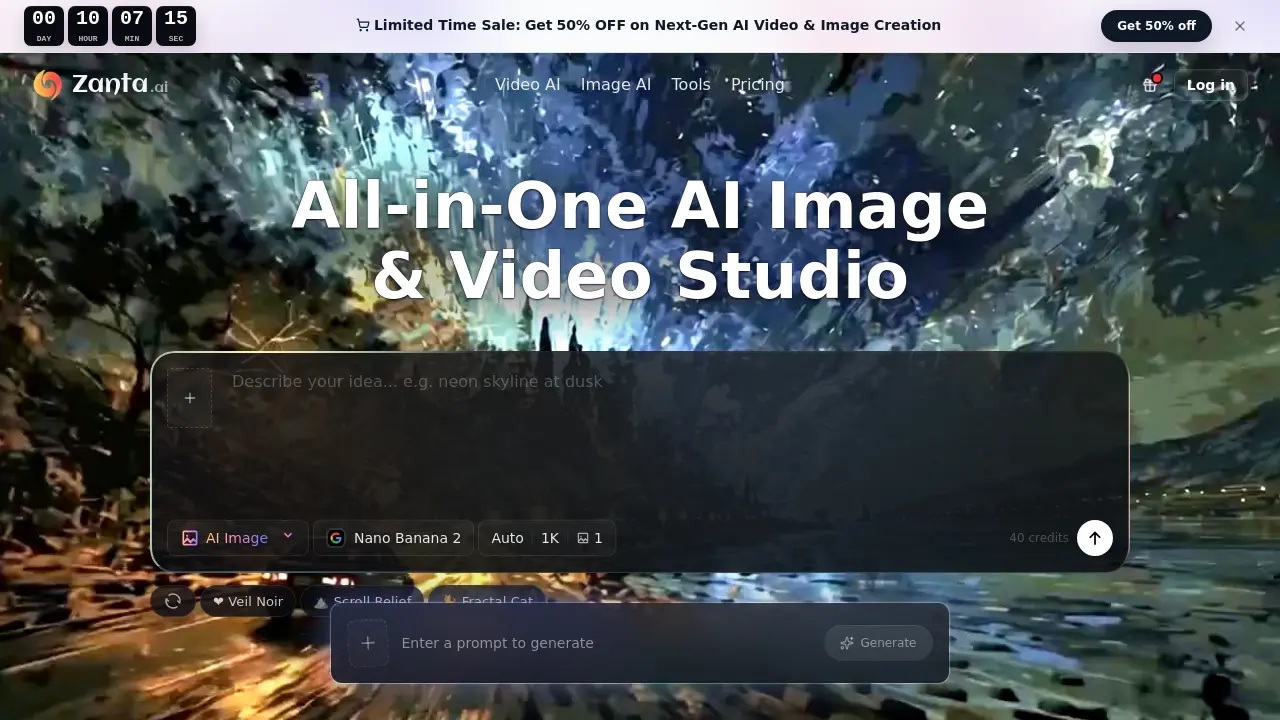
Zanta AI ist ein All‑in‑One‑Studio im Browser, das Nutzern ermöglicht, sowohl Bilder als auch Videos mit einer kuratierten Auswahl führender generativer Modelle zu erzeugen und zu bearbeiten. Nutzer starten mit einem Texteingabe oder einem hochgeladenen Bild, wählen das passende Modell (z. B. Nano Banana Pro für hochauflösende Standbilder, GPT Image 2 für präzise Bearbeitungen, Veo 3.1 oder Kling 3.0 für realistische Bewegungen), legen Seitenverhältnis und Ausgabeparameter fest und vergleichen anschließend mehrere Varianten, bevor sie das finale Asset exportieren. Die Plattform unterstützt schnelle Konzeptexploration, hochwertige Kampagnenvisuals, produktbezogene Bildgebung und filmische Video‑Loops – alles ohne externe Bearbeitungssoftware. Der Kreditverbrauch steigt mit der Modellkomplexität, kommerzielle Nutzung ist im gewählten Plan erlaubt. Zanta AI optimiert den Workflow von der Idee bis zum veröffentlichungsfertigen Creative und ist damit ideal für Creator, Paid‑Media‑Teams, E‑Commerce‑Marketer und Produkt‑Launch‑Designer.
Wie funktioniert Zanta AI?
Zanta AI arbeitet als browser‑basiertes Studio, das Text‑zu‑Bild, Bild‑zu‑Bild und Text‑zu‑Video‑Generierung vereint. Nutzer geben zunächst einen Prompt ein oder laden ein Ausgangs‑Bild hoch, wählen dann ein Modell — Nano Banana, GPT Image für Standbilder oder Veo 3.1, Kling, Seedance für Bewegung — und passen Seitenverhältnis sowie Ausgabe‑Einstellungen an. Die Plattform verarbeitet die Eingabe mit dem gewählten Modell, erzeugt mehrere Varianten und ermöglicht einen Seiten‑an‑Seiten‑Vergleich, bevor das gewünschte Asset exportiert wird. Der Kreditverbrauch hängt von Modellkomplexität und Auflösung ab, und alle Ausgaben dürfen im Rahmen der jeweiligen Plan‑Bedingungen kommerziell genutzt werden.
Vorteile von Zanta AI
Zanta AI stellt ein All‑in‑One‑Browser‑Studio bereit, mit dem sowohl Bilder als auch Videos erzeugt werden können. Creator können aus Texteingaben oder vorhandenen Assets starten und nahtlos zwischen Still‑Image‑ und Motion‑Workflows wechseln. Die Plattform bündelt hochauflösende Modelle wie Nano Banana Pro für hochwertige Grafiken und Veo 3.1 für realistische Videos, wobei ein kreditbasiertes Preismodell die Kosten pro Ausgabe transparent macht. Eingebaute Vergleichswerkzeuge helfen, vor dem Export die beste Variante zu wählen, und die Unterstützung gängiger Dateiformate (PNG, JPG, GIF usw.) macht separate Bearbeitungssoftware überflüssig. Kommerzielle Assets können direkt für Werbung, Produktseiten oder Launch‑Materialien heruntergeladen werden.
Vor- und Nachteile von Zanta AI
Vorteile
- All‑in‑One‑Browser‑Studio für Bild‑ und Videogenerierung.
- Unterstützt sowohl Text‑ als auch Bildeingaben für flexible Workflows.
- Breite Modellauswahl (Veo, Kling, Nano Banana, GPT Image usw.).
- Nano Banana Pro liefert Auflösungen bis zu 4 K.
- Abrechnung anhand des Modellverbrauchs über Credits, was die Kostenkontrolle erleichtert.
Nachteile
- Auf der Landing‑Page gibt es keine klaren Preisinformationen.
- Viele Modelle und Einstellungen führen zu einer steilen Lernkurve.
- Kostenlose Credits sind begrenzt und können umfangreiche Tests einschränken.
- Kommerzielle Nutzung ist abhängig von Plan und Modell‑Bedingungen.
- Keine integrierten erweiterten Bearbeitungsfunktionen über den einfachen Export hinaus.
Kernfunktionen von Zanta AI
Einheitliches KI‑Bild‑ & Video‑Studio
Stellt einen einzigen, browserbasierten Arbeitsbereich bereit, in dem Nutzer statische Bilder und Videoclips erstellen, bearbeiten und exportieren können, ohne zwischen Anwendungen zu wechseln oder Software zu installieren.
Prompt‑or‑Image‑Eingabe‑Workflow
Ermöglicht die Generierung aus reinen Text‑Prompts oder hochgeladenen Ausgangsbildern, sodass Kreative entweder mit konzeptionellen Ideen oder bereits vorhandenen Assets starten können, um eine präzise visuelle Entwicklung zu erreichen.
Modell‑Auswahl‑ & Einstellungen‑Panel
Erlaubt die Wahl spezifischer KI‑Modelle (z. B. Nano Banana, GPT Image, Veo 3.1, Kling) sowie das Anpassen von Seitenverhältnissen, Auflösung und weiteren Parametern, um die gewünschte Ausgabequalität zu erreichen.
Generieren‑Vergleichen‑Export‑Schleife
Führt mehrere Generierungsversuche durch, stellt Gegenüberstellungen nebeneinander dar und ermöglicht das Herunterladen des bevorzugten, hochwertigen Assets für kommerzielle oder interne Nutzung.
Kreditbasiertes Nutzungs‑Management
Verfolgt den Verbrauch basierend auf dem gewählten Modell und den Ausgabe‑Einstellungen, informiert über Kosten und hilft, das Budget über Bild‑ und Video‑Projekte hinweg zu optimieren.
Integrierte KI‑Video‑Produktion
Wandelt Prompts oder Schlüsselbilder in realistische oder stilisierte Videoclips um, unterstützt Text‑zu‑Video, Bild‑zu‑Video und Animation des ersten Frames mit optionaler Audio‑Integration.
Nur‑Browser‑Editierumgebung
Läuft vollständig online und macht externe Bearbeitungstools überflüssig; Nutzer können Assets direkt in der Zanta‑AI‑Oberfläche verfeinern, vorab prüfen und finalisieren.
Anwendungsfälle von Zanta AI
- Designstudierende an Universitäten: Erstellen Sie schnell Konzeptskizzen und ausgefeilte Illustrationen mit Nano Banana Pro für Portfolio‑Projekte.
- Marketing‑Praktikanten: Wandeln Sie Text‑Briefings mit Veo 3.1 und GPT Image in Werbemock‑Ups und kurze Promotionsvideos um.
- E‑Commerce‑Manager: Verbessern Sie Produktfotos und produzieren Sie Schleifen‑Produktvideos, indem Sie Nano Banana zur Bildbereinigung und Seedance 2.0 für Motion einsetzen.
- Digitale Content‑Creator: Entwerfen Sie Storyboards und testen Sie animierte Kurzfilme mit Kling 3.0, dann verfeinern Sie die Frames direkt im Zanta AI Studio.
- Wissenschaftliche Hilfskräfte: Erstellen Sie hochauflösende wissenschaftliche Diagramme und annotierte Visuals mit GPT Image 2 und betten Sie genaue Textbeschriftungen ein, ganz ohne externe Werkzeuge.
FAQs von Zanta AI
Welchen Workflow sollte ich in Zanta AI starten?
Zanta AI empfiehlt, zunächst mit einer Texteingabe zu beginnen, solange das visuelle Konzept noch abstrakt ist, und zu einem hochgeladenen Bild zu wechseln, wenn ein passender Rahmen bereits existiert. Für Standbilder bieten Modelle wie Nano Banana oder GPT Image schnelle Ergebnisse, während Veo 3.1 oder Kling für bewegungsorientierte Projekte geeignet sind.
Kann ich eigene Fotos oder Grafiken als Ausgangsmaterial verwenden?
Ja. Zanta AI ermöglicht es Nutzern, eigene PNG-, JPG-, JPEG-, WEBP‑ oder GIF‑Dateien (bis zu 64 MB) hochzuladen und sie als Basis für Bildbearbeitungen oder die Generierung von Videobewegungen zu nutzen. Das ist praktisch für Produktfotografie, Markenassets oder jede Referenzgrafik, die erkennbar bleiben muss.
Welche Dateiformate und Größenbeschränkungen werden für Uploads unterstützt?
Die Plattform akzeptiert gängige Rasterformate – PNG, JPG, JPEG, WEBP und GIF – und legt ein maximales Dateigrößenlimit von 64 MB pro Upload fest. Größere Assets sollten vor dem Import komprimiert oder aufgeteilt werden, um Upload‑Fehler zu vermeiden.
Wie werden Credits für verschiedene Modelle und Ausgaben berechnet?
Credits werden anhand des gewählten KI‑Modells sowie der Auflösung bzw. Länge des Outputs verbraucht. Videomodelle wie Veo 3.1, Seedance 2.0 oder Kling benötigen in der Regel mehr Credits als Stand‑Bild‑Modelle, besonders bei hochauflösenden (bis zu 4K) Frames oder längeren Videoclips.
Kann ich die generierten Bilder und Videos für kommerzielle Projekte nutzen?
Die Ausgaben von Zanta AI sind gemäß dem jeweiligen Plan und den Modell‑Lizenzbedingungen, die dem Nutzerkonto zugeordnet sind, für kommerzielle Nutzung lizenziert. Viele Teams setzen den Service für Werbeanzeigen, Landing‑Page‑Grafiken, Produkteinführungen und Social‑Media‑Inhalte ein, jedoch sollte man vor dem finalen Einsatz die spezielle kommerzielle Lizenz des Modells prüfen.
Was tun, wenn das Ergebnis zu allgemein oder nicht wie erwartet ist?
Wenn das Ergebnis generisch wirkt, den Prompt auf eine klare einzelne Szene einschränken, konkrete Details zum Motiv angeben oder ein stärkeres Quellbild bereitstellen. Die Auswahl eines passenderen Modells (z. B. Nano Banana Pro für scharfen Text oder Veo 3.1 für realistische Bewegung) verbessert meist die Relevanz und reduziert generische Artefakte.
Wird nach der Generierung zusätzliche Bearbeitungssoftware benötigt?
Es ist keine zusätzliche Bearbeitungssoftware zwingend nötig. Zanta AI läuft komplett im Browser, sodass Nutzer Inhalte erzeugen, vergleichen und herunterladen können, ohne die Plattform zu verlassen. Für fortgeschrittene Nachbearbeitung – etwa Farbkorrektur oder Audiomixing – kann jedoch externe Software weiterhin nützlich sein.
So verwenden Sie Zanta AI
- Ermitteln Sie das kreative Ziel und entscheiden Sie sich für einen Texteingabe‑Prompt oder das Hochladen eines bestehenden Bildes als Ausgangsmaterial für die Generierung.
- Wählen Sie das passende KI‑Modell – Nano Banana Pro für hochwertige Standbilder, GPT Image 2 für detailreiche Bearbeitungen oder Veo 3.1 für realistische Videos – und passen Sie bei Bedarf Seitenverhältnis und Auflösung an.
- Senden Sie den Prompt oder das Quellbild; die Plattform verarbeitet die Anfrage und stellt mehrere Ausgabevarianten zum Vergleich bereit.
- Prüfen Sie die erzeugten Thumbnails bzw. Videoclips und achten Sie dabei auf Bildkomposition, Textlesbarkeit und Bewegungsflüssigkeit, um das passende Ergebnis zu bestimmen.
- Exportieren Sie das ausgewählte Asset direkt aus dem Browser‑Studio, laden Sie das Bild oder die Videodatei in hoher Auflösung herunter und nutzen Sie es sofort in Kampagnen oder Präsentationen.
- Analysieren Sie Leistungskennzahlen (verbrauchte Credits, Generierungszeit), um zukünftige Workflows zu optimieren und eine kosten‑effiziente KI‑Produktion sicherzustellen.
