
AI Image Upscaler FAQs
AI Gazou bietet kostenlose KI-gestützte Bildvergrößerung zur Verbesserung von Fotos, Produktbildern und Illustrationen. Vergrößerung um das 2- oder 4-fache mit natürlicher Detailerhaltung.

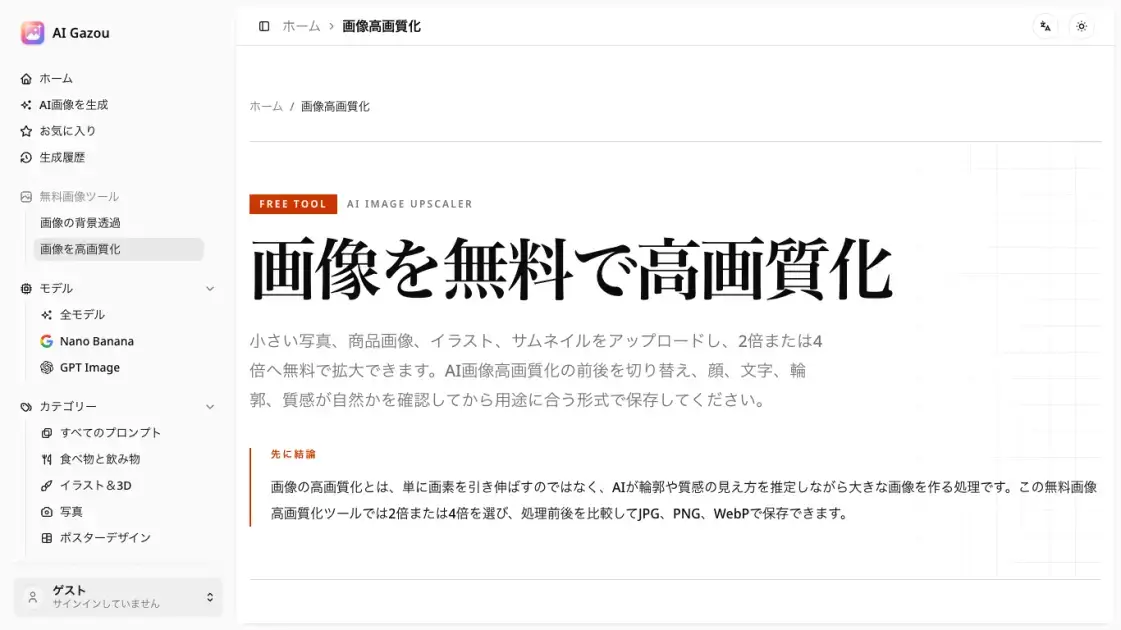
FAQs von AI Image Upscaler
Ist die Bildvergrößerung kostenlos?
Ja, AI Gazou bietet kostenlose Bildvergrößerung ohne Anmeldung oder Credits an. Benutzer können ein Bild nach dem anderen bis zu 8 MB verarbeiten und zwischen Vergrößerungsfaktoren von 2x oder 4x wählen. Obwohl der Dienst kostenlos ist, entsprechen die Ergebnisse möglicherweise nicht immer den Erwartungen, daher sollten wichtige Fotos als Originale zum Vergleich aufbewahrt werden.
Welche Bildformate werden unterstützt?
AI Gazou akzeptiert PNG-, JPG- und WebP-Bilder bis zu 8 MB. Ergebnisse können in den Formaten JPG, PNG oder WebP gespeichert werden. HEIC, SVG, PDF und animierte Bilder werden nicht unterstützt. Für transparente Hintergründe wählen Sie PNG; für Web-Veröffentlichung mit kleineren Dateigrößen wählen Sie WebP; für allgemeine Fotografie eignet sich JPG gut.
Sollte ich 2x oder 4x Vergrößerung wählen?
Wählen Sie 2x, wenn die erforderlichen Maße innerhalb des Doppelten der Originalgröße liegen, was gut für Web-Artikel, Social Media und Präsentationen funktioniert. Verwenden Sie 4x für große Banner, starkes Zuschneiden oder kleine Originalbilder, beachten Sie jedoch, dass die Verarbeitungszeit und Überprüfungsanforderungen mit höheren Faktoren steigen.
Wie unterscheidet sich dies von Standard-Größenänderung oder Schärfung?
Standard-Größenänderung interpoliert vorhandene Pixel, während Schärfung den Kantenkontrast verstärkt. KI-Vergrößerung schätzt neue Details basierend auf umgebenden Informationen, was Klarheit und Textur verbessern kann, aber auch unvertraute Formen in Text oder Gesichtern erzeugen kann, was eine Überprüfung anhand der Originale erfordert.
Kann es unscharfe oder verwackelte Fotos reparieren?
Leichtes Unscharfsein oder Kompressionsartefakte können weniger auffällig werden, aber starkes Unscharfsein, Bewegungsunschärfe, Überbelichtung oder Unterbelichtung können nicht genau wiederhergestellt werden. Das Tool verbessert das Aussehen, anstatt verlorene fotografische Wahrheit wiederherzustellen, daher sollten wichtige Aufzeichnungen sich nicht auf KI-Schätzungen als Tatsache verlassen.
Was ist mit Text, Gesichtern und Illustrationen?
Das Tool funktioniert für Personen, Produkte und Illustrationen, aber die Überprüfungspunkte unterscheiden sich. Überprüfen Sie Augen, Zähne und Haare für Personen; Beschriftungen und Formen für Produkte; Linien und Färbung für Illustrationen; Text für Screenshots. Feiner Text kann nach KI-Verarbeitung als andere Zeichen erscheinen, daher sollten wichtige Informationen aus Originaldaten neu erstellt werden.
Wie funktioniert die Reihenfolge von Hintergrundentfernung und Vergrößerung?
Vergrößerung erhöht die Ausgabepixel, verbessert aber nicht zuverlässig die ursprünglichen Grenzinformationen. Vergleichen Sie normalerweise die Ergebnisse der Hintergrundentfernung auf dem Originalbild mit den Vergrößerungsergebnissen. Bei Verwendung von transparentem PNG-Eingang mit PNG-Ausgang kann KI die Transparenz ändern, bewahren Sie daher Zwischenergebnisse auf, um Kanten und transparente Bereiche zu überprüfen.
So verwenden Sie AI Image Upscaler
- Laden Sie ein Bild im PNG-, JPG- oder WebP-Format (maximal 8 MB) hoch, indem Sie es in den Upload-Bereich ziehen oder die Dateiauswahl-Taste verwenden.
- Wählen Sie den Vergrößerungsfaktor: 2x für Standard-Web, Social Media oder Präsentationen oder 4x für kleine Zuschneidungen oder größere Platzierungen, die mehr Details erfordern.
- Wählen Sie das Ausgabeformat aus den Optionen JPG, PNG oder WebP je nach Ihren Bedürfnissen unter Berücksichtigung von Transparenzanforderungen und Dateigrößenpräferenzen.
- Schließen Sie die Cloudflare-Sicherheitsüberprüfung ab, wenn Sie nicht eingeloggt sind, was vor Beginn der KI-Verarbeitung erforderlich ist.
- Klicken Sie auf die Vergrößerungsschaltfläche, um die KI-Verarbeitung zu starten, die das Bild an externe KI-Dienste zur Verbesserung sendet.
- Vergleichen Sie das verarbeitete Ergebnis mit dem Originalbild, indem Sie zwischen ihnen wechseln, um Verbesserungen bei Gesichtern, Text, Beschriftungen und feinen Details zu überprüfen.
- Laden Sie das verbesserte Bild im gewählten Format herunter, wenn Sie mit den Ergebnissen zufrieden sind, und verwenden Sie einen beschreibenden Dateinamen, um es vom Original zu unterscheiden.
