

PixPin 的常见问题解答
PixPin 提供了哪些核心捕获功能?
PixPin 将截图、屏幕录制和 OCR 功能合并在一个应用中。用户可以捕获单个窗口、选定区域、全屏、滚动页面,甚至可以生成动图 GIF,全部无需额外工具。
“Pin it to screen” 功能如何使用?
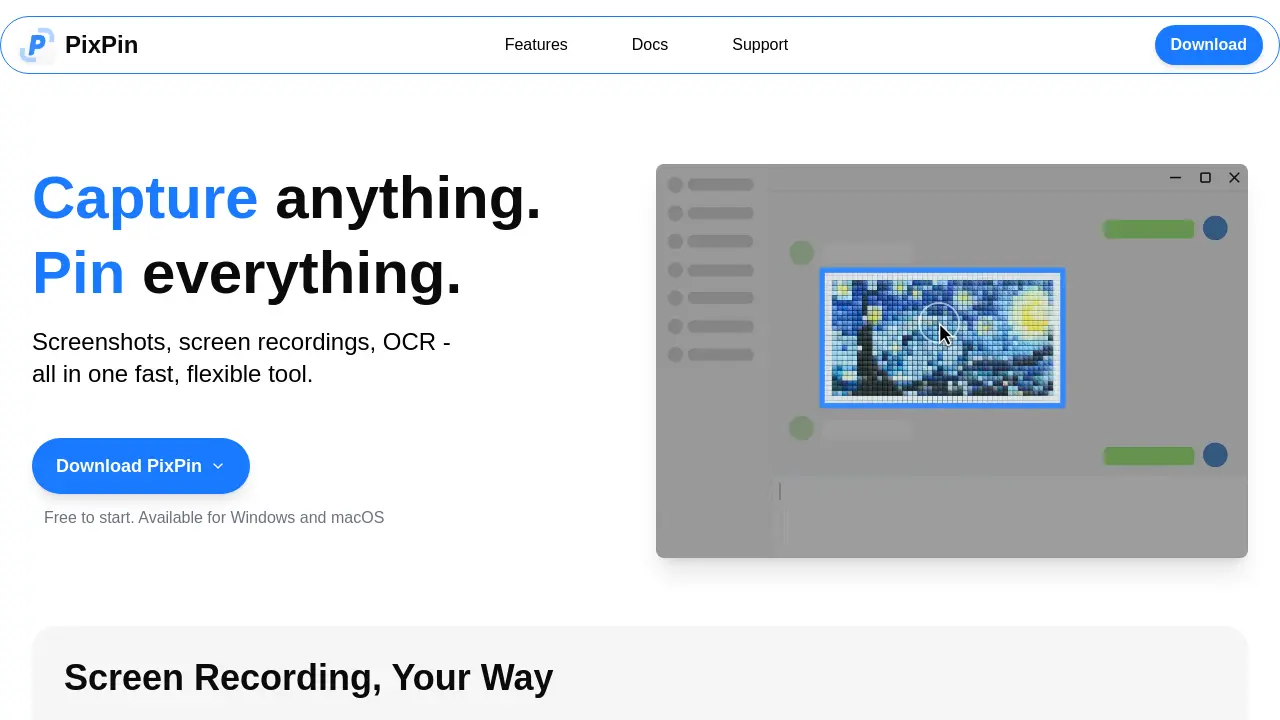
Pin 功能允许用户将图片、提取的文字、颜色或文件直接贴在桌面上,形成虚拟粘贴便签。这些被钉住的内容会跨应用保持可见,便于快速参考,帮助进行视觉头脑风暴或文档记录。
PixPin 能自动从图片中提取文字吗?
可以。PixPin 内置 OCR 引擎,能够识别截图或钉住便签中的文字。用户只需选取区域,即可瞬间复制识别出的文字,避免手动重新输入,加快调研和记笔记的工作流。
截图和 Pin 提供了哪些标注工具?
PixPin 提供多种标注选项,包括绘制圆形、使用荧光笔高亮、添加顺序数字以及马赛克遮盖敏感信息。这些工具帮助用户清晰、专业地传达视觉意图。
Quick Pin Screenshot 快捷键如何提升工作效率?
使用全局快捷键 WIN + 拖拽(左键),PixPin 会捕获当前屏幕区域并立即以粘贴便签的形式固定,整个过程无需先打开应用。此快速捕获对设计师、开发者与客服等需要即时视觉备注的人员尤为实用。
PixPin Pro 还包含哪些额外功能?
PixPin Pro 在免费版基础上增加了动作录制功能,能够在屏幕录像的同时记录键盘敲击和鼠标点击。这对制作分步教程、详细错误报告以及完整流程文档非常有价值。
PixPin 是否同时支持 Windows 与 macOS?是否需要注册?
PixPin 可在 Windows 和 macOS 平台下载使用。应用提供无需注册的免费版,用户可立即开始捕获;付费的 Pro 会员则可解锁高级功能,注册非强制性。
如何使用 PixPin
PixPin 将截图、屏幕录制、OCR 提取和贴图功能合并为一体,帮助用户高效地记录、标注并重复利用视觉信息。
启动 PixPin,使用主工具栏选择所需模式——截图、录制或长截图,然后通过窗口、区域或自动检测选项确定捕获范围。
开始捕获;若是录制,可选择视频或 GIF 格式,还可以启用“操作记录”来记录按键和鼠标点击,以便制作详细教程。
捕获完成后,使用标注面板进行高亮、圈选、添加箭头或对敏感区域进行马赛克处理,然后点击 Pin to screen 创建持久的贴纸便签。
若需提取文字,打开贴图或截图上的 OCR 工具,选中文字块即可直接复制到剪贴板,随时使用。
在桌面上查看已固定的便签和标注,可通过拖动、调整大小或删除进行整理,从而将捕获内容自然融入日常工作流。
