

Photoshop Nano Banana 的常见问题解答
什么是 Photoshop Nano Banana?
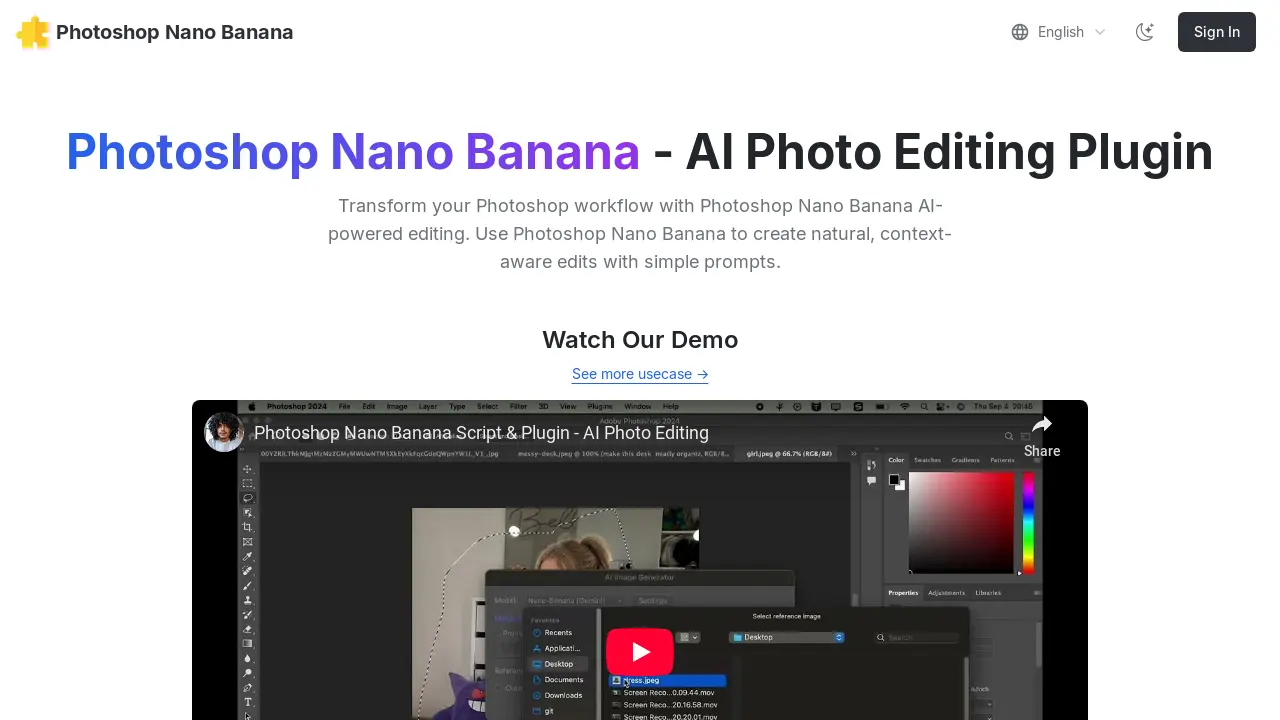
Photoshop Nano Banana 是一款由 AI 驱动的插件,旨在通过简单的文本提示,实现自然、上下文感知的图像编辑,从而增强 Photoshop 的工作流程。这款 AI 照片编辑插件无缝集成到 Photoshop 中,利用人工智能改变您的编辑能力。
Photoshop Nano Banana 如何工作?
Photoshop Nano Banana 利用 AI 进行编辑。用户在 Photoshop 中进行选择,输入描述性提示,插件会生成一个新图层,其中包含 AI 驱动的编辑,并匹配现有光照、阴影和材质,以获得自然的效果。这款 AI 照片编辑插件简化了图像处理。
Photoshop Nano Banana 的系统要求是什么?
Photoshop Nano Banana 与 Windows 10 和 11 以及 macOS 兼容。用户需要安装 Adobe Photoshop。在 Windows 上运行时,可能会出现控制台窗口,这对于 Photoshop 插件来说是正常且安全的行为。
如何安装 Photoshop Nano Banana?
要安装 Photoshop Nano Banana,首先下载 .jsxbin 插件文件。然后,将此文件复制到您的 Photoshop Scripts 文件夹中(例如,Windows 上的 C:\Program Files\Adobe\Adobe Photoshop [版本]\Presets\Scripts\ 或 macOS 上的 /Applications/Adobe Photoshop [版本]/Presets/Scripts/)。复制后,重新启动 Photoshop,脚本就会出现在 文件 → 脚本 下。
Photoshop Nano Banana 是否需要外部账户或服务?
是的,Photoshop Nano Banana 集成了 Replicate(一项外部服务)来提供其 AI 功能。用户需要创建一个 Replicate 账户,添加信用额度(建议最低 10 美元),并生成一个 API 令牌,然后将其输入到 Photoshop Nano Banana 插件设置中以实现功能。
使用 Photoshop Nano Banana 的相关费用是多少?
Photoshop Nano Banana 插件有购买价格,在限时优惠期间目前为 8 美元,之后将恢复到 19 美元。此外,通过 Replicate 服务还会产生每图像生成费用,Photoshop Nano Banana 估计约为每图像 0.039 美元,如果使用其他模型,还会产生额外费用。
Photoshop Nano Banana 的常见用例有哪些?
Photoshop Nano Banana 可用于各种 AI 驱动的图像处理,包括叠加图像、移除背景以及将徽标放置在 T 恤等物体上。其根据文本提示创建自然编辑的能力使其适用于 Photoshop 中的许多编辑场景。
如果我在 Windows 上遇到 API 请求失败,我该怎么办?
如果您在 Windows 上使用 Photoshop Nano Banana 时遇到 API 请求失败,这通常与 Windows 安全设置有关。用户应检查其防火墙设置或尝试以管理员权限运行 Photoshop。如果问题仍然存在,建议联系支持人员寻求帮助或退款。
如何使用 Photoshop Nano Banana
Photoshop Nano Banana 是一款 AI 照片编辑插件,旨在将先进的 AI 功能集成到 Photoshop 中,通过自然语言提示实现情境感知编辑。该工具旨在简化图像处理,提供背景移除、对象放置和场景转换等功能。
- 访问 Replicate 并通过 GitHub 登录以创建您的账户,这对于 AI 处理至关重要。
- 导航到您的 Replicate 账户设置,并至少添加 10 美元积分以用于插件使用。
- 在 Replicate 账单设置中禁用自动充值,以管理积分使用并防止不必要的费用。
- 在 Replicate 的 API 令牌部分生成一个新的 API 令牌,并复制它以供稍后在 Photoshop 中使用。
- 从提供的链接下载 Photoshop Nano Banana
.jsxbin插件文件。 - 将下载的文件复制到您的 Adobe Photoshop 脚本文件夹中,该文件夹位于 Photoshop 安装目录的
Presets/Scripts内。 - 重启 Adobe Photoshop,以确保 Nano Banana 插件在
文件 > 脚本菜单下正确显示。 - 在 Photoshop 中打开任意文档,然后通过导航到
文件 > 脚本 > Nano-Banana-Image-Edit_v1_0启动插件。 - 首次启动时,将您复制的 Replicate API 令牌粘贴到插件的设置面板中。
- 使用任何 Photoshop 选择工具来定义图像中用于 AI 编辑的特定区域。
- 通过
文件 > 脚本 > Nano-Banana-Image-Edit_v1_0重新打开 Photoshop Nano Banana 插件。 - 输入一个简洁且描述性的提示,详细说明所需的 AI 驱动编辑或生成。
- 在插件界面中选择“Photoshop Nano Banana”作为您的首选模型。
- 点击“生成”按钮;AI 编辑的结果将作为新图层出现在您的 Photoshop 文档中。
