

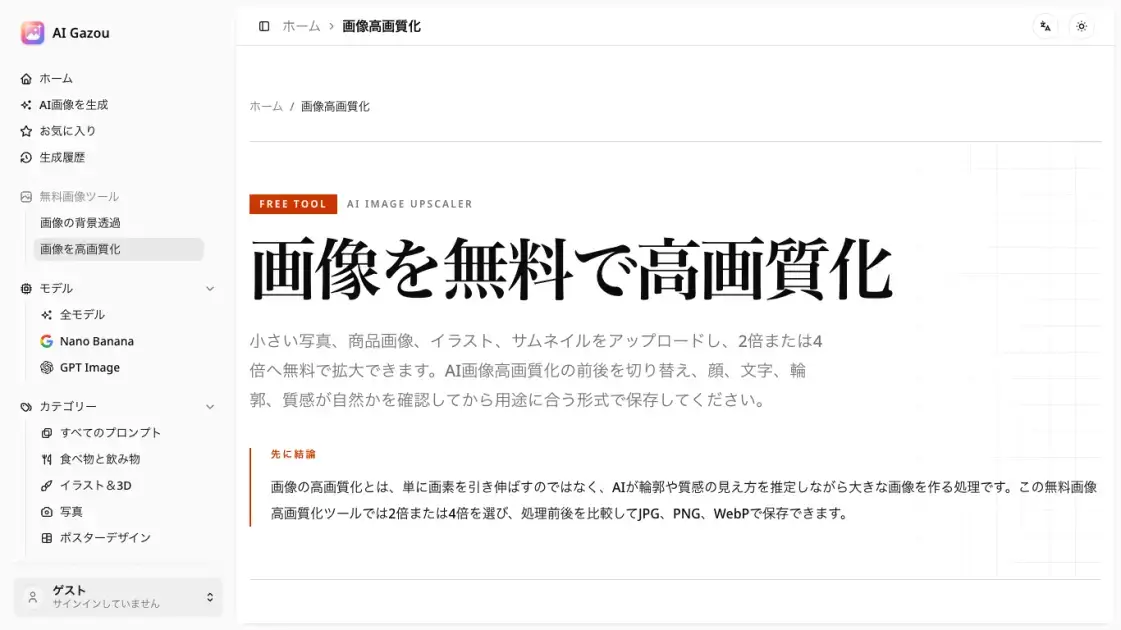
AI Image Upscaler 的常见问题解答
图片放大是否免费?
是的,AI Gazou提供免费的图片放大服务,无需登录或积分。用户可以一次处理一张图片,最大8 MB,选择2倍或4倍的放大倍率。虽然服务免费,但结果可能并不总是符合预期,因此重要照片应保留原件以供比较。
支持哪些图片格式?
AI Gazou接受PNG、JPG和WebP图片,最大8 MB。输出可以保存为JPG、PNG或WebP格式。不支持HEIC、SVG、PDF和动画图片。对于透明背景,选择PNG;对于需要较小文件大小的网络发布,选择WebP;对于普通摄影,JPG效果良好。
应该选择2倍还是4倍放大?
如果所需尺寸在原始大小的两倍以内,选择2倍,这适用于网络文章、社交媒体和演示。对于大型横幅、强烈裁剪或小型原始图片,使用4倍,但请注意处理时间和验证要求会随着倍率增加而增加。
这与标准调整大小或锐化有何不同?
标准调整大小通过插值现有像素,而锐化增强边缘对比度。AI放大基于周围信息估算新细节,可以改善清晰度和纹理,但也可能在文本或面部中创建不熟悉的形状,需要与原件进行验证。
能修复模糊或抖动的照片吗?
轻微模糊或压缩伪影可能变得不那么明显,但严重模糊、运动抖动、过曝或欠曝无法准确恢复。该工具增强外观而不是恢复丢失的摄影事实,因此重要记录不应依赖AI估计作为事实。
关于文本、面部和插图呢?
该工具适用于人物、产品和插图,但验证点不同。检查人物的眼睛、牙齿和头发;产品的标签和形状;插图的线条和着色;截图的文本。AI处理后,细文本可能显示为不同字符,因此关键信息应从原始数据重新创建。
背景去除和放大的顺序如何工作?
放大增加输出像素,但不会可靠地增强原始边界信息。通常,将原始图片上的背景去除结果与放大结果进行比较。如果使用透明PNG输入和PNG输出,AI可能会改变透明度,因此请保留中间结果以验证边缘和透明区域。
如何使用 AI Image Upscaler
- 通过拖拽图片到上传区域或使用文件选择按钮,上传PNG、JPG或WebP格式的图片(最大8 MB)。
- 选择放大倍率:选择2倍用于标准网络、社交媒体或演示用途,或选择4倍用于需要更多细节的小型裁剪或较大放置。
- 根据需要从JPG、PNG或WebP选项中选择输出格式,考虑透明度要求和文件大小偏好。
- 如果未登录,完成Cloudflare安全验证,这是AI处理开始前的必要步骤。
- 点击放大按钮开始AI处理,该处理将图片发送到外部AI服务进行增强。
- 通过在原始图片和处理结果之间切换进行比较,检查面部、文本、标签和细节的改进。
- 对结果满意后,以所选格式下载增强图片,使用描述性文件名以区分于原始文件。
