
Video Compressor 常見問題解答
影片壓縮器是一款免費線上工具,利用 GPU 加速在本地壓縮影片,檔案可縮小至原始大小的 90%,同時保留畫質與隱私,適用於 Discord、WhatsApp、電子郵件等。

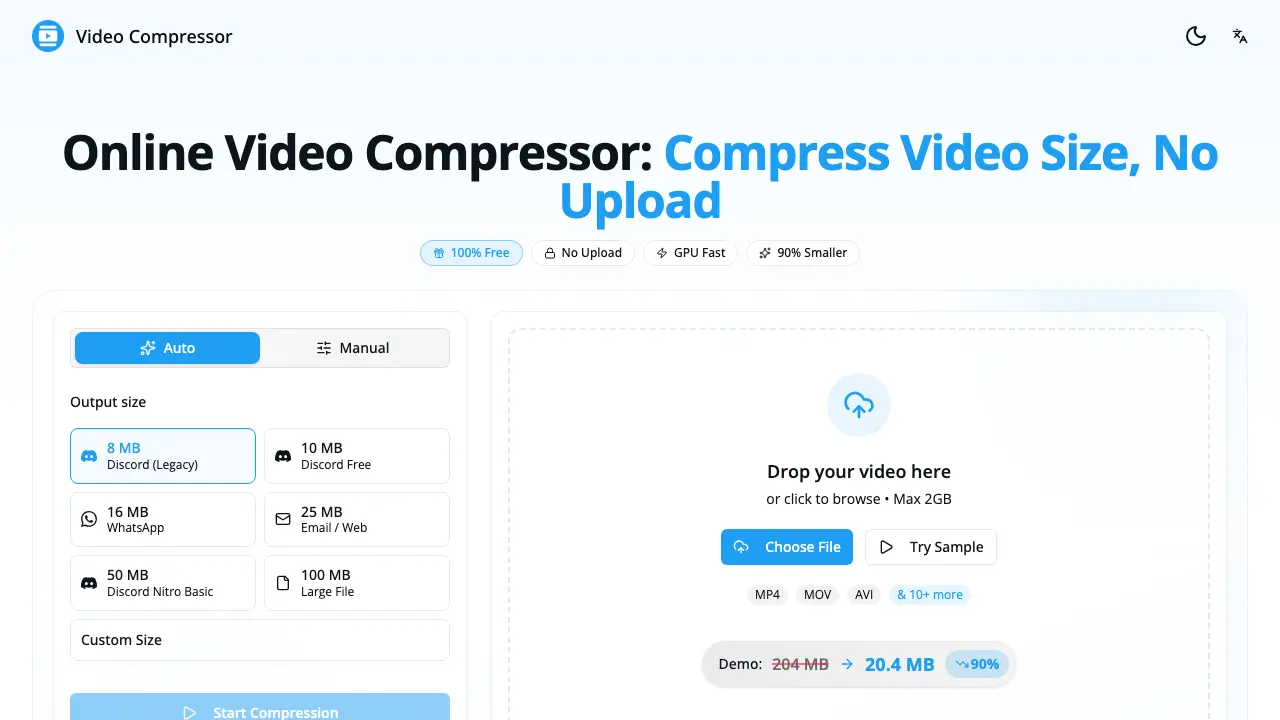
Video Compressor 的常見問題解答
如何線上壓縮影片?
線上影片壓縮器完全在瀏覽器內運行:使用者上傳或拖曳檔案,選擇目標大小或預設,開始壓縮,之後下載壓縮後的檔案。所有處理皆在本機完成,資料不會傳送到外部伺服器。
如何在不失真畫質的情況下壓縮影片檔案大小?
為了在縮小檔案容量的同時保持視覺品質,工具的「自動」模式會自動平衡位元率與解析度。使用者也可以保留原始解析度,選擇 H.264 編碼,並將位元率設定在 5–8 Mbps(高畫質)或 2–4 Mbps(中等畫質)。
如何在 iPhone 上縮小影片尺寸?
iPhone 使用者在 Safari 開啟網站,點擊「選取檔案」,從相簿中挑選影片,選擇如「25 MB 電子郵件」或「16 MB WhatsApp」等預設,開始壓縮,最後將壓縮好的影片儲存回裝置。
有檔案大小限制嗎?
沒有硬性檔案大小上限,壓縮器可處理從數 MB 到數 GB 不等的影片。唯一實際的限制是使用者設備可用的記憶體,因為所有處理都在本機執行。
我需要下載或安裝任何軟體嗎?
不需要安裝。壓縮器可在任何現代網頁瀏覽器(Chrome、Safari、Firefox、Edge)以及桌面或行動平台上運行。使用者只要打開網站,即可立即開始壓縮。
支援哪些影片格式?
服務接受多種容器,包括 MP4、WebM、MOV、MKV、AVI、WMV 和 FLV。輸出檔案統一為使用 H.264 編碼的 MP4,以確保在各種裝置與平台上的相容性。
影片壓縮需要多長時間?
壓縮時間取決於影片長度、解析度與硬體。使用 GPU 加速時,一段普通的 5 分鐘 1080p 影片在現代電腦上大約需要 30–60 秒;較長的片段或較舊的裝置可能需要更久的處理時間。
我可以壓縮影片以供 Discord 使用嗎?
可以。壓縮器內建 Discord 預設,如 8 MB(舊版上傳限制)、25 MB(Nitro Basic)以及最高 100 MB(Nitro 用戶),確保影片符合平台的檔案大小規範。
為什麼壓縮後的影片仍然太大?
如果結果超出期望大小,建議使用更小的預設、降低解析度(例如從 1080p 降至 720p)、減少位元率,或先剪掉不必要的畫面後再重新壓縮。
在線壓縮影片安全嗎?我的影片會不會被外洩?
此工具透過在瀏覽器本地完成所有操作來保證隱私;影片資料不會上傳至外部伺服器,也不會被儲存或被服務方存取。因此,壓縮過程是安全且完全私密的。
如何使用 Video Compressor
影片壓縮器提供離線、GPU 加速壓縮,可在保留視覺品質的情況下將檔案大小縮減最高 90%;支援 MP4、WebM、MOV、MKV 等常見格式。
將來源影片拖曳到網頁介面或點擊 選擇檔案;檔案在本機載入,確保 100% 隱私,絕不上傳至伺服器。
選取預設如 Discord 8 MB、WhatsApp 16 MB,或自行設定目標大小、位元率與解析度,以符合目標平台或儲存限制。
點擊 開始壓縮;GPU 驅動的引擎在瀏覽器內處理影片,常見的 1080p 片段通常在數秒內完成壓縮。
處理完畢後,可預覽壓縮後的影片並比較原始大小(例如 145 MB → 29 MB,‑80%),確認解析度與幀率符合所需品質。
下載產生的 MP4 檔案,然後上傳至目標服務(Discord、電子郵件、社群媒體)或取代原檔以釋放本機儲存空間,確保尺寸縮減達到預設目標。
