

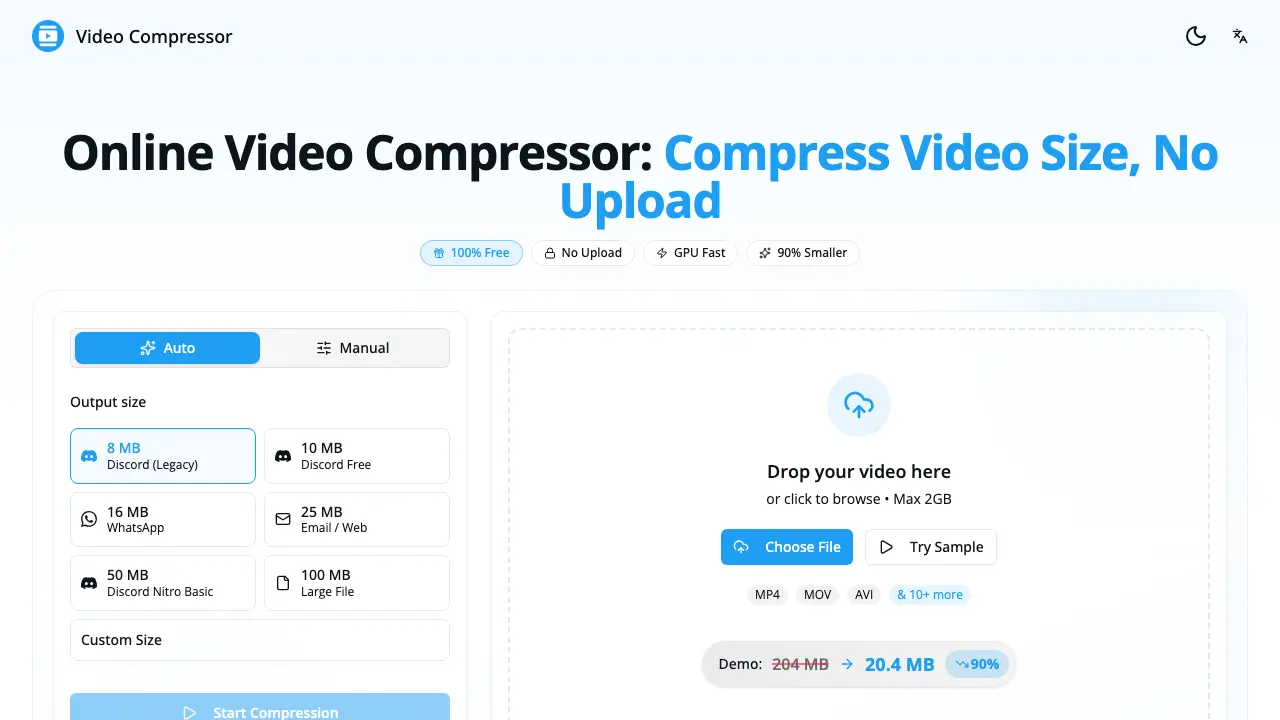
Video Compressor 是什麼
Video Compressor 是一款基於瀏覽器的工具,能在不上傳任何資料的情況下將影片檔案大小壓縮至原始的 90% 以內。整個壓縮過程在本機端完成,透過 WebCodecs API 使用裝置的 GPU,速度比僅使用 CPU 的方式快約十倍。使用者只要將 MP4、WebM、MOV、MKV、AVI 或其他常見格式拖曳至介面,選擇預設(Discord、WhatsApp、Email 等)或自行調整解析度、位元率與幀率,即可在數秒內下載優化後的 MP4/H.264 檔案。由於不會與伺服器互動,隱私得到保障——檔案永遠不會離開使用者的裝置,也不會加上浮水印。此工具免費、無需註冊,支援現代桌面與行動瀏覽器,且對檔案大小沒有限制,非常適合創作者、玩家以及任何需要快速、安全壓縮影片的人。
Video Compressor 如何運作
Video Compressor 完全在使用者的瀏覽器中執行,載入來源檔案後使用基於 WebCodecs 的 GPU 加速將影片重新編碼為 H.264 MP4 輸出。檔案被拖曳或選取後,工具會在本機讀取媒體串流,依據預設(Discord、WhatsApp、Email)或自訂目標調整解析度、位元率與幀率,並在裝置的圖形硬體上處理資料,達到比僅使用 CPU 方法快最高 90 % 的壓縮速度。編碼完成後,壓縮檔案將提供下載,整個過程不會上傳至伺服器,確保隱私且可無限制使用。
Video Compressor 的優點
Video Compressor 提供完全基於瀏覽器的解決方案,可在保持視覺品質不變的情況下將檔案大小縮減至最高 90%。由於所有處理都在本機完成,資料不會上傳,確保 100% 隱私且不會出現水印。GPU 加速讓壓縮速度比僅使用 CPU 的工具快十倍,WebCodecs API 支援包括 MP4、WebM、MOV、MKV 以及 AVI 在內的多種格式,並自動輸出 H.264。使用者可選擇 Discord、WhatsApp、Email 等預設,或自行微調解析度、位元率與幀率,全部無需註冊,且無檔案大小限制。
Video Compressor 的優點和缺點
優點
- 無需上傳檔案,完全本地隱私。
- GPU 加速,可達到最高 10 倍的壓縮速度提升。
- 支援所有主流影片格式(MP4、WebM、MOV、MKV 等)。
- 免費使用無限制,無浮水印,也不需註冊。
- 內建 Discord、WhatsApp、電子郵件以及自訂設定的預設。
缺點
- 品質取決於使用者選擇的位元率,過於激進的設定可能會降低畫質。
- 在沒有現代 GPU 或 WebCodecs 支援的裝置上效能受限。
- 基於瀏覽器的處理在處理大型檔案時可能會佔用大量記憶體。
- 沒有離線桌面應用程式可進行批次處理。
- 缺乏高階編輯功能,例如剪輯或音訊控制。
Video Compressor 的核心功能
本地影片壓縮
全部於瀏覽器內部處理,絕不上傳資料至外部伺服器,確保 100 % 隱私,保護敏感內容在壓縮過程中的安全。
GPU 加速壓縮
利用 WebCodecs API 呼叫裝置的 GPU,處理速度可比僅使用 CPU 快約 10 倍,顯著縮短等待時間。
多格式支援
支援主流影片容器(MP4、WebM、MOV、MKV、AVI 等),並輸出最佳化的 MP4/H.264 檔案,確保在各平台上的廣泛相容性。
預設與自訂設定
提供 Discord、WhatsApp、Email 等常用情境的預設,同時允許手動調整解析度、位元率與幀率,達到精細化的結果。
免費無限制使用且無浮水印
不需註冊、付費或加上浮水印,任意數量、任意大小的影片皆可免費壓縮。
品質保留演算法
採用智慧位元率與縮放技術,在顯著縮小檔案大小的同時保持影像清晰,將可感知的畫質損失降到最低。
Video Compressor 的用例
- 大學生:在保持清晰度的前提下將課堂錄影壓縮至可通過電子郵件傳送的大小,方便同儕評閱。
- 內容創作者:使用 GPU 加速的預設優化影片素材,適配 Discord 與社群平台,避免上傳延遲。
- 行動裝置使用者:在 iPhone 本機壓縮影片,以符合 WhatsApp 或 Telegram 的檔案上限,同時不犧牲畫質。
- 遠端團隊:在裝置端將專案示範檔案縮小 80%,便於上傳至雲端儲存,確保資料隱私。
- 教師:產生輕量化的教學影片供 LMS 平台使用,解除學生的頻寬限制。
Video Compressor 的常見問題解答
如何線上壓縮影片?
線上影片壓縮器完全在瀏覽器內運行:使用者上傳或拖曳檔案,選擇目標大小或預設,開始壓縮,之後下載壓縮後的檔案。所有處理皆在本機完成,資料不會傳送到外部伺服器。
如何在不失真畫質的情況下壓縮影片檔案大小?
為了在縮小檔案容量的同時保持視覺品質,工具的「自動」模式會自動平衡位元率與解析度。使用者也可以保留原始解析度,選擇 H.264 編碼,並將位元率設定在 5–8 Mbps(高畫質)或 2–4 Mbps(中等畫質)。
如何在 iPhone 上縮小影片尺寸?
iPhone 使用者在 Safari 開啟網站,點擊「選取檔案」,從相簿中挑選影片,選擇如「25 MB 電子郵件」或「16 MB WhatsApp」等預設,開始壓縮,最後將壓縮好的影片儲存回裝置。
有檔案大小限制嗎?
沒有硬性檔案大小上限,壓縮器可處理從數 MB 到數 GB 不等的影片。唯一實際的限制是使用者設備可用的記憶體,因為所有處理都在本機執行。
我需要下載或安裝任何軟體嗎?
不需要安裝。壓縮器可在任何現代網頁瀏覽器(Chrome、Safari、Firefox、Edge)以及桌面或行動平台上運行。使用者只要打開網站,即可立即開始壓縮。
支援哪些影片格式?
服務接受多種容器,包括 MP4、WebM、MOV、MKV、AVI、WMV 和 FLV。輸出檔案統一為使用 H.264 編碼的 MP4,以確保在各種裝置與平台上的相容性。
影片壓縮需要多長時間?
壓縮時間取決於影片長度、解析度與硬體。使用 GPU 加速時,一段普通的 5 分鐘 1080p 影片在現代電腦上大約需要 30–60 秒;較長的片段或較舊的裝置可能需要更久的處理時間。
我可以壓縮影片以供 Discord 使用嗎?
可以。壓縮器內建 Discord 預設,如 8 MB(舊版上傳限制)、25 MB(Nitro Basic)以及最高 100 MB(Nitro 用戶),確保影片符合平台的檔案大小規範。
為什麼壓縮後的影片仍然太大?
如果結果超出期望大小,建議使用更小的預設、降低解析度(例如從 1080p 降至 720p)、減少位元率,或先剪掉不必要的畫面後再重新壓縮。
在線壓縮影片安全嗎?我的影片會不會被外洩?
此工具透過在瀏覽器本地完成所有操作來保證隱私;影片資料不會上傳至外部伺服器,也不會被儲存或被服務方存取。因此,壓縮過程是安全且完全私密的。
如何使用 Video Compressor
影片壓縮器提供離線、GPU 加速壓縮,可在保留視覺品質的情況下將檔案大小縮減最高 90%;支援 MP4、WebM、MOV、MKV 等常見格式。
將來源影片拖曳到網頁介面或點擊 選擇檔案;檔案在本機載入,確保 100% 隱私,絕不上傳至伺服器。
選取預設如 Discord 8 MB、WhatsApp 16 MB,或自行設定目標大小、位元率與解析度,以符合目標平台或儲存限制。
點擊 開始壓縮;GPU 驅動的引擎在瀏覽器內處理影片,常見的 1080p 片段通常在數秒內完成壓縮。
處理完畢後,可預覽壓縮後的影片並比較原始大小(例如 145 MB → 29 MB,‑80%),確認解析度與幀率符合所需品質。
下載產生的 MP4 檔案,然後上傳至目標服務(Discord、電子郵件、社群媒體)或取代原檔以釋放本機儲存空間,確保尺寸縮減達到預設目標。
Video Compressor 網站流量分析
最新流量資訊
- 每月訪問量16.13K
- 跳出率44.52%
- 每次訪問頁數1.76
- 訪問時長00:00:26
- 全球排名1.56M
- 國家/地區排名1.41M
熱門關鍵字
| 關鍵字 | 流量 | 搜尋量 | 每次點擊費用 |
|---|---|---|---|
| 视频压缩 | 640 | 26.01K | $0.33 |
| video compressor | 280 | 553.28K | $0.19 |
| 動画圧縮 10gb | 160 | 170 | -- |
| 動画圧縮 1gb 以上 | 160 | 170 | -- |
| mp4 軽量化 web上 安全 | 120 | 260 | -- |
熱門地區
| 地區 | 百分比 |
|---|---|
| 台灣 | 34.19% |
| 美國 | 18.95% |
| 巴西 | 7.69% |
| 英國 | 7.52% |
| 越南 | 7.23% |
Video Compressor 替代品
影片提示產生器是一款免費線上工具,適合創作者、行銷人員與編輯,能將 YouTube 或 MP4 影片解析為逐鏡腳本、攝影備註、音訊提示以及可直接使用的 AI 提示。

Happy Horse-1.0 為全球頂尖的 AI 影片產生器,在人工分析上取得 1333 Elo,能以商業級別的電影式文字轉影片,提供無與倫比的動態畫質。
MotionControlAI 透過 Kling 3.0 與 2.6 版本,為專業影像創作者提供先進的動態控制功能, Achieving 角色一致性、細膩的表情刻畫與動態鏡頭運用。
影片文字移除工具:創作者使用的 AI 工具,可線上去除影片中的字幕、標誌和浮水印,為社交媒體發布提供乾淨的結果。
DubVid提供AI驅動的影片配音服務,支援任意語言,可使用庫存語音或克隆語音,並提供可選的口型同步功能,幫助創作者和團隊以經濟實惠的方式擴大全球受眾範圍。
這款影片修剪應用程式提供多種格式(MP4、WebM、MOV)的即時、無損剪切功能。它具有負時間端點修剪和複製模式,以實現快速處理。