

NanoPhoto.AI 的常見問題解答
NanoPhoto.AI 如何移除圖片背景?
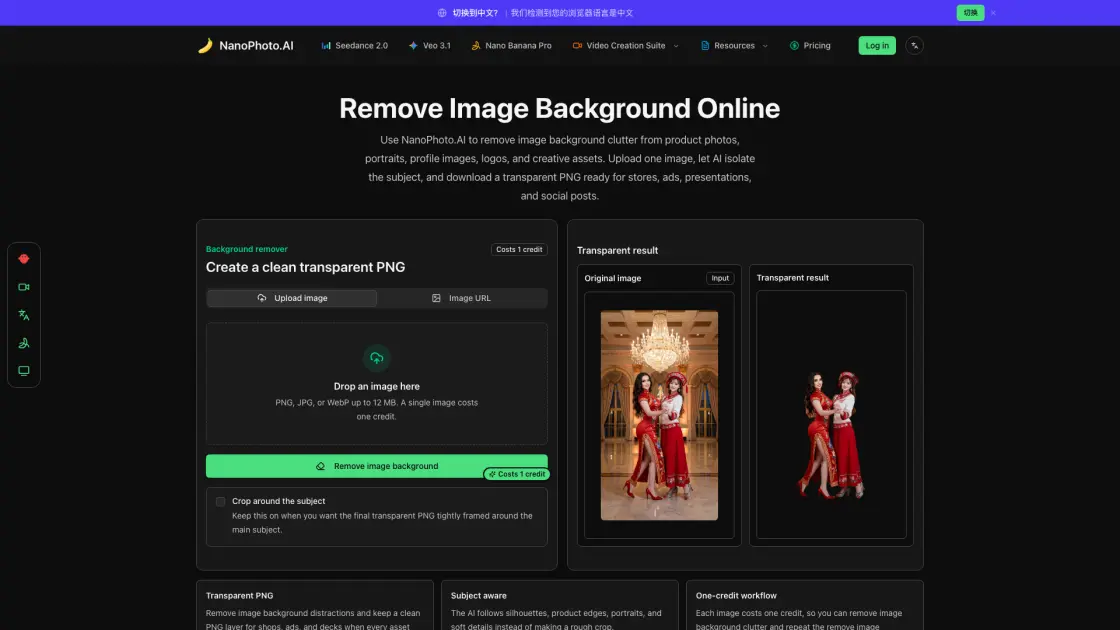
NanoPhoto.AI 透過安全的伺服器端路由將您的圖片發送到 fal.ai 的 rembg 模型。該模型會識別主體,將其與背景分離,並傳回透明背景的 PNG 圖片。使用者的 FAL_API_KEY 始終保留在伺服器端,不會在瀏覽器中暴露。
移除一張圖片的背景需要消耗多少點數?
一張圖片消耗一個點數。點數在處理前預先扣除,以防止併發濫用。如果移除請求失敗,NanoPhoto.AI 會自動退還點數,確保使用者無需為未完成的工作付費。
哪種圖片類型最適合背景移除?
PNG、JPG 和 WebP 檔案在主體清晰可見且不過度模糊的情況下效果良好。當主體與背景之間有足夠對比度時,產品照片、人像、標誌和物體通常能獲得最乾淨的輸出效果。
能否對託管的圖片 URL 進行背景移除?
可以。使用者可以貼上公開的 HTTPS 圖片網址,無需上傳檔案。當圖片已存在於 CDN 或儲存空間上時,這非常方便。私人網址、過期連結以及阻止自動存取的主機可能會失敗,因此上傳通常是更安全的選擇。
圍繞主體裁切選項有什麼作用?
此裁切選項會修剪偵測到的物體周圍多餘的透明空間。在準備緊湊的產品去背圖、貼紙、頭像或目錄素材時非常有用。停用此選項會保留原始畫布尺寸,當需要用特定尺寸取代背景時會很有幫助。
如何使用 NanoPhoto.AI
- 上傳圖片或貼上連結:將 PNG、JPG 或 WebP 檔案拖曳至上傳區域,或貼上公開的 HTTPS 圖片網址。支援最大 12 MB 的檔案。
- 選擇裁切偏好:若希望最終 PNG 緊密圍繞主體,請開啟裁切選項。關閉則保留原始畫布尺寸。
- 開始移除:點擊移除背景按鈕。將扣除 1 次點數,AI 會在伺服端處理圖片。
- 下載結果:透明 PNG 準備就緒後,即可下載並用於商品圖庫、縮圖、社群貼文或其他設計工作流程。
