

Merge PPT 的常見問題解答
如何線上合併 PPT 檔案?
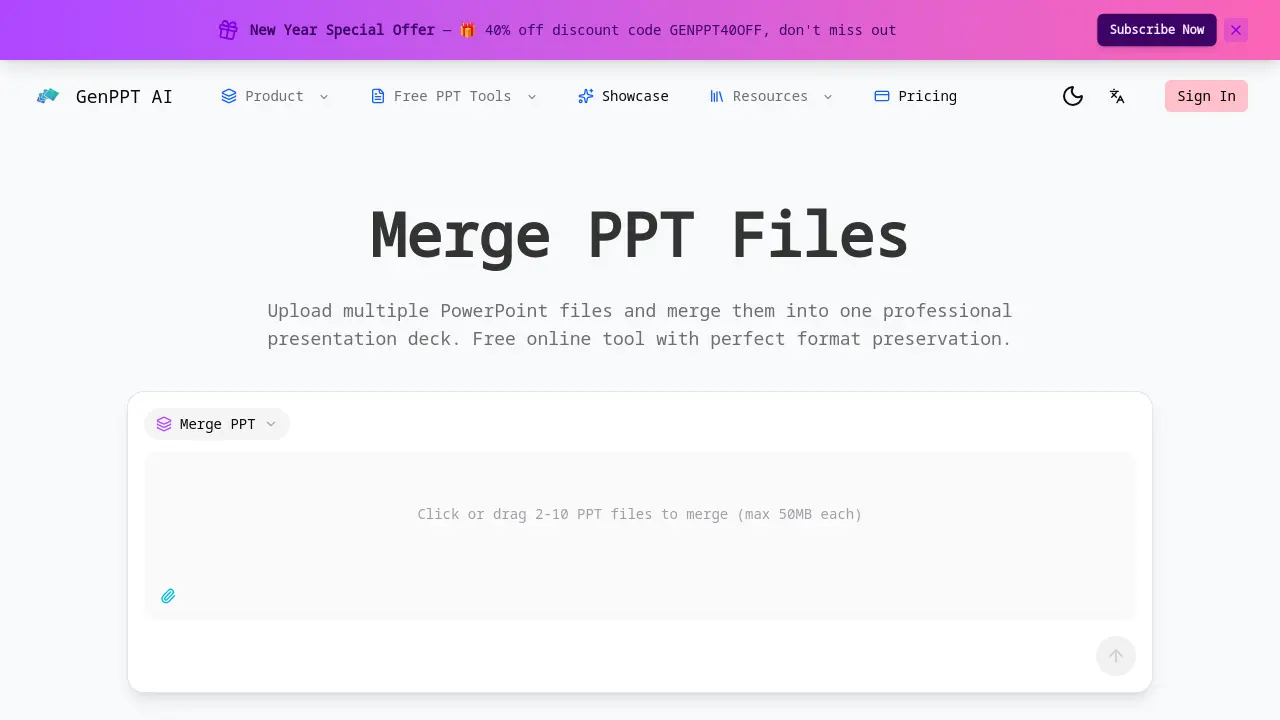
使用者可透過存取 GenPPT 網站,以拖放或選擇檔案的方式上傳 2 到 10 個 PowerPoint 檔案,使用拖放介面調整順序,然後點擊合併按鈕來合併 PPT 檔案。合併後的檔案可立即下載,整個合併流程無需安裝軟體,從而簡化了操作過程。
PPT 合併工具是否免費?
是的,PPT 合併工具完全免費使用,無訂閱費、無浮水印、無隱藏費用。所有合併功能對註冊使用者均免費開放,使其成為無需經濟門檻即可組合簡報的便捷解決方案。
支援哪些檔案格式?
該工具支援標準的 PowerPoint 檔案格式,包括 .ppt 和 .pptx。使用者可以上傳這些格式的檔案進行合併,輸出為單個 PowerPoint 檔案,並保持與 Microsoft PowerPoint 和 Google Slides 等常用簡報軟體相容。
一次可以合併多少個檔案?
合併器允許使用者在單次操作中組合 2 到 10 個 PowerPoint 檔案。每個單獨檔案的大小不得超過 50MB,這確保了在處理大多數典型簡報時的高效率,同時在合理的限制內提供支援。
合併時格式會保留嗎?
合併過程中格式將完全保留。所有原始元素(如字型、顏色、圖片、投影片版型和動畫)均保持完整,確保合併後的簡報精確保留來源檔案的設計意圖,無失真或品質損失。
此合併工具在行動裝置上可用嗎?
此基於網頁的合併工具可透過行動瀏覽器在行動裝置上存取。但為了獲得最佳體驗和更輕鬆的檔案管理,建議使用桌上型電腦或筆記型電腦,因為其螢幕尺寸更大,拖放功能更直接。
使用此工具時我的檔案安全嗎?
檔案在伺服器端安全處理,並在合併完成後立即自動刪除。資料不會被儲存或與第三方共享,確保整個過程中使用者隱私和資料的機密性。
我可以合併主題不同的 PowerPoint 檔案嗎?
是的,可以合併主題不同的簡報。每張投影片都保留其原始主題和格式,因此合併後的文稿將根據來源檔案展示多種設計,不會強制統一或覆蓋樣式。
合併簡報需要多長時間?
合併通常只需幾秒鐘,具體取決於投影片總數和檔案大小。該工具線上即時處理檔案,即使對於多個或複雜的簡報也能快速組合,無顯著延遲。
如果合併失敗會怎樣?
如果合併失敗,使用者應驗證所有檔案是否為有效的 PowerPoint 格式且符合大小限制。檔案損壞或不相容的格式可能會導致問題。使用修正後的檔案重試通常可以解決問題;持續失敗可回報給客戶支援尋求協助。
哪些作業系統和瀏覽器相容?
該合併工具適用於任何作業系統(Windows、macOS、Linux),只要使用 Chrome、Firefox、Safari 或 Edge 等現代網頁瀏覽器即可。其基於網頁的特性消除了作業系統特定的依賴,確保了廣泛的可用性。
嵌入的影片或音訊等媒體能否成功合併?
PowerPoint 簡報中嵌入的媒體檔案在合併過程中會被保留。但使用者應確保所有媒體檔案在原始簡報中已正確連結,以避免合併輸出中出現播放問題,尤其是對於大型或外部參照的剪輯。
合併後的總投影片數有限制嗎?
合併後的投影片總數沒有固定限制。實際限制可能來自瀏覽器記憶體限制或極端的累積檔案大小,但該工具可以處理典型的簡報數量,不會施加嚴格的投影片數量限制。
我可以自定義不同檔案中投影片的順序嗎?
是的,拖放介面允許使用者們在合併前重新排序上傳的檔案,從而決定了最終簡報中投影片的序列。這在組合多個來源的內容時提供了對敘事流的直接控制。
使用合併功能是否需要使用者註冊?
註冊是存取合併工具所必需的,但它是免費的,不涉及任何付費訂閱。建立帳戶有助於管理使用情況並確保符合隱私權政策,同時所有核心合併功能仍免費提供。
如何使用 Merge PPT
Merge PPT 是一款免費的線上工具,用於將多個 PowerPoint 簡報合併為單一檔案,並完美保留格式。它支援批次合併 2-10 個檔案,每個檔案最多 50MB。
- 首先,透過拖放或選擇檔案的方式上傳 2-10 個 PPT 檔案(每個最多 50MB)。
- 在開始合併前,透過拖動檔案縮圖來排列所需的投影片順序。
- 點擊合併按鈕處理檔案;此工具會保留所有原始格式。
- 處理完成後立即下載合併後的簡報。
- 驗證最終檔案的投影片順序和格式,因為檔案在下載後會自動刪除。
