

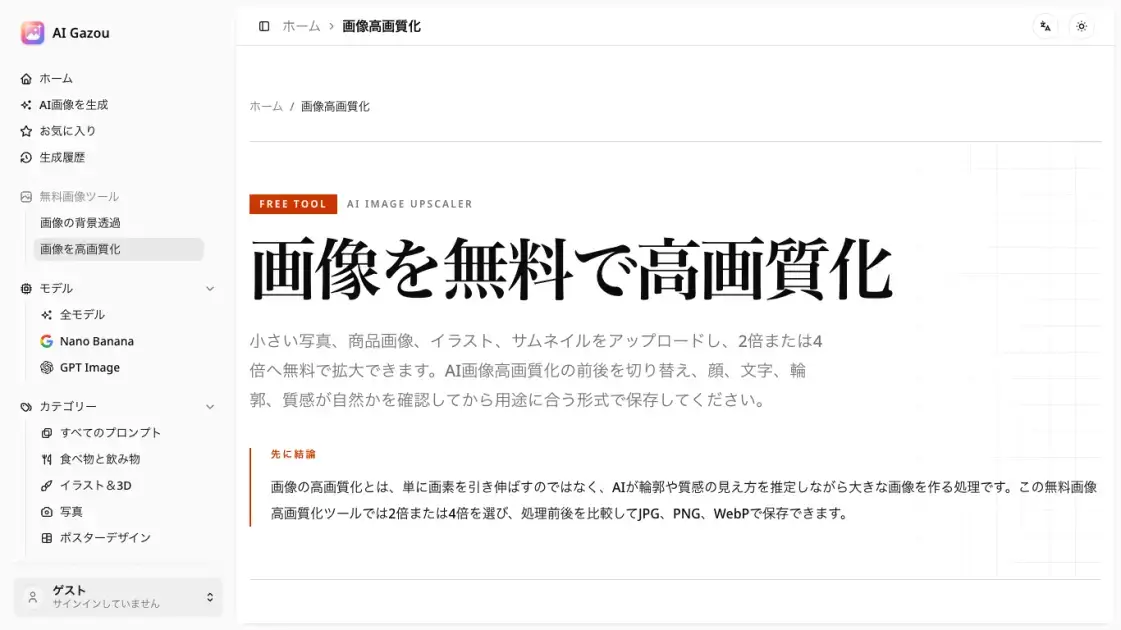
AI Image Upscaler 的常見問題解答
圖片放大是否免費?
是的,AI Gazou提供免費的圖片放大服務,無需登入或積分。使用者可以一次處理一張圖片,最大8 MB,選擇2倍或4倍的放大倍率。雖然服務免費,但結果可能並不總是符合預期,因此重要照片應保留原件以供比較。
支援哪些圖片格式?
AI Gazou接受PNG、JPG和WebP圖片,最大8 MB。輸出可以儲存為JPG、PNG或WebP格式。不支援HEIC、SVG、PDF和動畫圖片。對於透明背景,選擇PNG;對於需要較小檔案大小的網路發布,選擇WebP;對於普通攝影,JPG效果良好。
應該選擇2倍還是4倍放大?
如果所需尺寸在原始大小的兩倍以內,選擇2倍,這適用於網路文章、社群媒體和簡報。對於大型橫幅、強烈裁剪或小型原始圖片,使用4倍,但請注意處理時間和驗證要求會隨著倍率增加而增加。
這與標準調整大小或銳化有何不同?
標準調整大小透過插值現有像素,而銳化增強邊緣對比度。AI放大基於周圍資訊估算新細節,可以改善清晰度和紋理,但也可能在文本或面部中創建不熟悉的形狀,需要與原件進行驗證。
能修復模糊或抖動的照片嗎?
輕微模糊或壓縮雜訊可能變得不那麼明顯,但嚴重模糊、運動抖動、過曝或欠曝無法準確恢復。該工具增強外觀而不是恢復丟失的攝影事實,因此重要記錄不應依賴AI估計作為事實。
關於文本、面部和插圖呢?
該工具適用於人物、產品和插圖,但驗證點不同。檢查人物的眼睛、牙齒和頭髮;產品的標籤和形狀;插圖的線條和著色;截圖的文本。AI處理後,細文本可能顯示為不同字元,因此關鍵資訊應從原始資料重新創建。
背景去除和放大的順序如何工作?
放大增加輸出像素,但不會可靠地增強原始邊界資訊。通常,將原始圖片上的背景去除結果與放大結果進行比較。如果使用透明PNG輸入和PNG輸出,AI可能會改變透明度,因此請保留中間結果以驗證邊緣和透明區域。
如何使用 AI Image Upscaler
- 透過拖曳圖片到上傳區域或使用檔案選擇按鈕,上傳PNG、JPG或WebP格式的圖片(最大8 MB)。
- 選擇放大倍率:選擇2倍用於標準網路、社群媒體或簡報用途,或選擇4倍用於需要更多細節的小型裁剪或較大放置。
- 根據需要從JPG、PNG或WebP選項中選擇輸出格式,考慮透明度要求和檔案大小偏好。
- 如果未登入,完成Cloudflare安全驗證,這是AI處理開始前的必要步驟。
- 點擊放大按鈕開始AI處理,該處理將圖片發送到外部AI服務進行增強。
- 透過在原始圖片和處理結果之間切換進行比較,檢查面部、文本、標籤和細節的改進。
- 對結果滿意後,以所選格式下載增強圖片,使用描述性檔名以區分於原始檔案。
