
Merge PPT часто задаваемые вопросы
Бесплатный онлайн-инструмент GenPPT для слияния PPT объединяет файлы PowerPoint, сохраняя форматирование, изображения и анимации, с поддержкой пакетной обработки и перетаскивания для упорядочивания.

Часто задаваемые вопросы Merge PPT
Как объединить PPT-файлы онлайн?
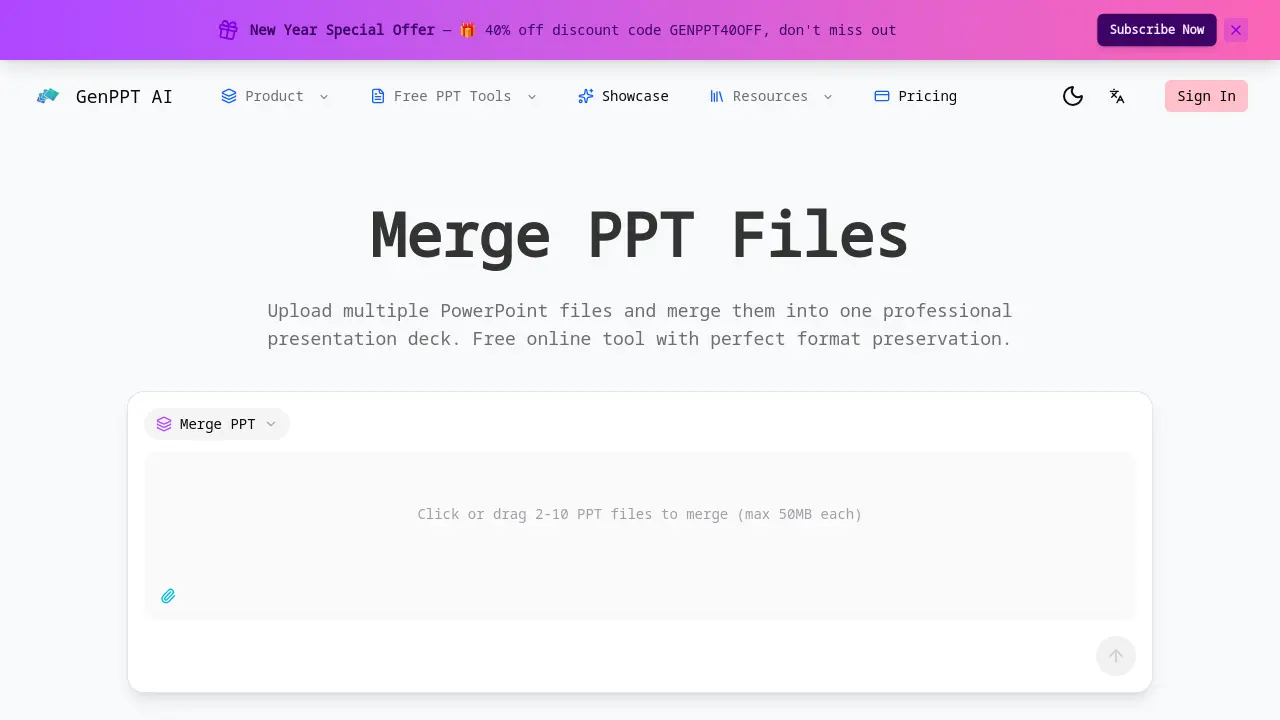
Пользователи могут объединять PPT-файлы, посетив сайт GenPPT, загрузив от 2 до 10 файлов PowerPoint методом перетаскивания или выбора файлов, упорядочив их с помощью интерфейса перетаскивания и нажав кнопку объединения. Объединённый файл становится доступным для немедленной загрузки, что упрощает процесс комбинирования без необходимости установки программного обеспечения.
Инструмент для объединения PPT бесплатный?
Да, инструмент для объединения PPT полностью бесплатен для использования, без платы за подписку, водяных знаков или скрытых платежей. Все функции объединения доступны регистрированным пользователям бесплатно, что делает его доступным решением для комбинирования презентаций без финансовых барьеров.
Какие форматы файлов поддерживаются?
Инструмент поддерживает стандартные форматы файлов PowerPoint, включая .ppt и .pptx. Пользователи могут загружать эти форматы для объединения, а на выходе получается единый файл PowerPoint, совместимый с общим программным обеспечением для презентаций, таким как Microsoft PowerPoint и Google Slides.
Сколько файлов можно объединить за один раз?
Объединитель позволяет комбинировать от 2 до 10 файлов PowerPoint за одну операцию. Каждый отдельный файл не должен превышать 50 МБ в размере, что обеспечивает эффективную обработку при accommodated_ большинстве типичных файлов презентаций в разумных пределах.
Сохранится ли форматирование при объединении?
Форматирование полностью сохраняется в процессе объединения. Все исходные элементы, такие как шрифты, цвета, изображения, макеты слайдов и анимации, остаются нетронутыми, обеспечивая сохранение точного дизайнерского замысла исходных файлов в объединённой презентации без искажений или потери качества.
Работает ли инструмент для объединения на мобильных устройствах?
Веб-инструмент для объединения доступен на мобильных устройствах через мобильные браузеры. Однако для оптимального опыта и более простого управления файлами рекомендуется использовать настольный или портативный компьютер из-за большего размера экрана и более простого функционала перетаскивания.
Безопасны ли мои файлы при использовании этого инструмента?
Файлы безопасно обрабатываются на стороне сервера и автоматически удаляются сразу после завершения объединения. Данные не хранятся и не передаются третьим лицам, что обеспечивает конфиденциальность и защиту пользователя на протяжении всего процесса.
Можно ли объединить файлы PowerPoint с разными темами?
Да, презентации с разными темами можно объединить. Каждый слайд сохраняет свою исходную тему и форматирование, так что объединённый набор будет отражать различные дизайны согласно исходным файлам, без принудительного объединения или переопределения стиля.
Сколько времени занимает объединение презентаций?
Объединение обычно занимает всего несколько секунд, в зависимости от общего количества слайдов и размеров файлов. Инструмент обрабатывает файлы мгновенно онлайн, позволяя быстро комбинировать даже несколько или сложных презентаций без значительных задержек.
Что произойдет, если объединение не удастся?
Если объединение не удастся, пользователи должны убедиться, что все файлы являются допустимыми форматами PowerPoint и находятся в пределах размера. Поврежденные файлы или несовместимые форматы могут вызвать проблемы. Повторная попытка с исправленными файлами обычно решает проблему; постоянные сбои можно сообщить в службу поддержки для получения помощи.
Какие операционные системы и браузеры совместимы?
Инструмент для объединения работает на любой операционной системе — Windows, macOS, Linux — при условии использования современного веб-браузера, такого как Chrome, Firefox, Safari или Edge. Будучи веб-инструментом, он исключает зависимости от конкретной ОС и обеспечивает широкую доступность.
Можно ли успешно объединить внедренные мультимедийные файлы, такие как видео или аудио?
Внедренные мультимедийные файлы внутри презентаций PowerPoint сохраняются при объединении. Однако пользователи должны убедиться, что все мультимедийные файлы правильно связаны в исходных презентациях, чтобы избежать проблем с воспроизведением в объединённом выводе, особенно с большими или внешне ссылаемыми клипами.
Есть ли ограничение на общее количество слайдов после объединения?
Фиксированного ограничения на общее количество слайдов после объединения нет. На практике ограничения могут возникнуть из-за ограничений памяти браузера или чрезвычайно большой совокупной размер файлов, но инструмент справляется с типичными объемами презентаций, не устанавливая строгих ограничений на количество слайдов.
Можно ли настроить порядок слайдов из разных файлов?
Да, интерфейс перетаскивания позволяет пользователям изменять порядок загруженных файлов перед объединением, что определяет последовательность слайдов в итоговой презентации. Это обеспечивает прямой контроль над narrat_ потоком при объединении контента из нескольких источников.
Обязательна ли регистрация пользователя для использования функции объединения?
Регистрация требуется для доступа к инструменту объединения, но она бесплатна и не предполагает платной подписки. Создание учетной записи помогает управлять использованием и обеспечивать соблюдение политик конфиденциальности, при этом все основные функции объединения остаются доступными бесплатно.
Как использовать Merge PPT
Merge PPT — это бесплатный онлайн-инструмент для объединения нескольких презентаций PowerPoint в один файл с полным сохранением форматирования. Он поддерживает пакетное объединение 2–10 файлов размером до 50 МБ каждый.
- Начните с загрузки 2–10 файлов PPT (до 50 МБ каждый) методом перетаскивания или выбора файлов.
- Перед началом слияния упорядочьте нужную последовательность слайдов, перетаскивая эскизы файлов.
- Нажмите кнопку слияния для обработки файлов; инструмент сохраняет всё исходное форматирование.
- После завершения обработки мгновенно загрузите объединённую презентацию.
- Проверьте порядок слайдов и форматирование финального набора, так как файлы автоматически удаляются после загрузки.
