
PixPin よくある質問
PixPin はクロスプラットフォームのアプリで、スクリーンショットや録画の取得、OCR による文字抽出が可能です。ピン留めや注釈機能を備え、開発者・デザイナー・サポートチームに最適です。

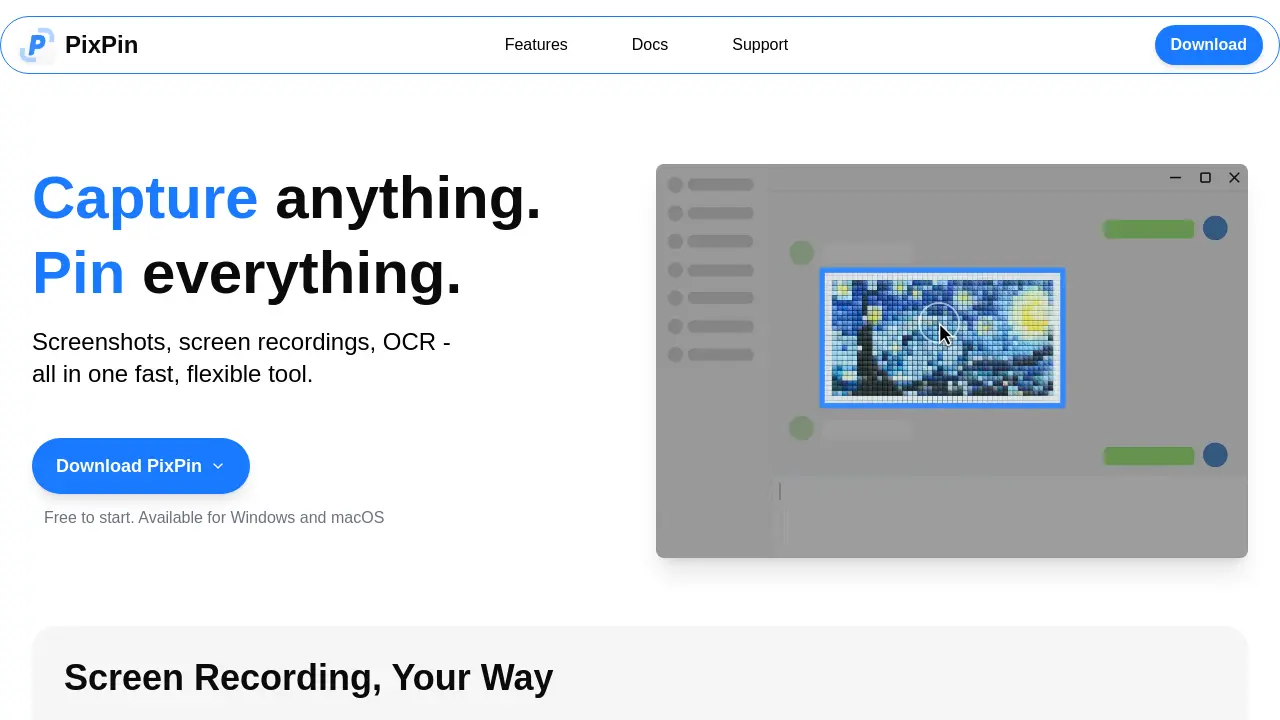
PixPin の FAQ
PixPin が提供するコアキャプチャ機能は?
PixPin はスクリーンショット、画面録画、OCR 機能を 1 つのアプリに統合しています。ユーザーは個別ウィンドウ、選択領域、フルスクリーン、スクロールページ、さらにはアニメーション GIF まで、別ツールを使わずにキャプチャできます。
「Pin it to screen」機能の使い方は?
Pin 機能により、画像・抽出したテキスト・カラー・ファイルをデスクトップ上のバーチャル付箋として貼り付けられます。これらのピンはアプリ間を超えて常に表示され、素早い参照やビジュアルブレインストーミング、ドキュメント化に役立ちます。
画像からテキストを自動抽出できますか?
はい。PixPin には OCR エンジンが内蔵されており、スクリーンショットやピン付箋内の文字を認識します。対象領域を選択すれば、認識したテキストを即座にコピーでき、手入力の手間が省けて調査やメモ取りが高速化します。
スクリーンショットやピンに使える注釈ツールは?
PixPin には円を描く、マーカーでハイライト、連番を付与、モザイクで情報を隠すなど多彩な注釈オプションがあります。これらで視覚的意図を明確かつプロフェッショナルに伝えられます。
Quick Pin Screenshot ショートカットは作業効率をどう向上させる?
全域ショートカット WIN + ドラッグ(左クリック) で、現在の画面領域を即座にキャプチャし、付箋としてピン留めします。アプリを起動する手間が不要なため、デザイナー・開発者・サポート担当者などが瞬時にビジュアルメモを作成する際に特に便利です。
PixPin Pro に含まれる追加機能は?
PixPin Pro は無料版に加えて Action Recording を提供します。画面録画と同時にキー入力やマウスクリックを記録でき、ステップバイステップのチュートリアルや詳細なバグレポート、包括的なプロセス文書の作成に最適です。
Windows と macOS の両方で利用可能か、サインアップは必要か?
PixPin は Windows と macOS の両プラットフォームでダウンロード・使用できます。登録不要の無料プランがあり、すぐにキャプチャを開始できます。高度な機能を求める場合は有料の Pro メンバーシップに加入するだけです。
PixPinの使用方法
PixPin はスクリーンショット、画面録画、OCR 抽出、ピン留めを 1 つのユーティリティに統合し、ユーザーがビジュアル情報を効率的に記録・注釈・再利用できるようにします。
PixPin を起動し、メインツールバーから「スクリーンショット」「録画」「ロングキャプチャ」のいずれかのモードを選択し、ウィンドウ・領域・自動検出オプションでキャプチャ範囲を指定します。
キャプチャを開始します。録画の場合は動画または GIF 形式を選び、必要に応じて「アクション録画」を有効にしてキー入力やマウスクリックを記録し、詳細なチュートリアルを作成できます。
キャプチャ後は注釈パネルでハイライト、円、矢印の追加、または機微な部分をモザイク処理し、Pin to screen をクリックして永続的な付箋を作成します。
テキストを抽出したい場合は、ピン留めされた画像またはスクリーンショット上で OCR ツールを起動し、テキストブロックを選択してクリップボードに直接コピーします。
デスクトップ上でピン留めされたメモや注釈を確認し、ドラッグやサイズ変更、削除で整理することで、キャプチャしたコンテンツを作業フローにシームレスに組み込めます。
