
Omnigen Studio よくある質問
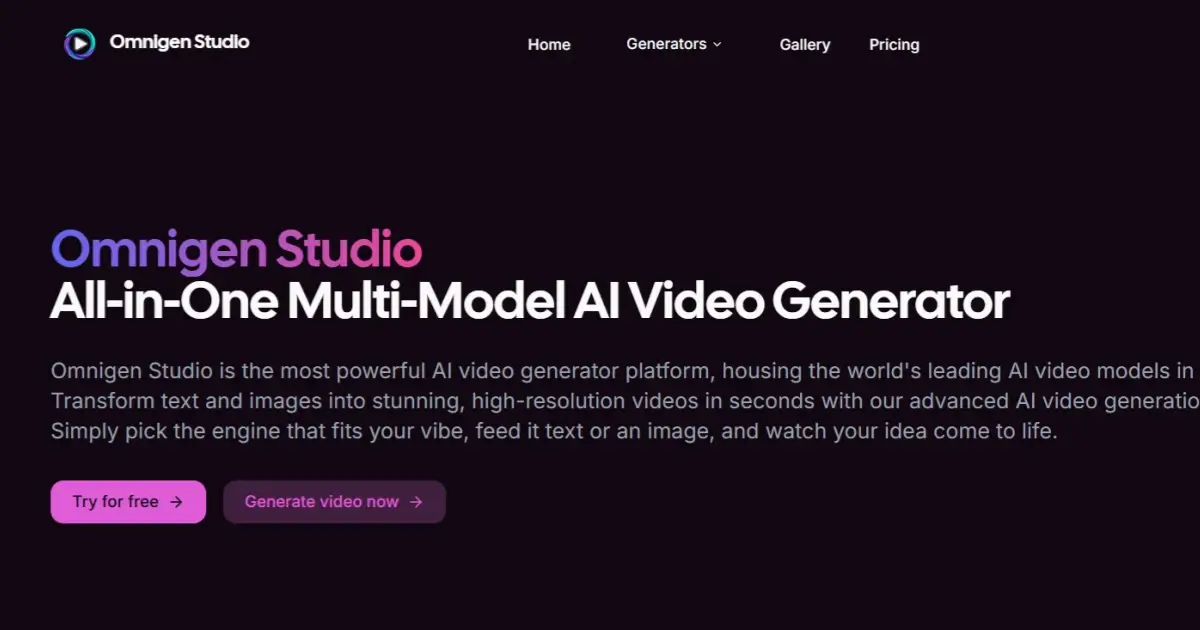
このプラットフォームは、主要なAIビデオモデルを提供し、ユーザーは編集スキルなしで、テキストや画像を数秒で映画品質の高解像度ビデオに変換できます。

Omnigen Studio の FAQ
Omnigen AI Studio とは?
Omnigen Studio は、様々な主要な AI ビデオモデルを単一のダッシュボードに統合した、オールインワンのマルチモデル AI ビデオ生成プラットフォームです。テキストや画像を高品質なビデオに素早く変換でき、高度な AI ビデオ生成技術を提供します。
マルチモデル機能はどのように機能しますか?
Omnigen Studio 内のマルチモデル AI エンジンにより、ユーザーは Veo や Wan のようなトップティアの AI モデル間を瞬時に切り替え、異なるスタイルやシーンに対応できます。この柔軟性により、多様な創造的ニーズに適切なエンジンが利用可能になり、すべて統一されたクレジットシステムで生成が行われます。
無料トライアルはありますか?
はい、Omnigen Studio は無料プランを提供しており、毎月最大1本のビデオ生成が可能で、10クレジットと基本的な品質のビデオが含まれます。このティアにはウォーターマークとコミュニティサポートが含まれており、ユーザーはプラットフォームの主要な機能を体験できます。
どのようなファイル形式と解像度がサポートされていますか?
特定のファイル形式は詳細には記載されていませんが、Omnigen Studio は様々な解像度をサポートしており、プレミアムプランではHD品質のビデオ、アルティメットプランでは最大4K品質のビデオを生成できます。ユーザーはビデオ出力のアスペクト比と品質ティアを自由に設定できます。
生成したビデオを商業プロジェクトに使用できますか?
提供されたコンテキストによると、Omnigen Studio はコンテンツクリエイターやプロのクリエイターに適しているとされており、商業利用が許可されていることを示唆しています。ただし、ユーザーはプラットフォームで生成されたビデオの商業利用権に関する具体的な利用規約または料金プランの詳細を確認する必要があります。
私のデータはどのように扱われますか?
Omnigen Studio はプライベート生成モードを提供しており、ユーザーのコンテンツとアイデアを保護し、安全を確保するように設計されています。データ処理とプライバシーに関する詳細は、プラットフォームのプライバシーポリシーで確認できます。
Omnigen Studio の主要な機能は何ですか?
Omnigen Studio は、テキストからビデオへの生成を提供しており、ユーザーはプロンプトを入力するだけで編集スキルを必要とせずに洗練されたビデオを作成できます。さらに、画像からビデオへのアニメーション機能も提供し、AIを搭載したモーションで静止画像をダイナミックなビデオシーンに変換します。
バイラルビデオ作成に利用できる機能は何ですか?
Omnigen Studio は、ユーザーが自分の画像とプロンプトを使用して再作成できる何百ものトレンドビデオテンプレートを提供することで、バイラルビデオ作成を促進します。また、AI生成のスクリプト、ビジュアル、カット、リアルなナレーションを備えたYouTubeショート、TikTokクリップ、Instagramリールの生成機能も含まれています。
Omnigen Studio が提供する料金プランは何ですか?
Omnigen Studio は、無料、プレミアム、アルティメットの3つの料金ティアを提供しています。無料プランではウォーターマーク付きの基本的な生成機能を提供します。プレミアムプランは月額10ドルで、ウォーターマークなしのHDビデオ用の1000クレジットが含まれます。アルティメットプランは月額30ドルで、4K品質のビデオ用の3500クレジット、高度な機能、および優先サポートを提供します。
Omnigen Studio ユーザーが利用できるサポートの種類は何ですか?
サポートはプランによって異なります。無料プランではコミュニティサポートが提供され、プレミアムプランにはメールサポートが含まれます。アルティメットプランの加入者は優先サポートを受けられ、質問や技術的な問題に対してより迅速な支援が保証されます。
Omnigen Studioの使用方法
Omnigen Studio は、テキストや画像を高品質な動画に変換できる、オールインワンのマルチモデル AI 動画ジェネレーターです。主要な AI 動画モデルを単一のダッシュボードに統合し、多様なクリエイティブな出力を効率的に実現します。
- Omnigen Studio ダッシュボードにアクセスし、サインインまたはアカウントを作成して動画生成を開始します。
- 希望する動画スタイルに基づいて、Veo や Wan などの利用可能なモデルから AI エンジンを選択します。
- インターフェース内で、テキストから動画への生成、または画像から動画への生成オプションを選択します。
- テキストから動画への場合、プロンプトを入力し、必要に応じてあらかじめ書かれたテンプレートを参考にします。
- 画像から動画への場合、静止画像をアップロードし、アスペクト比や品質などのパラメーターを調整します。
- トレンドのテンプレートを探索し、自分のメディアでカスタマイズすることで、「バイラル動画を再作成」機能を利用します。
- 動画生成を開始すると、プラットフォームが入力内容を処理し、動画をレンダリングします。
- 生成された動画を確認し、必要に応じてプロンプトや設定を調整して改良します。
- オプションで、作成した動画をアプリケーション内から直接 YouTube、TikTok、Reels などのプラットフォームに公開できます。
- 動画生成は選択したプランに応じてクレジットを消費するため、クレジット使用量を監視します。
