
Happy Horse AI よくある質問
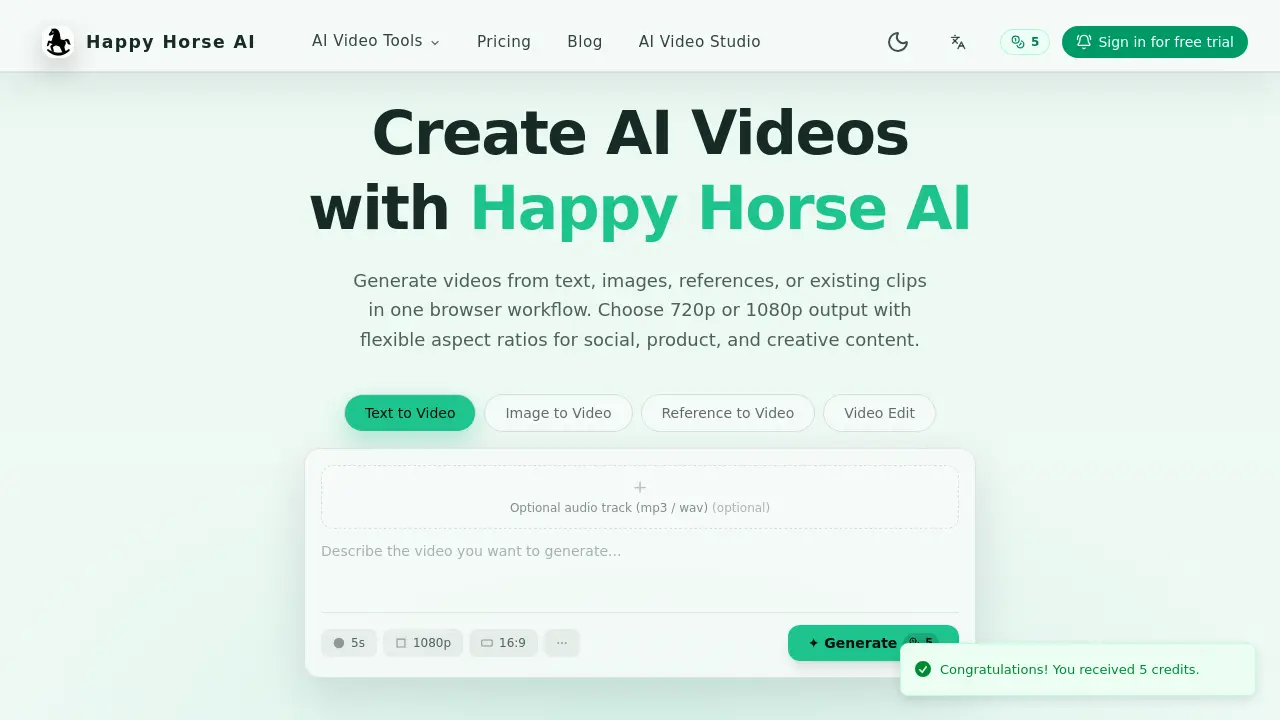
Happy Horse AI はクリエイター向けのオンライン AI 動画ジェネレーターで、テキストから動画、画像から動画、参照ガイド付き、動画編集のワークフローを提供し、720p/1080p の出力と柔軟なアスペクト比に対応しています。

Happy Horse AI の FAQ
Happy Horse AI とは何か、仕組みは?
Happy Horse AI はブラウザ上で動作するプラットフォームで、AI を利用して短尺動画を生成します。ユーザーはテキストプロンプト、画像、リファレンス映像、あるいは既存の動画素材を提供し、システムが映像とオプションの音声トラックを合成します。すべてオンラインで完結するため、ソフトをインストールせずに「構想→エクスポート」まで行えます。
ホームページに表示されているワークフローは?
ホームページでは 4 つの AI 動画ワークフローを紹介しています:Text‑to‑Video、Image‑to‑Video、Reference‑to‑Video、Video Edit。各ワークフローは入力種別に合わせた専用コントロールを持ち、テキストプロンプト用の長さスライダー、画像アニメーション用の開始/終了フレーム選択、スタイルガイド用のリファレンス素材アップロードなどがあります。
対応解像度・アスペクト比は?
Happy Horse AI は 720p と 1080p の出力解像度に対応しています。アスペクト比は柔軟に設定でき、16:9、9:16、1:1、4:3、3:4 をサポート。YouTube から Instagram Stories まで、様々なプラットフォーム向けに最適化したコンテンツが作れます。
参考画像・動画・音声のアップロードは可能?
可能です。Reference‑to‑Video ワークフローでは、参考画像・フルレングス動画・音声録音をアップロードできます。これらの素材が AI のスタイル、動き、テーマの指針となり、生成されるクリップの外観とストーリーをより正確にコントロールできます。
Video Edit ワークフローで変更できる項目は?
Video Edit では、既存クリップをアップロードし、シーン変更、ビジュアルエフェクト、リタイミングといった AI 駆動の編集が可能です。元の音声トラックを残すか、AI が生成した MP3/WAV の音声に差し替えることも選べます。
料金体系は?
Happy Horse AI はクレジット制の料金モデルを採用しています。生成・編集ごとに所定のクレジットが消費され、クレジットは階層型プランで購入します。上位プランほどクレジットが多く、処理速度が速く、生成履歴の保存やチームコラボレーションといった追加機能が利用できます。
無料トライアルの始め方は?
訪問者はランディングページの「Sign in for free trial」ボタンをクリックし、アカウントを作成すると 5 クレジットが付与されます。このクレジットで 4 つのワークフローを自由に試せ、納得したら有料プランへ移行できます。
動画の長さに制限はある?
本サービスはショートフォーム向けに最適化されており、出力は数秒から最大約 1 分が標準です。具体的な上限は選択した解像度・アスペクト比に依存し、長くなるほど消費クレジットが増えます。
オプション音声トラックとして受け付けるフォーマットは?
MP3 と WAV の音声ファイルをオプション音声として利用できます。生成または編集時にトラックをアップロードすれば、システムが映像の長さやアスペクト比に合わせて自動的に同期します。
トラブル時のサポート窓口は?
技術サポートはメール support@happyhorse-ai.app で受け付けています。サポートチームはワークフローの利用方法、クレジット管理、プラットフォーム全般に関する質問に回答し、ユーザーが迅速に作業を続けられるよう支援します。
Happy Horse AIの使用方法
Happy Horse AI の目的を把握する:テキスト、画像、リファレンス、または既存クリップを短編動画に変換するブラウザベースのプラットフォームで、720p/1080p の出力と柔軟なアスペクト比に対応。
タブをクリックして、テキスト‑to‑ビデオ、画像‑to‑ビデオ、リファレンス‑to‑ビデオ、またはビデオ編集のいずれかのワークフローを選択し、プロジェクトに合ったインターフェースを使用。
入力ソースを提供する:テキストプロンプトを入力、画像をアップロード、リファレンスメディアを添付、または既存クリップをインポート。任意で MP3 または WAV 形式の音声ファイルも追加可能。
動画の長さ、解像度、アスペクト比、開始/終了フレーム、リファレンススタイルコントロールなど、ワークフロー固有の設定を調整し、生成パラメータをカスタマイズ。
Generate ボタンを押すと、AI モデルがリクエストを処理し、レンダリング完了後にプレビューが表示されるので、すぐに品質を確認できる。
プレビューを確認し、選択した解像度で最終動画をエクスポート。プレビュー結果を元にプロンプトや設定を見直し、次回以降の作業に活かす。
