
Photoshop Nano Banana FAQ
Ce plugin alimenté par l'IA transforme les flux de travail de Photoshop, permettant des retouches d'images naturelles et contextuelles grâce à de simples invites pour les utilisateurs.

FAQ de Photoshop Nano Banana
Qu'est-ce que Photoshop Nano Banana ?
Photoshop Nano Banana est un plugin alimenté par l'IA, conçu pour améliorer le flux de travail de Photoshop en permettant des modifications d'image naturelles et contextuelles grâce à de simples invites textuelles. Ce plugin d'édition de photos par IA s'intègre parfaitement à Photoshop, transformant vos capacités d'édition grâce à l'intelligence artificielle.
Comment fonctionne Photoshop Nano Banana ?
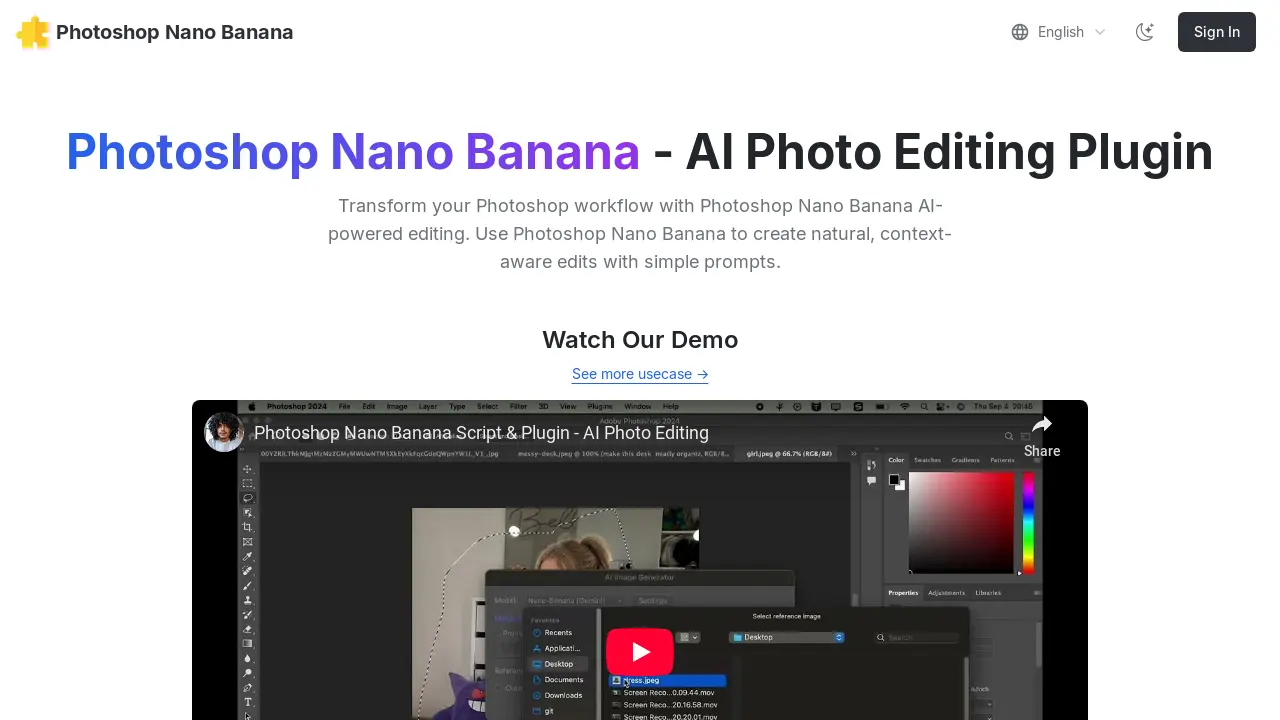
Photoshop Nano Banana exploite l'IA pour effectuer des modifications. Les utilisateurs effectuent une sélection dans Photoshop, saisissent une invite descriptive, et le plugin génère un nouveau calque avec la modification alimentée par l'IA, en faisant correspondre l'éclairage, les ombres et les matériaux existants pour un résultat naturel. Ce plugin d'édition de photos par IA simplifie la manipulation d'images.
Quelles sont les exigences système pour Photoshop Nano Banana ?
Photoshop Nano Banana est compatible avec Windows 10 et 11, et macOS. Les utilisateurs doivent avoir une installation d'Adobe Photoshop. Lors de l'utilisation sous Windows, des fenêtres de console peuvent apparaître, ce qui est un comportement normal et sûr pour le plugin Photoshop.
Comment installer Photoshop Nano Banana ?
Pour installer Photoshop Nano Banana, téléchargez d'abord le fichier de plugin .jsxbin. Ensuite, copiez ce fichier dans votre dossier Scripts de Photoshop (par exemple, C:\Program Files\Adobe\Adobe Photoshop [version]\Presets\Scripts\ sous Windows ou /Applications/Adobe Photoshop [version]/Presets/Scripts/ sous macOS). Après la copie, redémarrez Photoshop pour que le script apparaisse sous Fichier → Scripts.
Photoshop Nano Banana nécessite-t-il un compte ou un service externe ?
Oui, Photoshop Nano Banana s'intègre à Replicate, un service externe, pour alimenter ses capacités d'IA. Les utilisateurs doivent créer un compte Replicate, ajouter du crédit (minimum 10 $ recommandé) et générer un jeton API, qui est ensuite saisi dans les paramètres du plugin Photoshop Nano Banana pour sa fonctionnalité.
Quel est le coût associé à l'utilisation de Photoshop Nano Banana ?
Le plugin Photoshop Nano Banana a un prix d'achat, actuellement de 8 $ pendant une offre à durée limitée, puis il repassera à 19 $. De plus, il y a des coûts de génération par image via le service Replicate, estimés à environ 0,039 $ par image pour Photoshop Nano Banana, plus les coûts pour d'autres modèles si utilisés.
Quels sont les cas d'utilisation courants de Photoshop Nano Banana ?
Photoshop Nano Banana peut être utilisé pour diverses manipulations d'images alimentées par l'IA, y compris la superposition d'images, la suppression d'arrière-plans et le placement de logos sur des objets comme des T-shirts. Sa capacité à créer des modifications naturelles basées sur des invites textuelles le rend polyvalent pour de nombreux scénarios d'édition dans Photoshop.
Que dois-je faire si je rencontre des échecs de requête API sous Windows ?
Si vous rencontrez des échecs de requête API sous Windows avec Photoshop Nano Banana, cela est souvent lié aux paramètres de sécurité de Windows. Les utilisateurs doivent vérifier les paramètres de leur pare-feu ou tenter d'exécuter Photoshop avec des privilèges administratifs. Si les problèmes persistent, il est recommandé de contacter le support pour obtenir de l'aide ou un remboursement.
Comment utiliser Photoshop Nano Banana
Photoshop Nano Banana est un plugin d'édition de photos par IA conçu pour intégrer des capacités avancées d'IA dans Photoshop, permettant des retouches sensibles au contexte via des invites en langage naturel. Cet outil vise à rationaliser la manipulation d'images, offrant des fonctionnalités telles que la suppression d'arrière-plan, le placement d'objets et la transformation de scènes.
- Accédez à Replicate et connectez-vous via GitHub pour créer votre compte, ce qui est essentiel pour le traitement de l'IA.
- Naviguez vers les paramètres de votre compte Replicate et ajoutez au moins 10 $ de crédit pour l'utilisation du plugin.
- Désactivez le rechargement automatique dans les paramètres de facturation de Replicate pour gérer l'utilisation du crédit et éviter les frais indésirables.
- Générez un nouveau jeton API dans la section des jetons API de Replicate et copiez-le pour une utilisation ultérieure dans Photoshop.
- Téléchargez le fichier de plugin Photoshop Nano Banana
.jsxbinà partir du lien fourni. - Copiez le fichier téléchargé dans votre dossier Scripts d'Adobe Photoshop, situé dans
Presets/Scriptsau sein de votre répertoire d'installation de Photoshop. - Redémarrez Adobe Photoshop pour vous assurer que le plugin Nano Banana apparaît correctement sous le menu
Fichier > Scripts. - Ouvrez n'importe quel document dans Photoshop, puis lancez le plugin en naviguant vers
Fichier > Scripts > Nano-Banana-Image-Edit_v1_0. - Lors du lancement initial, collez votre jeton API Replicate copié dans le panneau des paramètres du plugin.
- Utilisez n'importe quel outil de sélection de Photoshop pour définir la zone spécifique de votre image destinée à l'édition par IA.
- Rouvrez le plugin Photoshop Nano Banana via
Fichier > Scripts > Nano-Banana-Image-Edit_v1_0. - Saisissez une invite concise et descriptive détaillant l'édition ou la génération souhaitée par l'IA.
- Sélectionnez "Photoshop Nano Banana" comme modèle préféré dans l'interface du plugin.
- Cliquez sur le bouton "Générer"; le résultat édité par l'IA apparaîtra comme un nouveau calque dans votre document Photoshop.
