
ImageGPT FAQ
ImageGPT est une plateforme tout-en-un qui offre des outils de génération, d’amélioration et d’édition d’images par l’IA pour divers projets créatifs.

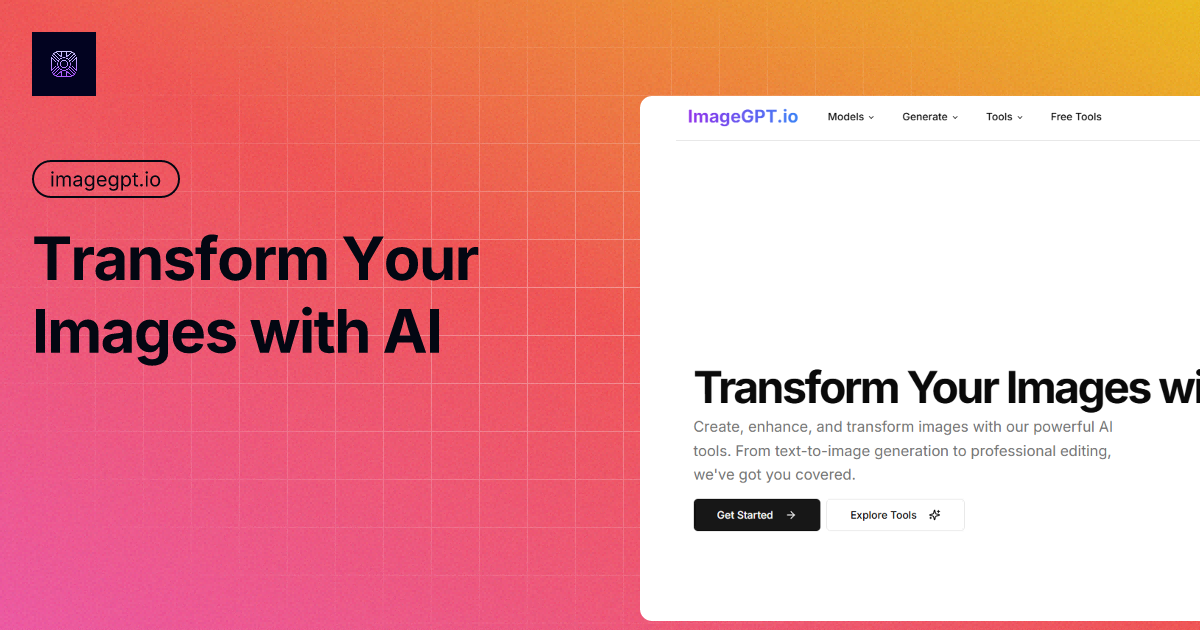
FAQ de ImageGPT
Qu'est-ce qu'ImageGPT ?
ImageGPT est une plateforme tout-en-un qui fournit des outils basés sur l'IA pour la génération, l'amélioration et l'édition d'images. Il offre un accès à divers modèles d'IA, notamment Flux AI, Recraft AI, Ideogram, Stable Diffusion et DALL-E 3, permettant aux utilisateurs de créer, de modifier et d'améliorer des images à l'aide de l'intelligence artificielle avancée.
Quels sont les modèles d'images IA disponibles sur ImageGPT ?
ImageGPT propose un ensemble diversifié de modèles d'images IA, tels que Flux 1.1 Pro, Flux Schnell, Recraft V3, Ideogram v2, Stable Diffusion 3.5 et DALL-E 3. Ces modèles offrent diverses capacités, telles que la génération d'images de haute qualité, des vitesses de traitement rapides, une fonctionnalité avancée de conversion de texte en image et la possibilité de générer des visuels photoréalistes à l'aide de techniques d'IA sophistiquées.
Quels sont les outils de retouche photo disponibles ?
ImageGPT fournit une suite complète d'outils de retouche photo, couvrant l'amélioration et la restauration (AI Image Enhancer, Denoise AI), la manipulation de l'arrière-plan (Background Remover, Replacer), la retouche d'objets et de contenu (Object Remover, Replacer, ai-inpainting), la génération créative (AI Logo Maker, Image Generator), les ajustements de portrait et de style (AI Face Swap, Portrait Generator) et les applications spécifiques aux entreprises (AI Product Photo Generator, Business Card Creator).
Que puis-je faire avec la fonctionnalité « Texte en image » ?
La fonctionnalité « Texte en image » d'ImageGPT permet aux utilisateurs de générer des images directement à partir de descriptions textuelles. En saisissant une description détaillée, l'IA interprète le texte et crée une représentation visuelle, transformant efficacement les mots en images à l'aide de techniques avancées de génération d'images par l'IA.
Qu'est-ce que « ai-inpainting » ?
« ai-inpainting » dans ImageGPT est une technique de retouche photo qui donne aux utilisateurs la possibilité de supprimer les éléments indésirables d'une image et de les remplacer par des alternatives plus appropriées. Cela permet un contrôle précis de la composition finale de l'image, permettant une retouche transparente et contextuelle à l'aide de l'IA.
Qu'est-ce que « ai-outpainting » ?
« ai-outpainting » est une fonctionnalité d'ImageGPT qui permet aux utilisateurs d'étendre les images au-delà de leurs limites d'origine. Cette fonctionnalité permet de créer des images plus grandes et plus complètes à partir d'un cadre initial plus petit, élargissant efficacement la portée visuelle à l'aide d'algorithmes d'IA sophistiqués.
Existe-t-il des outils gratuits disponibles ?
Oui, ImageGPT fournit une sélection d'outils gratuits, notamment un générateur d'invites, Image to Prompt, Remove Background, Photo Restore, Image to Caption et File Image Converter. Ces outils permettent aux utilisateurs d'explorer certaines des fonctionnalités d'ImageGPT sans nécessiter d'abonnement.
Qu'est-ce que le « Générateur d'invites » ?
Le « Générateur d'invites » est un outil gratuit d'ImageGPT qui aide les utilisateurs à créer des invites textuelles efficaces pour les modèles de génération d'images IA. Cet outil est précieux pour optimiser les résultats de modèles tels que Stable Diffusion ou DALL-E 3, en aidant les utilisateurs à générer des images de haute qualité à partir de leurs invites textuelles et à améliorer leur utilisation des services de générateur d'images IA.
Puis-je utiliser ImageGPT à des fins commerciales ?
Oui, ImageGPT propose une gamme d'outils commerciaux, notamment un générateur de photos de produits IA, un arrière-plan de commerce électronique, un éditeur de produits IA, un générateur d'images de modèles IA, un créateur de cartes de visite et un créateur de bannières. Ces outils répondent à divers besoins commerciaux, aidant à créer des visuels professionnels à l'aide de la technologie de l'IA.
Comment démarrer avec ImageGPT ?
Pour commencer à utiliser ImageGPT, cliquez sur le bouton « Get Started » pour accéder à la section de génération d'images, ou explorez les outils et modèles disponibles en cliquant sur le bouton « Explore Tools ». Cela vous permettra de commencer immédiatement à générer ou à retoucher des images avec l'IA.
ImageGPT propose-t-il une API ?
Bien que cela ne soit pas explicitement indiqué sur la page de destination, il est possible qu'ImageGPT dispose d'une API disponible. Il serait préférable de contacter leur équipe d'assistance pour vous renseigner sur l'accès à l'API et sur ses capacités d'intégration des fonctionnalités de génération d'images IA d'ImageGPT dans d'autres applications ou flux de travail.
Existe-t-il une limite à la résolution d'image que je peux générer ?
Les capacités de résolution d'image d'ImageGPT peuvent varier en fonction du modèle d'IA spécifique et du plan d'abonnement utilisés. Les utilisateurs doivent consulter la documentation ou la page de tarification pour plus de détails sur les limites de résolution associées aux différentes options de la plateforme ImageGPT.
Comment utiliser ImageGPT
Tutoriel ImageGPT
ImageGPT est une plateforme tout-en-un pour la génération, l'édition et l'amélioration d'images par IA. Il fournit des outils exploitant des modèles tels que Flux AI et Stable Diffusion, offrant des fonctionnalités allant du texte à l'image en passant par la suppression d'arrière-plan.
Commencez par naviguer sur le site Web d'ImageGPT ; localisez la section « Générer des images » pour commencer à créer des images IA à partir de texte à l'aide de différents modèles.
Vous pouvez également explorer la section « Outils gratuits » pour des options telles que la suppression d'arrière-plan ou la génération d'invites sans avoir besoin d'un compte au départ.
Pour la génération d'images IA, saisissez une invite détaillée décrivant l'image que vous souhaitez créer. Expérimentez avec différents modèles pour observer différentes sorties.
Pour utiliser la fonction « AI Inpainting », téléchargez une image et spécifiez la zone à modifier. L'outil remplacera ou modifiera ensuite cette section.
Utilisez la fonction « AI Outpainting » pour étendre les bordures d'une image existante. L'IA générera un contenu qui se fondra parfaitement avec l'original.
Si vous devez supprimer un arrière-plan, téléchargez une image dans l'outil « Background Remover » ; l'IA isolera automatiquement le sujet de l'arrière-plan.
Pour améliorer la qualité de l'image, téléchargez votre image dans « AI Image Enhancer » ; cet outil améliore la résolution et affine les détails à l'aide d'algorithmes d'IA.
Pour générer des invites créatives, accédez à l'outil « Prompt Generator » et saisissez des mots-clés ou des thèmes pour recevoir des invites de texte suggérées par l'IA pour la génération d'images.
Envisagez de passer à un plan payant pour accéder à des fonctionnalités avancées, à une résolution d'image plus élevée et à une plus large sélection de modèles d'IA pour un usage commercial.
Passez en revue les images générées. Affinez les invites ou les paramètres pour affiner les résultats en fonction de vos besoins spécifiques, en tirant parti des fonctionnalités d'ImageGPT.
