
GPT Realtime 2 FAQ
GPT Realtime 2 est un générateur de voix IA destiné aux développeurs et aux équipes produit, offrant une interaction parole‑à‑parole en temps réel, un audio à faible latence, un contrôle des invites, des transferts d’outils et la possibilité de télécharger les enregistrements de session.

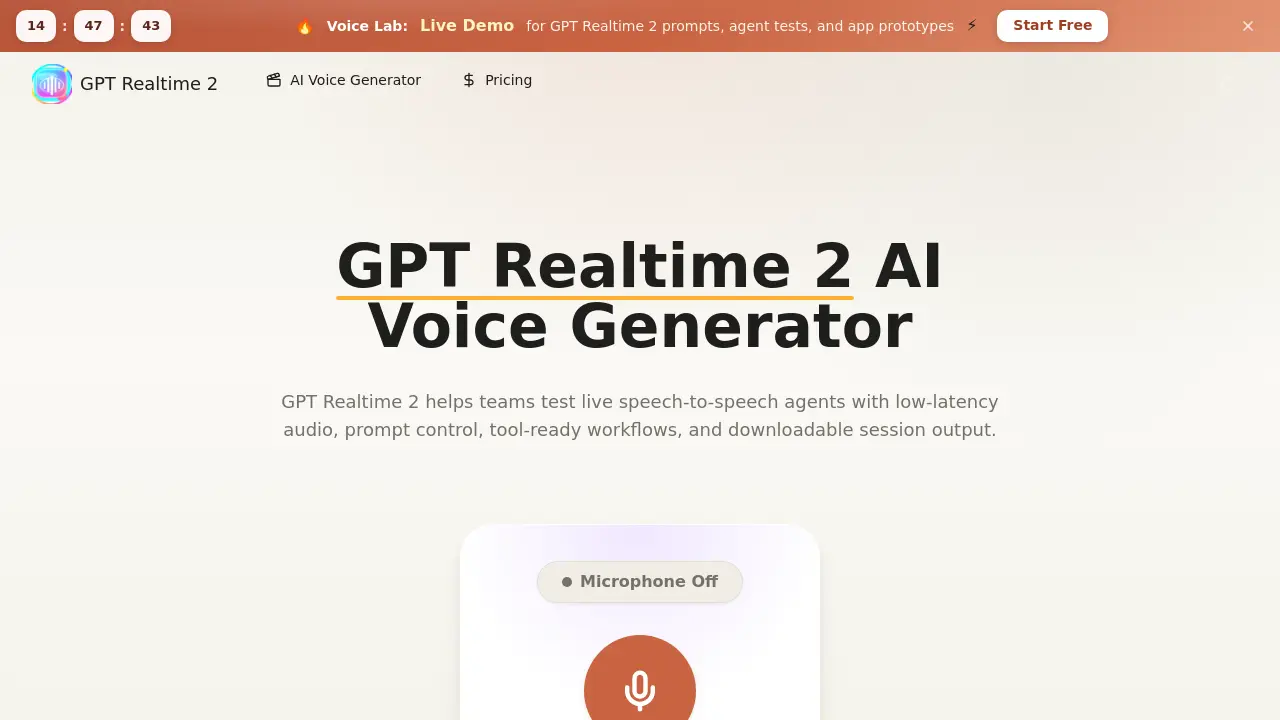
FAQ de GPT Realtime 2
Qu’est-ce que GPT Realtime 2 ?
GPT Realtime 2 est un espace de travail basé sur le navigateur conçu pour planifier, tester et réviser des expériences vocales IA en temps réel. Il permet aux équipes de créer des invites, d’ajuster les paramètres, d’exécuter des sessions de parole‑à‑parole en direct et de télécharger les enregistrements pour des analyses ultérieures.
Que puis‑je créer avec GPT Realtime 2 ?
Les utilisateurs peuvent prototyper des applications centrées sur la voix telles que des agents de support, des assistants de tutorat, des bots de vente, des simulateurs de formation, des démonstrations de produit et d’autres expériences interactives de type téléphonique. La plateforme supporte les tests de bout en bout du style de salutation, du rythme, des interruptions et des remises d’outils.
Comment l’API GPT Realtime 2 s’intègre‑t‑elle à un produit ?
L’API permet aux développeurs d’automatiser la configuration des sessions, la conception des invites, l’invocation d’outils, la capture de la transcription et la gestion audio en temps réel avant le déploiement du code. Les équipes prototypent généralement dans le navigateur, exportent le flux de travail, puis intègrent les spécifications affinées dans leur stack de production.
GPT Realtime 2 est‑il différent de GPT Realtime 1.5 ?
Oui. GPT Realtime 2 se concentre sur des workflows vocaux à faible latence, une meilleure conformité aux invites et des métadonnées de session plus riches comparé à la version 1.5, qui n’était qu’une preuve de concept pour les tests audio.
Que désigne le “modèle GPT Realtime 2” ?
Cette expression fait référence au modèle de parole en temps réel qui traite l’audio en direct, génère une réponse parlée et suit les règles d’invite structurées définies par l’utilisateur. Il contrôle la latence, la prononciation, la gestion des pauses et la capacité à conserver le contexte sur plusieurs tours.
Les termes gpt-2-realtime, gpt-realtime-2 et realtime 2.0 gpt correspondent‑ils à la même intention de recherche ?
Ces variantes pointent généralement vers la même intention : trouver un espace de travail IA vocal basé sur le navigateur, rapide, pour tester des conversations orales, la qualité des invites et la préparation à l’intégration.
Que sont GPT‑Realtime‑Translate, GPT Realtime Whisper et les termes associés ?
Ces noms se réfèrent à des cas d’usage voisins tels que la traduction et la transcription en direct qui peuvent être superposés au moteur principal de GPT Realtime 2. Alors que le produit de base se concentre sur la génération de parole, des modules séparés gèrent la traduction en temps réel ou la transcription de type Whisper.
GPT Realtime 2 peut‑il utiliser des outils pendant une conversation ?
Oui. Les invites peuvent être structurées pour déclencher des appels d’outils, des recherches de données, la prise de rendez‑vous, la vérification de commandes ou des transferts à un humain. La plateforme enregistre chaque invocation d’outil, ce qui permet aux équipes d’évaluer le timing et la formulation de ces interactions.
Qui doit utiliser GPT Realtime 2 ?
Fondateurs, chefs de produit, développeurs, ingénieurs support, éducateurs et équipes d’agences tirent parti de GPT Realtime 2 lorsqu’ils doivent évaluer le comportement d’une IA vocale avant de s’engager dans un développement à grande échelle. C’est particulièrement utile pour les revues multi‑parties prenantes du ton, des limites de politique et de la logique de remise.
Comment fonctionnent les crédits ?
Les crédits sont débités en fonction de la durée de la session, des réglages de qualité choisis, du routage du modèle et des options de génération supplémentaires. Les tests courts consomment moins de crédits, tandis que les sessions longues et haute fidélité en utilisent davantage, permettant aux équipes d’ajuster l’usage selon la phase de test.
Comment exporter les enregistrements et les transcriptions de session ?
Une fois la session vocale en temps réel terminée, les utilisateurs peuvent télécharger les fichiers audio, le texte de la transcription et les notes ou fiches d’évaluation directement depuis l’espace de travail. Ces exportations servent de documentation pour les revues des parties prenantes et de référence prête pour le lancement.
Quelles étapes réaliser pour créer un test avec GPT Realtime 2 ?
Tout d’abord, saisissez une invite claire décrivant l’interaction souhaitée. Ensuite, ajustez les paramètres tels que la latence, le style de voix et l’intégration d’outils. Enfin, lancez la session, écoutez l’échange en direct et sauvegardez les enregistrements ou notes utiles pour une analyse ultérieure.
Comment utiliser GPT Realtime 2
GPT Realtime 2 propose un espace de travail dans le navigateur pour concevoir, tester et examiner des agents voix‑à‑voix à latence faible, avec contrôle des prompts, passation d’outils et exportation des enregistrements de session.
Ouvrez l’interface GPT Realtime 2, trouvez le champ « Enter your idea » et saisissez un prompt concis décrivant le scénario d’interaction vocale souhaité.
Cliquez sur le panneau « Adjust settings », choisissez la latence, le persona et les options d’appel d’outil appropriés, puis validez la configuration avant de lancer le test audio en temps réel.
Appuyez sur le bouton « Start » ; parlez dans le microphone pendant que le système génère des réponses vocales contextuelles, ce qui permet d’observer en temps réel les salutations, le tempo et la gestion des interruptions.
À la fin de la session, utilisez la fonction « Export » pour télécharger le fichier audio, la transcription et la feuille de scores afin de les analyser et de les documenter ultérieurement.
Examinez la transcription et la feuille de scores, comparez plusieurs versions de prompt et notez les différences de clarté des réponses, de timing d’activation des outils et d’expérience utilisateur globale.
Exploitez ces enseignements pour affiner le libellé du prompt, ajuster les paramètres du persona ou modifier la logique d’appel d’outil, puis relancez le test pour valider les améliorations.
Répétez le cycle jusqu’à ce que l’agent vocal atteigne les critères de performance cible, en veillant à ce que la configuration finale réponde aux exigences du lancement du produit.
