
SeedVideo FAQs
SeedVideo ist ein KI‑Video‑Generator für Creator, unterstützt Text‑, Bild‑, Video‑ und Audio‑Eingaben, referenzbasiertes Bewegungs‑Control, nahtlose Bearbeitung und konsistente filmische Ergebnisse

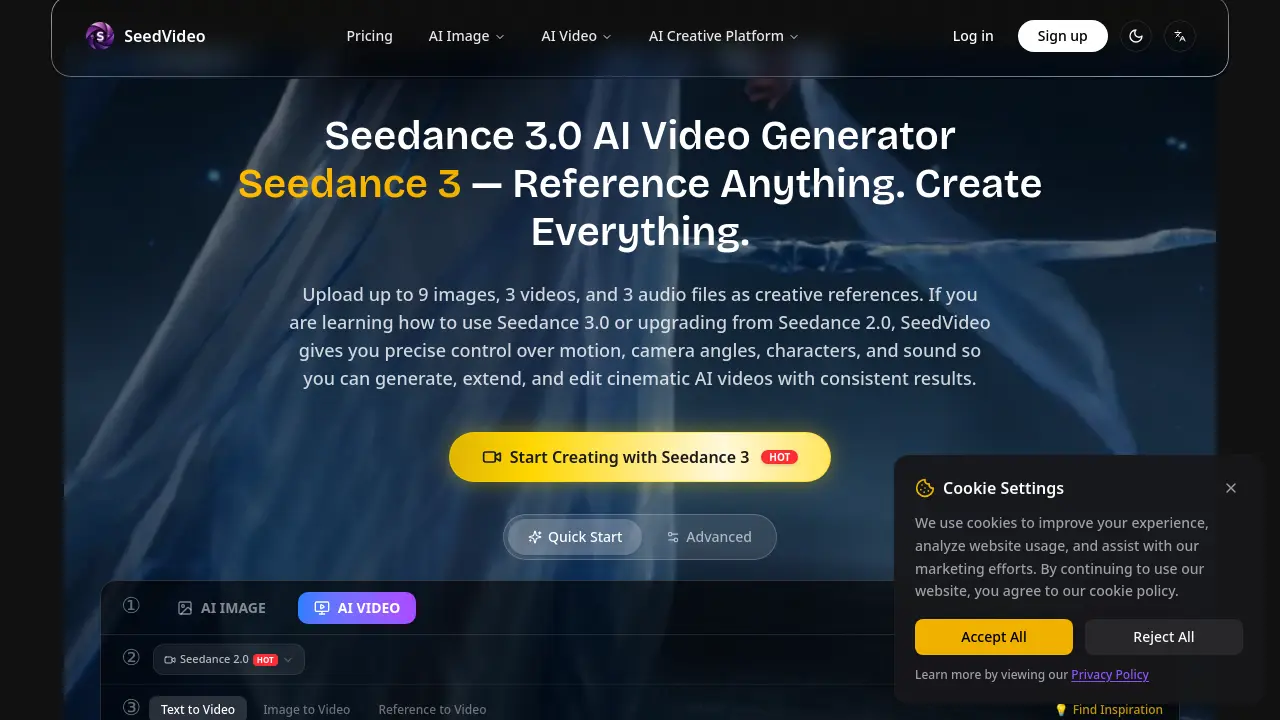
FAQs von SeedVideo
Was ist Seedance 3.0?
Seedance 3.0 ist die zentrale KI‑Video‑Engine hinter SeedVideo. Sie akzeptiert multimodale Eingaben — Text, Bilder, Videoclips und Audio — und erzeugt über natürliche Sprach‑Prompts kinoreife Videos mit präziser Steuerung von Bewegung, Kamerawinkel, Figuren und Sound.
Wie nutze ich Seedance 3.0 auf SeedVideo?
Der Nutzer lädt bis zu neun Referenzbilder, drei Referenzvideos und drei Audiodateien hoch. Anschließend beschreibt er das gewünschte Ergebnis in einem Text‑Prompt und kann bei Bedarf die hochgeladenen Referenzen mit „@“ markieren. Nach dem Absenden erzeugt Seedance 3.0 ein Video, das im selben Arbeitsbereich verfeinert, erweitert oder bearbeitet werden kann, bevor die finale Datei heruntergeladen wird.
Welche Eingabetypen unterstützt Seedance 3.0?
Seedance 3.0 unterstützt vier Eingabearten: reine Text‑Prompts, Bilddateien (JPEG, PNG), Videoclips (MP4, bis zu 1080 p) und Audiodateien (MP3, WAV). Alle Modalitäten können in einem Projekt kombiniert werden, um komplexe multimodale Ergebnisse zu erzielen.
Was kann ich mit Seedance 3.0 referenzieren?
Das Modell kann Bewegungsmuster, Kamerabewegungen, das Aussehen von Figuren, Kleidung, Hintergründe, visuelle Stile und spezifische Sound‑Cues referenzieren. Durch das Hochladen von Referenz‑Medien und die Beschreibung der gewünschten Elemente in natürlicher Sprache können Schöpfer Choreografien, Beleuchtung oder visuelle Effekte aus dem Ausgangsmaterial nachbilden.
Wie sorgt Seedance 3.0 für Konsistenz von Charakteren und Stil?
Seedance 3.0 verwendet eine konsistenz‑erhaltende Diffusions‑Pipeline, die Gesichtsmerkmale, Texturen der Kleidung und Farbpaletten frame‑über‑frame verfolgt. Dadurch wird ein „Driften“ der Figuren verhindert und der visuelle Stil bleibt über das gesamte Video hinweg einheitlich, selbst bei dramatischen Szenenwechseln.
Kann Seedance 3.0 vorhandene Videos erweitern oder bearbeiten?
Ja. Nutzer können ein bestehendes Video importieren, einen zu bearbeitenden Abschnitt auswählen und neue Referenzen oder Prompts bereitstellen. Seedance 3.0 erzeugt nahtlos zusätzliche Frames, ersetzt Figuren oder passt Aktionen an, wobei das ursprüngliche Aussehen und Timing erhalten bleibt.
Gibt es Wasserzeichen auf Videos, die mit Seedance 3.0 erstellt wurden?
Wasserzeichen erscheinen nur bei Videos, die mit kostenlosen oder Test‑Accounts erzeugt wurden. Bezahlanbieter‑Abonnenten — Basic, Pro oder Max — erhalten Downloads ohne Wasserzeichen, sodass das Material professionell genutzt und verbreitet werden kann.
Welcher Abo‑Plan ist für häufige Video‑Creator am besten?
Der Pro‑Plan (29,99 $/Monat) bietet 500 Credits, Batch‑Generierung, vorrangige Warteschlange und erweiterten Support und eignet sich für Creator, die Dutzende 8‑Sekunden‑Clips pro Monat produzieren. Größere Studios finden den Max‑Plan wegen der 1.600‑Credit‑Leistung und dedizierten Account‑Betreuung oft kosteneffizienter.
Kann ich automatisch Audio für meine Videos generieren?
Seedance 3.0 beinhaltet eine integrierte Audiogenerierung, die kontextbezogene Sound‑Effekte und Hintergrundmusik erstellt. Nutzer können außerdem eigene Audiospuren hochladen; das Modell synchronisiert die visuellen Ereignisse mit dem Beat oder den Cue‑Punkten der bereitgestellten Datei.
So verwenden Sie SeedVideo
SeedVideo bietet einen multimodalen KI‑Video‑Generator, der Text, Bilder, Videoclips und Audio‑Referenzen in filmreife Videos mit präziser Bewegungs‑ und Stilsteuerung verwandelt.
Melden Sie sich bei SeedVideo an, öffnen Sie den Workspace Seedance 3.0 und klicken Sie auf Upload, um bis zu neun Bilder, drei Referenz‑Videos und drei Audiodateien als kreative Eingaben hinzuzufügen.
Beschreiben Sie im Prompt‑Feld die gewünschte Szene in natürlicher Sprache; markieren Sie hochgeladene Referenzen mit „@“, um bestimmte visuelle oder auditive Elemente mit der Beschreibung zu verknüpfen.
Passen Sie Einstellungen wie Seitenverhältnis, Ausgabepixelzahl und Dauer an und drücken Sie dann Generate; die Plattform zieht Credits ab und liefert ein Vorschau‑Video, für kostenpflichtige Konten kann das Wasserzeichen entfernt werden.
Prüfen Sie das erzeugte Video auf Konsistenz von Charakteren, Beleuchtung und Bewegung; bei Bedarf können Sie mit dem integrierten Editor Segmente verlängern, ersetzen oder das Ergebnis mit verfeinerten Prompts neu rendern.
Exportieren Sie das fertige Video im gewünschten Format, analysieren Sie, wie gut es dem ursprünglichen kreativen Ziel entspricht, und nutzen Sie die gewonnenen Erkenntnisse für künftige SeedVideo‑Projekte, um das KI‑gestützte Storytelling zu verbessern.
