
Seedance 2.5 AI FAQs
Seedance 2.5 KI ist ein KI‑Video‑Generator für Ersteller und Marketer, der Text‑ oder Bild‑Prompts in filmische Clips umwandelt, HD‑Export bietet und per Credit‑System genutzt wird.

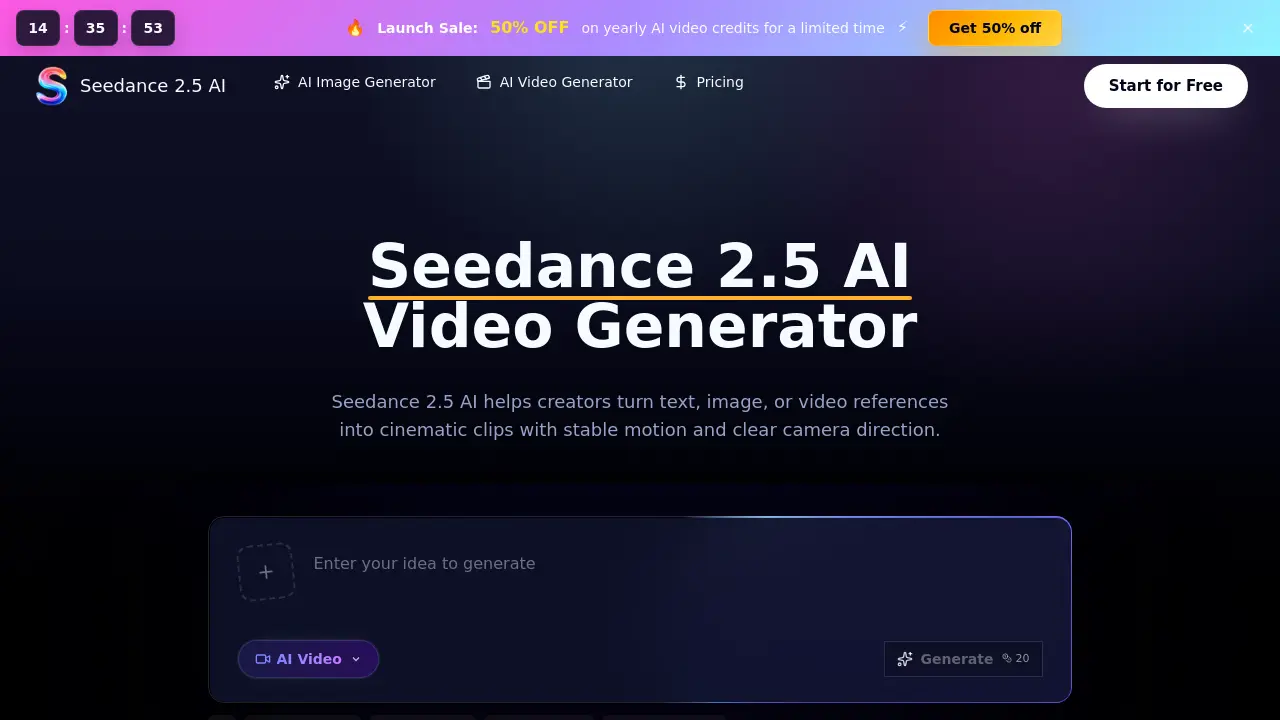
FAQs von Seedance 2.5 AI
Was ist Seedance 2.5 AI?
Seedance 2.5 AI ist eine browserbasierte Video‑Generierungsplattform, die Text‑Prompts, Bilder oder Video‑Referenzen in filmische Clips verwandelt. Der Service verwaltet Credits, bietet eine Vorschau‑Wiedergabe und ermöglicht das Herunterladen von fertiggestellten Entwürfen für Social Media, E‑Commerce oder Kampagnen.
Was kann ich mit Seedance 2.5 AI erstellen?
Nutzer können Produkt‑Teaser, kurze Social‑Ads, Storyboards, cineastische Szenen, E‑Commerce‑Showcase‑Clips, Konzeptvideos und kundenfertige Vorschauen erzeugen. Das Tool unterstützt verschiedenste Stile, von Fashion‑Portrait‑Loops bis zu atmosphärischen Umgebungsaufnahmen.
Unterstützt Seedance 2.5 AI Bild‑zu‑Video‑Generierung?
Ja. Der Bild‑zu‑Video‑Workflow lässt ein hochgeladenes Foto als visuelle Referenz dienen, steuert Subjekt‑Identität, Komposition, Farbpalette und Bewegungs‑Hints, während die KI die Szene gemäß dem geschriebenen Prompt animiert.
Worin ist das Seedance‑2.5‑Modell besonders gut?
Das Seedance‑2.5‑Modell glänzt bei der genauen Umsetzung detailreicher Prompts, liefert flüssige cineastische Motion, hält Licht‑ und Charakter‑Konsistenz über mehrere Shots hinweg und bewältigt komplexes Kamera‑Tracking oder Stoff‑Simulationen mit realistischer Physik.
Wie funktionieren Credits bei Seedance 2.5 AI?
Credits werden je nach gewählter Videolänge, Auflösung und Qualitäts‑Einstellungen abgezogen. Jeder Tarif liefert ein monatliches Credit‑Kontingent, nicht verbrauchte Credits werden innerhalb des Abrechnungszeitraums übertragen. Pay‑as‑you‑go‑Optionen stehen ebenfalls für On‑Demand‑Nutzung zur Verfügung.
Wann verbraucht ein fehlgeschlagener Render trotzdem Credits?
Erzeugt das Modell ein Video, das später durch Moderation blockiert wird, bleiben die Credits im System und werden nicht zurückerstattet. Fehler, die auftreten bevor überhaupt Frames erzeugt wurden, führen in der Regel zu einer Credit‑Rückerstattung.
Wie kann ich Bewegung und Physik in meinen Prompts steuern?
Die Prompt‑Syntax erlaubt es, Akteure, Produkte, Licht und Kamerabewegungen explizit zu beschreiben. Durch Angabe von Aktionen wie „nach vorne laufen“, „Stoff flattern“ oder „Kamera nach links schwenken“ übersetzt das System diese Hinweise in kohärente Motion und realistische physikalische Abläufe.
Welche Export‑Optionen gibt es für fertige Videos?
Seedance 2.5 AI bietet HD‑Export ohne Wasserzeichen und beinhaltet eine kommerzielle Nutzungslizenz. Nutzer können die finale Videodatei direkt aus dem Browser‑Workspace herunterladen, und Integrationen für soziale Plattformen werden über gängige Video‑Codecs unterstützt.
Welcher Tarif eignet sich am besten für ein kleines Team?
Der Plus‑Plan (29,9 $/Monat bzw. 178,8 $/Jahr) liefert 24 000 Credits pro Jahr, Prioritäts‑Queue‑Zugang und fachkundigen Kundensupport – eine kosteneffiziente Wahl für professionelle Creator und kleine Kollaborationsteams.
Wie unterstützt der Review‑Workflow kollaborative Projekte?
Teams können mehrere Prompt‑Versionen erzeugen, nebeneinander vergleichen, Referenzen anpassen und den Credit‑Verbrauch in einem einzigen Dashboard managen. Dieser iterative Prozess beschleunigt Feedback‑Zyklen und reduziert den Bedarf an externen Editing‑Tools.
So verwenden Sie Seedance 2.5 AI
- Seedance 2.5 AI ist ein browserbasierter Video‑Generator, der Text‑, Bild‑ oder Videoreferenzen in filmische Clips umwandelt und dabei kreditbasierte Vorschauen, Exporte und Bewegungssteuerung bietet.
- Beginnen Sie mit einer klaren Texteingabe, die die gewünschte Szene beschreibt; optional können Sie ein Bild oder Video hochladen, um Komposition, Motiv und Bewegung zu steuern.
- Passen Sie in der Einstellungleiste Parameter wie Dauer, Seitenverhältnis und Ausgabequalität an, damit sie zur Zielplattform oder Zielgruppe passen.
- Klicken Sie auf Generate; das System bucht Credits, verarbeitet die Anfrage und zeigt nach Abschluss des Renderns eine Echtzeit‑Vorschau an.
- Prüfen Sie den erzeugten Clip im Vorschaubereich und achten Sie dabei auf Kameradrift, Konsistenz des Motivs, Beleuchtung und den cineastischen Gesamteindruck im Vergleich zum ursprünglichen Briefing.
- Nutzen Sie die integrierten Vergleichswerkzeuge, um zwischen Prompt‑Versionen zu wechseln und Unterschiede in Bewegung, Tempo oder Stil festzuhalten, um fundiert zu iterieren.
- Wenn Sie zufrieden sind, klicken Sie auf Download, um das Video im HD‑Format zu exportieren; die Datei ist bereit für den Einsatz in Social‑Ads, Produkt‑Teasern oder Pitch‑Decks.
- Analysieren Sie die Wirkung des finalen Outputs, indem Sie Engagement‑Kennzahlen messen oder Kunden‑Feedback einholen, und verfeinern Sie zukünftige Prompts basierend auf den erkannten Stärken und Schwächen.
