
PixPin FAQs
PixPin ist eine plattformübergreifende App zum Erstellen von Screenshots, Aufzeichnen von Bildschirminhalten und Extrahieren von Text mittels OCR. Sie bietet Pin‑ und Anmerkungsfunktionen für Entwickler, Designer und Support‑Teams.

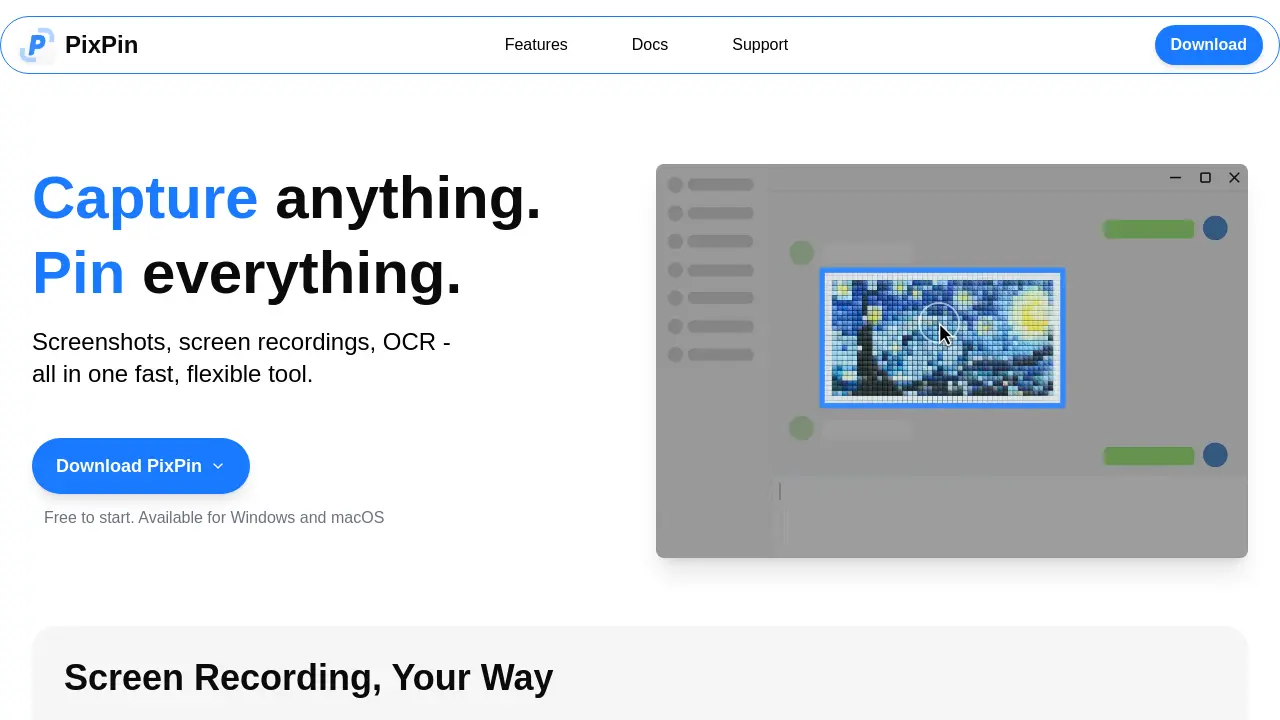
FAQs von PixPin
Welche Kern‑Capture‑Funktionen bietet PixPin?
PixPin vereint Screenshot, Bildschirmaufnahme und OCR in einer einzigen Anwendung. Nutzer können einzelne Fenster, ausgewählte Bereiche, den gesamten Bildschirm, scrollende Seiten und sogar animierte GIFs erfassen – ganz ohne zusätzliche Werkzeuge.
Wie funktioniert die „Pin it to screen“-Funktion?
Die Pin‑Funktion ermöglicht es, Bilder, extrahierten Text, Farben oder Dateien direkt auf dem Desktop als virtuelle Haftnotizen zu befestigen. Diese gepinnten Elemente bleiben über alle Programme hinweg sichtbar, bieten schnellen Zugriff und unterstützen visuelles Brainstorming oder Dokumentation.
Kann PixPin Text automatisch aus Bildern extrahieren?
Ja. PixPin enthält eine OCR‑Engine, die Text in Screenshots oder gepinnten Notizen erkennt. Der gewünschte Bereich wird ausgewählt, der erkannte Text wird sofort kopiert und manuelles Nachtippen entfällt, wodurch Recherche und Notizen schneller gehen.
Welche Annotations‑Tools stehen für Screenshots und Pins zur Verfügung?
PixPin bietet verschiedene Annotationsoptionen wie das Zeichnen von Kreisen, Markieren mit einem Highlight‑Stift, das Hinzufügen fortlaufender Nummern und das Anwenden eines Mosaikeffekts zum Verbergen sensibler Daten. Diese Werkzeuge helfen, visuelle Absichten klar und professionell zu vermitteln.
Wie verbessert der Quick‑Pin‑Screenshot‑Shortcut den Workflow?
Mit dem globalen Shortcut WIN + Ziehen (Linksklick) erfasst PixPin den aktuell ausgewählten Bildschirmausschnitt und pinnt ihn sofort als Haftnotiz – ohne die Anwendung vorher öffnen zu müssen. Diese schnelle Erfassung ist besonders nützlich für Designer, Entwickler und Support‑Mitarbeiter, die sofortige visuelle Notizen benötigen.
Welche zusätzlichen Funktionen enthält PixPin Pro?
PixPin Pro erweitert die kostenlose Version um Action Recording, das Tastatureingaben und Mausklicks zusammen mit Bildschirmaufnahmen protokolliert. Diese Funktion ist wertvoll für Schritt‑für‑Schritt‑Tutorials, detaillierte Bug‑Reports und umfassende Prozessdokumentationen.
Ist PixPin für Windows und macOS verfügbar und ist eine Registrierung nötig?
PixPin kann sowohl auf Windows‑ als auch auf macOS‑Plattformen heruntergeladen und genutzt werden. Die Anwendung bietet eine kostenlose Stufe, die keine Registrierung erfordert, sodass Nutzer sofort mit dem Capturing beginnen können; ein kostenpflichtiges Pro‑Abonnement ist optional für erweiterte Features.
So verwenden Sie PixPin
PixPin fasst Screenshot‑Erstellung, Bildschirmaufnahme, OCR‑Extraktion und Anheften in einem einzigen Tool zusammen, sodass Benutzer visuelle Informationen effizient dokumentieren, kommentieren und wiederverwenden können.
Starten Sie PixPin, wählen Sie den gewünschten Modus — Screenshot, Aufnahme oder Long Capture — über die Hauptsymbolleiste und legen Sie anschließend den Aufnahmebereich über Fenster-, Regions‑ oder Auto‑Detect‑Optionen fest.
Starten Sie die Aufnahme; bei Aufnahmen wählen Sie das Video‑ oder GIF‑Format und können optional die Action‑Recording‑Funktion aktivieren, um Tastatur‑ und Maus‑Eingaben für detaillierte Tutorials zu protokollieren.
Nach der Aufnahme nutzen Sie das Anmerkungs‑Panel, um Hervorhebungen, Kreise, Pfeile hinzuzufügen oder sensible Bereiche zu mosaikieren, und klicken Sie dann auf Pin to screen, um eine dauerhafte Notiz zu erstellen.
Zum Extrahieren von Text aktivieren Sie das OCR‑Werkzeug auf dem angehefteten Bild bzw. Screenshot, wählen den Textblock aus und kopieren das Ergebnis direkt in die Zwischenablage.
Prüfen Sie die angehefteten Notizen und Anmerkungen auf dem Desktop; organisieren Sie sie durch Ziehen, Größeneinstellung oder Löschen und binden Sie den erfassten Inhalt nahtlos in Ihren Arbeitsablauf ein.
