
NanoPhoto.AI FAQs
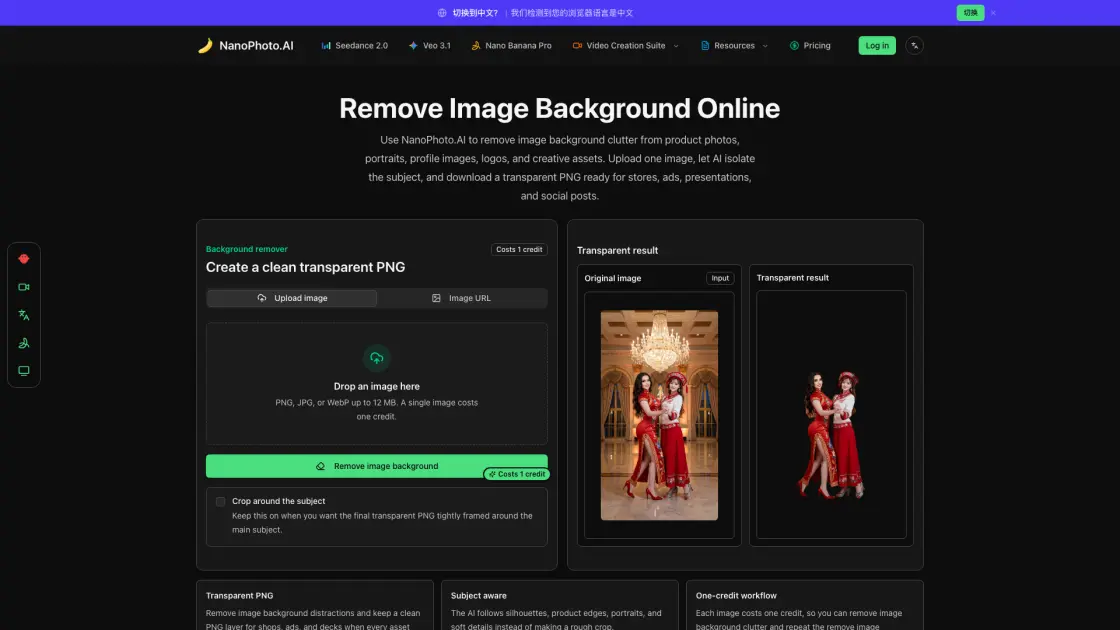
NanoPhoto.AI bietet ein KI-gestütztes Online-Tool zum Entfernen des Hintergrunds von Produktfotos, Porträts und kreativen Assets. Hochladen und in Sekunden ein transparentes PNG erhalten.

FAQs von NanoPhoto.AI
Wie entfernt NanoPhoto.AI Bildhintergründe?
NanoPhoto.AI sendet Ihr Bild über eine sichere serverseitige Route an das rembg-Modell von fal.ai. Das Modell identifiziert das Motiv, trennt es vom Hintergrund und gibt ein transparentes PNG zurück. Der FAL_API_KEY des Benutzers verbleibt auf dem Server und wird niemals im Browser preisgegeben.
Wie viele Credits kostet die Entfernung des Hintergrunds eines Bildes?
Ein Bild kostet einen Credit. Der Credit wird vor der Verarbeitung abgezogen, um gleichzeitigen Missbrauch zu verhindern. Wenn die Entfernungsanfrage fehlschlägt, erstattet NanoPhoto.AI den Credit automatisch zurück, sodass der Benutzer nicht für unvollständige Arbeit bezahlt.
Welche Bildtypen eignen sich am besten für die Hintergrundentfernung?
PNG-, JPG- und WebP-Dateien liefern gute Ergebnisse, wenn das Motiv klar sichtbar und nicht extrem unscharf ist. Produktfotos, Porträts, Logos und Objekte mit ausreichendem Kontrast zwischen Motiv und Hintergrund liefern in der Regel das sauberste Ergebnis.
Kann ich den Hintergrund eines gehosteten Bild-URLs entfernen?
Ja. Benutzer können eine öffentliche HTTPS-Bild-URL einfügen, anstatt eine Datei hochzuladen. Dies ist nützlich, wenn das Bild bereits auf einem CDN oder in einem Speicherbucket liegt. Private URLs, abgelaufene Links und Hosts, die den automatischen Zugriff blockieren, können fehlschlagen, daher ist das Hochladen in der Regel die sicherere Option.
Was bewirkt die Option zum Zuschneiden um das Motiv?
Diese Zuschneideoption entfernt leeren transparenten Raum um das erkannte Objekt herum. Sie ist nützlich bei der Vorbereitung kompakter Produktausschnitte, Aufkleber, Avatare oder Katalog-Assets. Die Deaktivierung behält die ursprünglichen Canvas-Abmessungen bei, was hilfreich ist, wenn der Hintergrund durch eine bestimmte Größe ersetzt werden muss.
So verwenden Sie NanoPhoto.AI
- Bild hochladen oder URL einfügen: Ziehen Sie eine PNG-, JPG- oder WebP-Datei in den Upload-Bereich oder fügen Sie eine öffentliche HTTPS-Bild-URL ein. Dateien bis zu 12 MB werden akzeptiert.
- Zuschnitt-Einstellung wählen: Schalten Sie die Zuschnitt-Option ein, wenn das endgültige PNG eng um das Motiv beschnitten werden soll. Lassen Sie sie aus, um die ursprünglichen Leinwandabmessungen beizubehalten.
- Entfernung starten: Klicken Sie auf den Hintergrund-entfernen-Button. Es wird 1 Guthaben abgezogen, und die KI verarbeitet das Bild serverseitig.
- Ergebnis herunterladen: Sobald das transparente PNG bereit ist, laden Sie es herunter und verwenden Sie es in Produktgalerien, Vorschaubildern, Social-Media-Beiträgen oder anderen Design-Workflows.
