
HappyHorse FAQs
HappyHorse ist ein KI‑Video‑Generator, der Eingabeaufforderungen und Referenzbilder in hochwertige Kurzvideos für Marketing, Storytelling und Content‑Erstellung verwandelt und sowohl Text‑zu‑Video als auch Bild‑zu‑Video unterstützt.

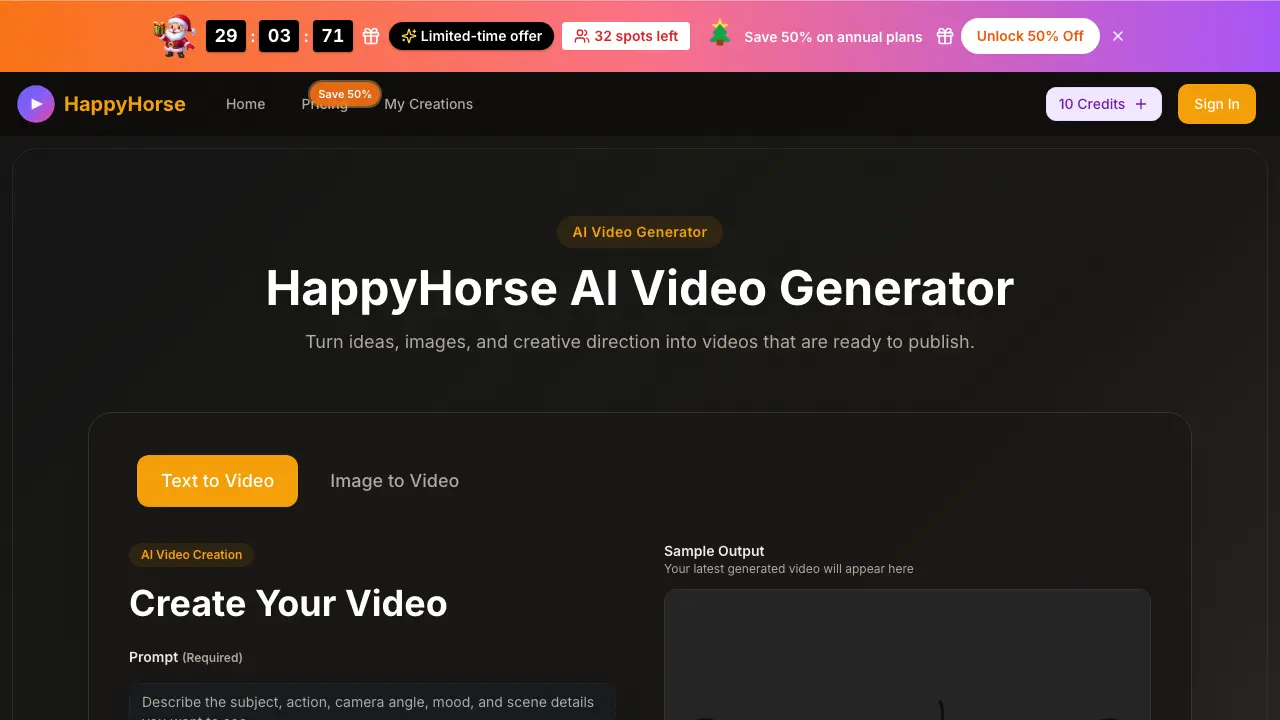
FAQs von HappyHorse
Wie starte ich die Videoerstellung mit HappyHorse?
Um ein Video mit HappyHorse zu erstellen, beschreiben Sie Szene, Aktion und Stimmung im Textfeld (maximal 800 Zeichen) oder laden Sie ein Bild hoch, wenn Sie bereits eine visuelle Referenz haben. Wählen Sie das gewünschte Seitenverhältnis, die Videoqualität und die Dauer, und klicken Sie dann auf „Generierung starten“, um Ihren ersten Clip zu rendern.
Welche Videoformate und Qualitäten unterstützt HappyHorse?
HappyHorse ermöglicht das Erzeugen von Videos in verschiedenen Seitenverhältnissen, darunter 16:9, 9:16, 4:3, 3:4, 21:9 und 1:1. Sie können zwischen 720 p HD und 1080 p Full HD wählen, mit Clip‑Längen von 5 oder 10 Sekunden.
Kann ich eigene Bilder zum Erzeugen von Videos verwenden?
Ja, HappyHorse bietet eine Bild‑zu‑Video‑Funktion. Laden Sie ein Standbild hoch und fügen Sie Text zur Bewegungsrichtung hinzu; die Plattform animiert die Szene, wobei das ursprüngliche Bild als Ausgangsreferenz dient.
Was ist der Unterschied zwischen Text‑zu‑Video und Bild‑zu‑Video?
Text‑zu‑Video erzeugt eine komplett neue Szene basierend auf einer schriftlichen Eingabe und bietet höchste kreative Freiheit. Bild‑zu‑Video startet mit einem hochgeladenen Still‑Bild und fügt Bewegungen hinzu, bleibt dabei aber näher an der ursprünglichen Komposition – ideal, wenn bereits konkrete Produktaufnahmen oder visuelle Materialien vorhanden sind.
So verwenden Sie HappyHorse
- Öffnen Sie die HappyHorse-Website und klicken Sie auf die Schaltfläche „Sign In“, um ein neues Konto zu erstellen oder sich in ein bestehendes einzuloggen.
- Nach dem Einloggen wählen Sie je nach Ausgangsmaterial „Text to Video“ oder „Image to Video“ für die KI‑Videoerstellung.
- Bei Text geben Sie eine Eingabeaufforderung ein, die Szene, Handlung und Stimmung beschreibt. Bei Bildern laden Sie die Referenzdatei hoch, die den Videostil bestimmt.
- Wählen Sie Seitenverhältnis, Videoqualität und Dauer, die zu Ihrer Veröffentlichungsplattform und Ihrem Content‑Bedarf passen.
- Prüfen Sie die Vorschau der Einstellungen und passen Sie Bewegung, Tempo und Bildkomposition an, bevor Sie den Generierungsprozess starten.
- Nachdem das Video erstellt wurde, prüfen Sie die Vorschau, um sicherzustellen, dass es Ihrer kreativen Vorstellung entspricht, und laden Sie den finalen Clip herunter.
- Durch Anpassen des Prompts oder der Einstellungen können Sie iterativ das Ergebnis verfeinern und hochwertigeren, konversionsorientierten Content erzeugen.
