
Happy Horse AI FAQs
Happy Horse AI ist ein Online‑KI‑Video‑Generator für Creator, der Workflows für Text‑zu‑Video, Bild‑zu‑Video, referenzgesteuerte und Videobearbeitung bietet, mit Ausgaben in 720p/1080p und flexiblen Seitenverhältnissen.

FAQs von Happy Horse AI
Was ist Happy Horse AI und wie funktioniert es?
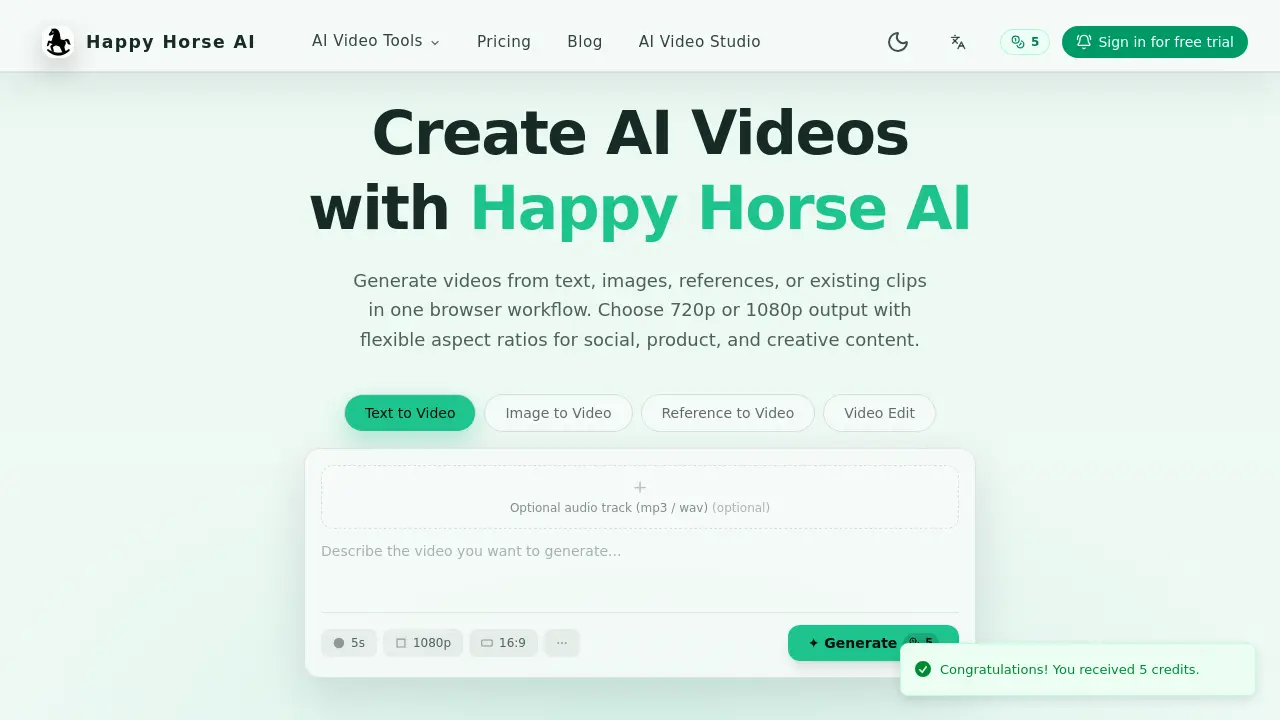
Happy Horse AI ist eine browserbasierte Plattform, die mit künstlicher Intelligenz kurze Videos erzeugt. Nutzer geben Text‑Prompts, Bilder, Referenz‑Clips oder vorhandenes Filmmaterial ein, und das System synthetisiert visuelle Inhalte mit optionalen Audiospuren. Der gesamte Workflow läuft online, sodass Kreative von der Idee bis zum Export arbeiten können, ohne zusätzliche Software zu installieren.
Welche Workflows sind auf der Startseite verfügbar?
Auf der Startseite werden vier unterschiedliche KI‑Video‑Workflows vorgestellt: Text‑zu‑Video, Bild‑zu‑Video, Referenz‑zu‑Video und Video‑Edit. Jeder Workflow bietet eigens abgestimmte Bedienelemente für den jeweiligen Eingabetyp, wie z. B. Dauer‑Slider für Text‑Prompts, Auswahl von erstem und letztem Bild für Bild‑Animationen und Upload‑Optionen für Referenz‑Assets zur Stil‑Steuerung.
Welche Auflösungen und Seitenverhältnisse werden unterstützt?
Happy Horse AI unterstützt Ausgabewerte von 720 p und 1080 p. Die Seitenverhältnisse sind flexibel und umfassen 16:9, 9:16, 1:1, 4:3 und 3:4, sodass Creators Inhalte für Plattformen von YouTube bis Instagram Stories optimal erstellen können.
Kann ich Referenz‑Bilder, Videos oder Stimmen hochladen?
Ja. Im Referenz‑zu‑Video‑Workflow können Nutzer Referenz‑Bilder, Voll‑Länge‑Videos oder Sprachaufnahmen hochladen. Diese Assets leiten den Stil, die Bewegung und die Themenrichtung der KI und ermöglichen eine präzisere Kontrolle über das Aussehen und den Erzählfluss des generierten Clips.
Was kann ich im Video‑Edit‑Workflow ändern?
Der Video‑Edit‑Workflow erlaubt das Hochladen eines bestehenden Clips und das Anwenden von KI‑basierten Modifikationen wie Szenenänderungen, visuellen Effekten oder Zeit‑Neupositionierung. Nutzer können die ursprüngliche Audiospur behalten oder durch KI‑generierten Ton im MP3‑ oder WAV‑Format ersetzen.
Wie funktioniert die Preisgestaltung?
Happy Horse AI nutzt ein kreditbasiertes Preismodell. Jede Generierung oder Bearbeitung verbraucht eine festgelegte Anzahl an Credits, die in gestuften Plänen erworben werden können. Höhere Pläne bieten mehr Credits, schnellere Verarbeitung und zusätzliche Features wie gespeicherte Generationen und Team‑Zusammenarbeit.
Wie starte ich eine kostenlose Testphase?
Besucher klicken auf den Button „Kostenlos testen“ auf der Landing‑Page, erstellen ein Konto und erhalten zunächst fünf Credits gutgeschrieben. Mit diesen Credits können alle vier Workflows getestet werden, bevor man zu einem kostenpflichtigen Tarif wechselt.
Gibt es ein Limit für die Videolänge?
Die Plattform ist für Kurzform‑Inhalte optimiert; typische Ausgaben dauern von wenigen Sekunden bis zu einer Minute. Konkrete Längenbeschränkungen hängen von der gewählten Auflösung und dem Seitenverhältnis ab – längere Videos benötigen mehr Credits.
Welche Audio‑Formate werden für optionale Spuren unterstützt?
Happy Horse AI akzeptiert MP3‑ und WAV‑Dateien als optionale Audio‑Inputs. Nutzer können während der Generierung oder Bearbeitung eine Audiospur hochladen, und das System synchronisiert sie mit dem Video unter Berücksichtigung von Dauer und Seitenverhältnis.
Wo finde ich technischen Support bei Problemen?
Technischer Support ist per E‑Mail unter support@happyhorse‑ai.app verfügbar. Das Support‑Team beantwortet Fragen zu Workflows, Kredit‑Verwaltung und allen plattformbezogenen Problemen und sorgt dafür, dass Nutzer zeitnah Hilfe erhalten, um ihre Projekte fortzusetzen.
So verwenden Sie Happy Horse AI
Bestimmen Sie den Zweck von Happy Horse AI: Eine browserbasierte Plattform, die Text, Bilder, Referenzen oder vorhandene Clips in kurze Videos umwandelt und 720p/1080p‑Ausgabe sowie flexible Seitenverhältnisse bietet.
Wählen Sie den passenden Workflow – Text‑zu‑Video, Bild‑zu‑Video, Referenz‑zu‑Video oder Video‑Editierung – indem Sie den entsprechenden Tab anklicken, sodass die Oberfläche den Projektanforderungen entspricht.
Geben Sie Eingabequellen an: Text‑Prompt eingeben, Bild hochladen, Referenz‑Media anhängen oder einen bestehenden Clip importieren; optional können MP3‑ oder WAV‑Audiodateien hinzugefügt werden.
Passen Sie workflow‑spezifische Einstellungen an, z. B. Videolänge, Auflösung, Seitenverhältnis, erste/letzte Frames oder Referenz‑Stil‑Kontrollen, um die Generierungsparameter zu individualisieren.
Drücken Sie die Schaltfläche Generate; das System verarbeitet die Anfrage mit KI‑Modellen und zeigt nach Abschluss des Renderings eine Vorschau, um die Qualität schnell zu prüfen.
Prüfen Sie die erzeugte Vorschau, exportieren Sie das fertige Video in der gewählten Auflösung und nutzen Sie die Erkenntnisse aus der Vorschau, um Prompts oder Einstellungen für künftige Durchläufe zu verfeinern.
