
FastMoro AI FAQs
FastMoro AI ist ein KI‑Kreativstudio für Content‑Creator und stellt Werkzeuge für Text‑zu‑Video, Bild‑zu‑Video, Text‑zu‑Bild sowie KI‑Bildbearbeitung bereit, um hochwertige visuelle Medien schnell zu produzieren.

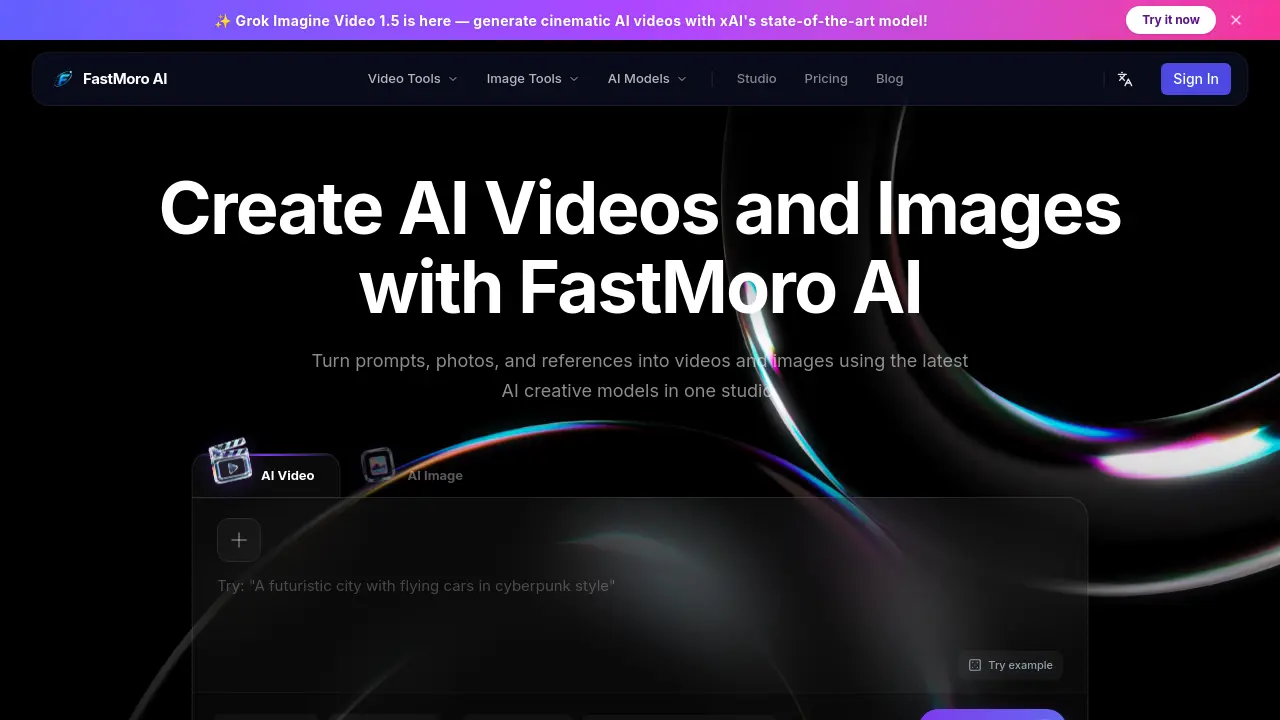
FAQs von FastMoro AI
Ist dieser KI‑Video‑Generator wirklich kostenlos?
FastMoro AI bietet eine kostenlose Stufe, mit der Nutzer Videos ohne Zahlung erstellen können, jedoch ist die kostenlose Nutzung durch ein Kreditsystem begrenzt. Jeder Video‑Erstellungsprozess verbraucht eine bestimmte Anzahl an Credits und sobald die zugewiesenen Gratis‑Credits aufgebraucht sind, müssen Nutzer zusätzliche Credits kaufen oder zu einem kostenpflichtigen Plan upgraden, um weiter Videos zu produzieren.
Wie lang darf ein generiertes Video maximal sein?
Die Plattform unterstützt derzeit maximal 8 Sekunden Videolänge pro Generierungsanfrage. Nutzer können innerhalb dieser Grenze die gewünschte Dauer im Einstellungs‑Panel auswählen, bevor das Rendering startet. Längere Sequenzen erfordern mehrere Generierungszyklen oder die Nutzung höherwertiger Tarife, die mehrere kurze Clips zusammenführen können.
Darf ich die generierten Videos kommerziell nutzen?
Ja, mit FastMoro AI erstellte Videos dürfen kommerziell verwendet werden, sofern der Nutzer die Lizenzbedingungen der Plattform einhält. Die Standardlizenz, die mit gekauften Credits enthalten ist, gewährt kommerzielle Rechte, doch sollten Nutzer die Nutzungsbedingungen prüfen, um sicherzustellen, dass ihr konkreter Anwendungsfall abgedeckt ist.
Welche KI‑Modelle treiben die Video‑Generierung an?
FastMoro AI integriert mehrere State‑of‑the‑Art‑Modelle, darunter Grok Imagine Video 1.5, Gemini Omni, Veo 3.1, Seedance 2.0 und Happy Horse 1.0. Jedes Modell ist für unterschiedliche Stile und Auflösungen optimiert, sodass Creators das passendste Modell für ihre künstlerische Vision auswählen können.
Wie funktionieren die Credits?
Credits fungieren als interne Währung, die den für jede Generierung erforderlichen Rechenaufwand abbildet. Die benötigte Credit‑Anzahl variiert je nach Modell, Auflösung und Videolänge; zum Beispiel kann das Erzeugen eines 4K‑Videos mit Grok Imagine Video 1.5 etwa 80 Credits verbrauchen. Nutzer können Credit‑Pakete kaufen oder im Rahmen des kostenlosen Plans eine begrenzte Menge erhalten.
Wie kann ich den visuellen Stil meines Videos steuern?
FastMoro AI stellt die Funktion „Reference to Video“ bereit, bei der Nutzer ein Bild oder kurzes Clip hochladen, das Farb‑Grading, Kamerawinkel und künstlerischen Stil definiert. Das System nutzt diese Referenz, um das generierte Video zu lenken und sorgt für ein konsistentes Aussehen, das der gelieferten visuellen Vorgabe entspricht.
Welche Dateiformate stehen zum Download bereit?
Nach der Generierung können Videos in weit verbreiteten Formaten wie MP4 und WebM heruntergeladen werden. Die Plattform wählt automatisch den passenden Codec basierend auf der gewählten Auflösung (720p, 1080p oder 4K), um Qualität und Dateigröße optimal auszubalancieren und ein einfaches Teilen in sozialen Netzen und professionellen Plattformen zu ermöglichen.
Gibt es eine Möglichkeit, ein generiertes Video zu bearbeiten, ohne neu zu starten?
FastMoro AI beinhaltet einen KI‑gestützten Bildeditor, mit dem Nutzer einzelne Frames ändern, Hintergründe austauschen oder Objekte entfernen können, nachdem das erste Rendering abgeschlossen ist. Änderungen werden durch neue Texteingaben vorgenommen, und das System verarbeitet nur die betroffenen Abschnitte nach, was im Vergleich zu einer kompletten Neugenerierung Credits spart.
So verwenden Sie FastMoro AI
FastMoro AI fungiert als All‑in‑One‑Creative‑Studio und ermöglicht Text‑zu‑Video, Bild‑zu‑Video sowie Text‑zu‑Bild‑Generierung mithilfe fortschrittlicher KI‑Modelle wie Grok Imagine Video 1.5 und Gemini Omni.
Melden Sie sich zuerst an und wählen Sie dann im Navigationspanel das gewünschte Werkzeug (Text‑zu‑Video, Bild‑zu‑Video oder Text‑zu‑Bild); die Oberfläche zeigt ein Eingabefeld für den Prompt und optional einen Dateiupload‑Bereich.
Geben Sie einen detaillierten Prompt ein oder laden Sie Referenzmedien hoch und passen Sie anschließend über Schieberegler und Dropdown‑Menüs neben dem Eingabefeld die Einstellungen – Seitenverhältnis, Auflösung, Dauer und Modellauswahl – an.
Drücken Sie die Generate‑Schaltfläche; die Plattform stellt die Anfrage in die Warteschlange, bucht die nötigen Credits und verarbeitet den Inhalt innerhalb weniger Minuten, wobei nach Fertigstellung eine Echtzeit‑Vorschau angezeigt wird.
Prüfen Sie das erzeugte Ergebnis im Vorschaubereich; vergleichen Sie Schlüsselkriterien (visuelle Treue, Bewegungs‑Smoothness, Stil‑Konsistenz) mit dem ursprünglichen Prompt, um die Übereinstimmung mit Ihren kreativen Zielen zu bewerten.
Laden Sie das fertige Video oder Bild über den bereitgestellten Link herunter und integrieren Sie es anschließend in Präsentationen, Marketing‑Materialien oder soziale Medien – wobei Sie die in den FAQ angegebene Lizenz für kommerzielle Nutzung beachten.
