
AI Image Text Editor FAQs
Der KI-Bildtext-Editor ersetzt, löscht, übersetzt und schwärzt Text in fertigen Bildern und behält dabei Schriftart, Hintergrund und Layout bei.

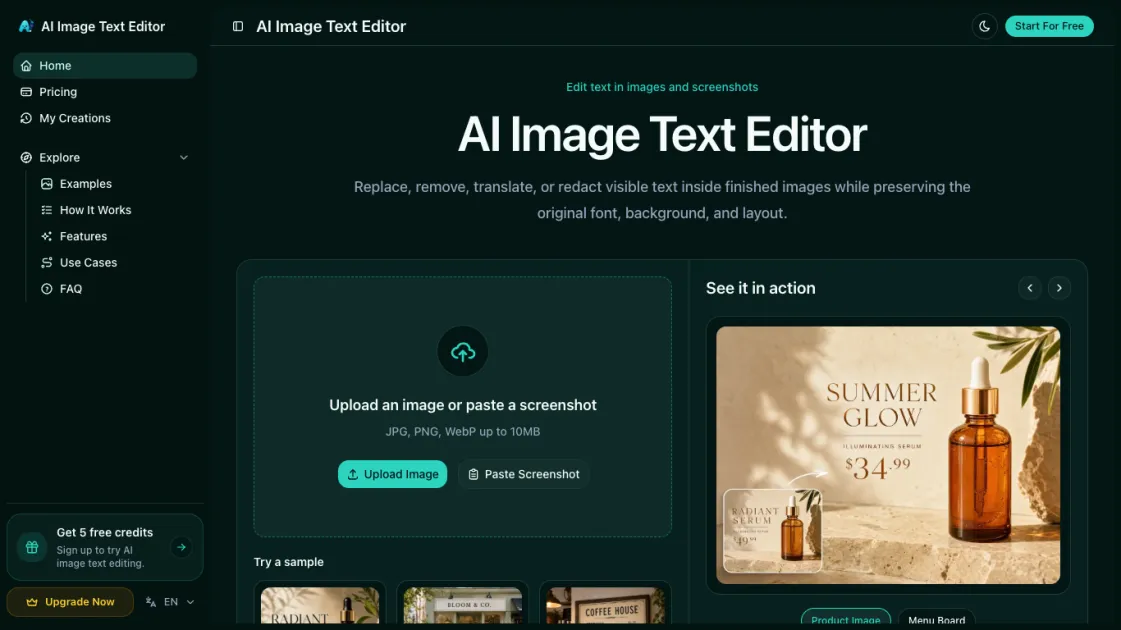
FAQs von AI Image Text Editor
Wie funktioniert der KI-Bildtext-Editor?
Sie laden ein Bild hoch, die KI erkennt automatisch allen sichtbaren Text und dessen Position, Sie wählen den zu ändernden Text aus und geben den Ersatz ein oder löschen ihn, das Tool regeneriert den Hintergrund und rendert den neuen Text im Originalstil, dann laden Sie das Ergebnis herunter.
Welche Bildtypen kann ich bearbeiten?
Jedes Bild mit sichtbarem Text — Produktfotos, Screenshots, Social-Media-Bilder, Marketing-Banner, Präsentationen, Quittungen und gescannte Dokumente. Unterstützte Formate: PNG, JPG und WebP.
Entspricht der bearbeitete Text der ursprünglichen Schriftart und dem Stil?
Ja. Die KI analysiert Schriftart, Größe, Farbe und Abstände des Originaltexts und rendert den Ersatz im selben Stil, sodass die Bearbeitung visuell nahtlos und unsichtbar ist.
Gibt es eine kostenlose Testversion?
Ja. Neue Benutzer erhalten 5 kostenlose Testkredite zum Testen aller Funktionen — Textersatz, -löschung, -übersetzung und -schwärzung — bevor sie einen kostenpflichtigen Plan wählen.
Wie viele Bilder kann ich pro Monat verarbeiten?
Das hängt vom Plan ab. Die kostenlose Testversion bietet 5 Kredite, der Hobby-Plan umfasst 200, Basic bietet 500, Pro stellt 2.000 und der Max-Plan umfasst 4.000 Kredite pro Monat.
Kann ich Text in Bildern in andere Sprachen übersetzen?
Ja. Wählen Sie die Zielsprache aus und die KI übersetzt den erkannten Text direkt vor Ort und bewahrt dabei das ursprüngliche Layout, die Schriftart und den visuellen Stil.
Muss ich eine Software installieren?
Nein. Der KI-Bildtext-Editor läuft vollständig in Ihrem Webbrowser. Nichts herunterzulen oder zu installieren — öffnen Sie einfach die Seite, laden Sie ein Bild hoch und beginnen Sie mit der Bearbeitung.
So verwenden Sie AI Image Text Editor
- Bild hochladen oder einfügen: Öffnen Sie die Seite und ziehen Sie ein Foto, Screenshot oder Bild in den Editor oder fügen Sie es aus der Zwischenablage ein.
- Zu bearbeitenden Text auswählen: Klicken Sie auf einen erkannten Textblock im Bild — die KI hebt ihn hervor und zeigt die aktuelle Schriftart und den Stil an.
- Änderung vornehmen: Geben Sie den Ersatz ein, drücken Sie Entfernen, um den Text vollständig zu löschen, oder wählen Sie eine Zielsprache für die Übersetzung.
- Vorschau und Download: Überprüfen Sie das von der KI generierte Ergebnis und laden Sie das bearbeitete Bild herunter, wenn es nahtlos aussieht.
