
Video Prompt Generator 常見問題解答
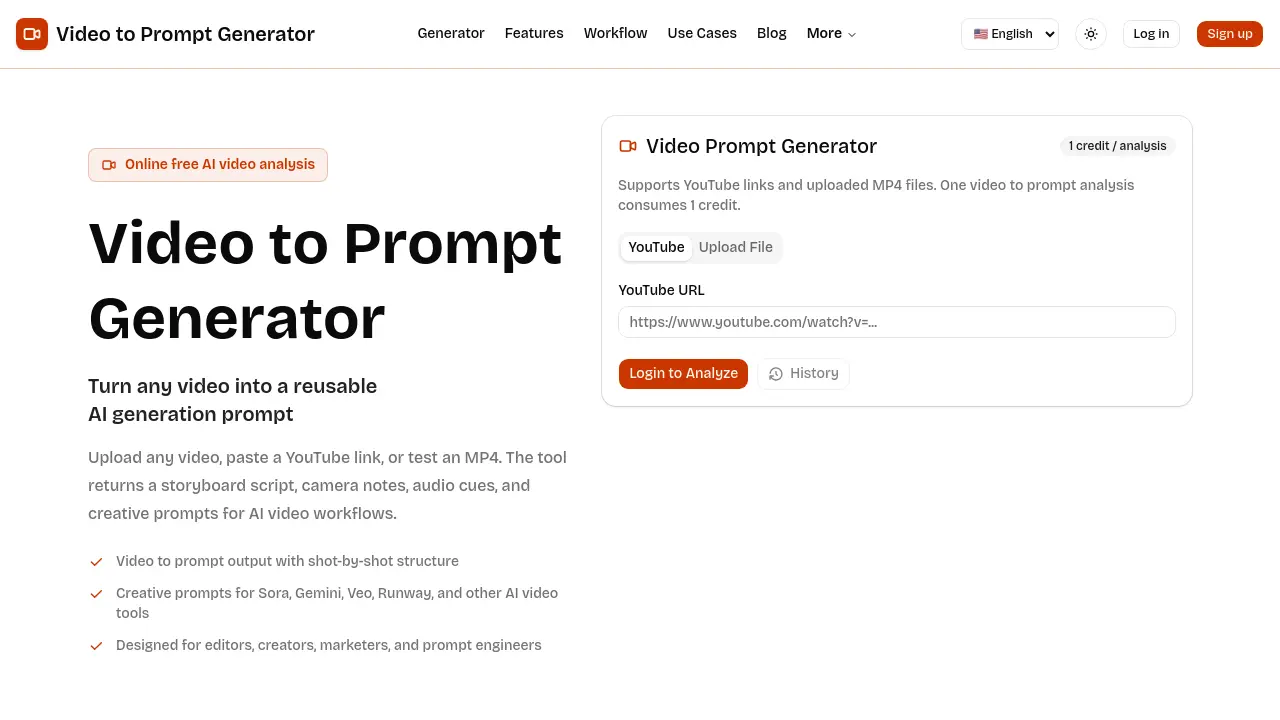
影片提示產生器是一款免費線上工具,適合創作者、行銷人員與編輯,能將 YouTube 或 MP4 影片解析為逐鏡腳本、攝影備註、音訊提示以及可直接使用的 AI 提示。

Video Prompt Generator 的常見問題解答
什麼是影片到提示產生器?
影片到提示產生器是一款線上 AI 工具,會分析參考影片並把它的視覺與音訊結構抽取成文字提示。輸出內容包括逐鏡頭分鏡表、攝影機備註、音訊線索以及可供 AI 影片生成平台使用的創意描述。
能使用 YouTube 影片嗎?
可以,服務接受 YouTube URL。只要貼上公開的 YouTube 連結,系統會抓取影片、解析場景並產生提示,無需先下載。此功能讓分析既有線上內容變得更簡便。
這個影片提示產生器在線上是免費的嗎?
平台提供免費等級,每次分析消耗 1 點積分。每支影片分析使用 1 點,使用者可免費以 YouTube 連結或上傳不超過 50 MB 的 MP4 檔案進行測試。
產生的提示包含什麼?
產生的提示會以結構化的分鏡表呈現,列出每個鏡頭的構圖、攝影機運動、視覺細節、燈光、時長以及相關的音訊備註。 同時也會提供一段綜合的創意提示,適用於 AI 影片工具、情緒板或客戶簡報。
哪些 AI 影片工具可以使用這個結果?
輸出相容於主流 AI 影片生成模型,如 Sora、Gemini、Veo、Runway 以及其他類似平台。使用者只要把提示直接貼入這些工具,即可引導自動影片創作。
我可以上傳多大的影片檔案?
上傳的檔案必須為 MP4 格式,且大小不得超過 50 MB。此限制可確保快速處理,同時保留足夠的畫面細節以進行精準的提示抽取。
鏡頭層級腳本對剪輯師有何幫助?
鏡頭層級腳本將原始影片切分為離散畫格,並為每格加上攝影機角度、動作與音訊質感的標註。剪輯師可利用此表格比較節奏、記錄預期畫面,且無需手動重寫每個節拍即可傳達鏡頭意圖。
產生的提示可以自訂嗎?
首次分析完成後,使用者可以編輯綜合提示,調整格式、時長、模型限制或品牌指南。此彈性讓提示工程師在將提示送入 AI 影片流程前,進一步優化文字內容。
執行分析需要使用者帳號嗎?
單次分析不需要登入,但建立帳號可取得分析歷史、點數管理與未來功能更新等權益。使用者可自行決定是否註冊,以獲得更順暢的工作流程。
如何使用 Video Prompt Generator
確定產品的用途:將 YouTube 連結或上傳的 MP4 轉換為詳細的分鏡腳本、攝影備註、音訊提示,以及可直接用於 AI 創作的提示詞。
進入平台,必要時登入,然後找到 “Generator” 版塊,該處有用於貼上 YouTube URL 或上傳 MP4 的輸入欄位。
貼上想要處理的 YouTube 連結,或將 MP4 檔案(最大 50 MB)拖曳至上傳區域,確認提交即可消耗一次分析點數。
等待系統處理影片;處理完成後會出現逐鏡表格,顯示每個鏡頭的構圖、攝影運動、畫面細節、音訊備註與時長。
審核產生的分鏡表,確保鏡頭順序、運動指示、光線與音效紋理與原影片保持一致。
從 “Reusable Prompt Output” 框中複製整合後的提示詞;此文字已包含鏡頭大小、角度、運動、色調與時序,可直接用於 Sora、Gemini、Runway 等 AI 影片工具。
如有需要,編輯提示詞以調整模型限制、品牌語調或時長,然後將修改後的提示詞貼到所選的 AI 影片生成工作流程中。
在不同的製作階段——活動規劃、客戶簡報或迭代編輯——使用相同的提示詞,以保持視覺語言的一致性並提升協作效率。
將分析結果保存於 “History” 標籤頁,便於日後快速復用該提示詞或在無需重新上傳影片的情況下進行二次修改。
使用最終輸出內容撰寫行銷簡報、分鏡審查或提示工程模板,確保所有相關人員擁有統一的、可直接投產的描述。
