

Video2PPT 的常見問題解答
Video2PPT 是什麼?
Video2PPT 是一款由人工智慧驅動的工具,可以將影片檔案(MP4、MOV、WebM)、螢幕錄製和線上影片(YouTube、Vimeo)轉換為可編輯的 PowerPoint 簡報。它會自動提取關鍵影格,採用本地處理方式,確保隱私的同時支援批次轉換。
Video2PPT 是否可以免費使用?
是的,Video2PPT 提供免費方案,包含核心功能,如每月 50 張圖片幻燈片、3 張可編輯幻燈片、支援最大 200MB 的影片、螢幕錄製以及基本的批次處理。進階功能(如去除浮水印)需要 Pro 或 Ultra 訂閱。
Video2PPT 支援哪些影片平台?
該工具支援上傳的本地檔案(MP4、MOV、AVI、WMV)、Zoom 或 Teams 等平台的螢幕錄製,以及透過貼上 URL 連結的 YouTube、Vimeo、TikTok 和類似平台上的線上影片。
Video2PPT 如何確保轉換過程中的隱私?
所有處理都在使用者的設備本地透過瀏覽器畫布技術進行——影片檔案絕不會上傳到外部伺服器。這適用於檔案上傳、螢幕錄製和線上影片提取。
有哪些匯出格式選項?
轉換後的簡報可以匯出為原生 PowerPoint (PPTX)、Google Slides、PDF 或 HTML 檔案。使用 Chrome 等瀏覽器開啟 PDF 匯出檔案時,可以提取文字。
Video2PPT 是否可以離線使用?
是的,桌面版和 Chrome 擴充功能版本支援離線功能。螢幕錄製和影片轉 PPT 的過程都在本地執行,初始設定後無需網際網路連線。
幻燈片提取的準確度如何?
根據使用者回饋,該人工智慧在識別關鍵影格方面的準確度約為 99%,即使影片品質參差不齊也能勝任。它可以偵測轉場效果,並將版面配置提取為可編輯的 PowerPoint 元素。
處理大型影片檔案需要哪些系統要求?
雖然 Video2PPT 在理論上可以處理高達 40GB 的影片,但效能取決於本地設備的功能。建議規格包括 8GB+ RAM,用於處理超過 2GB 的高畫質錄製檔案。
如何使用 Video2PPT
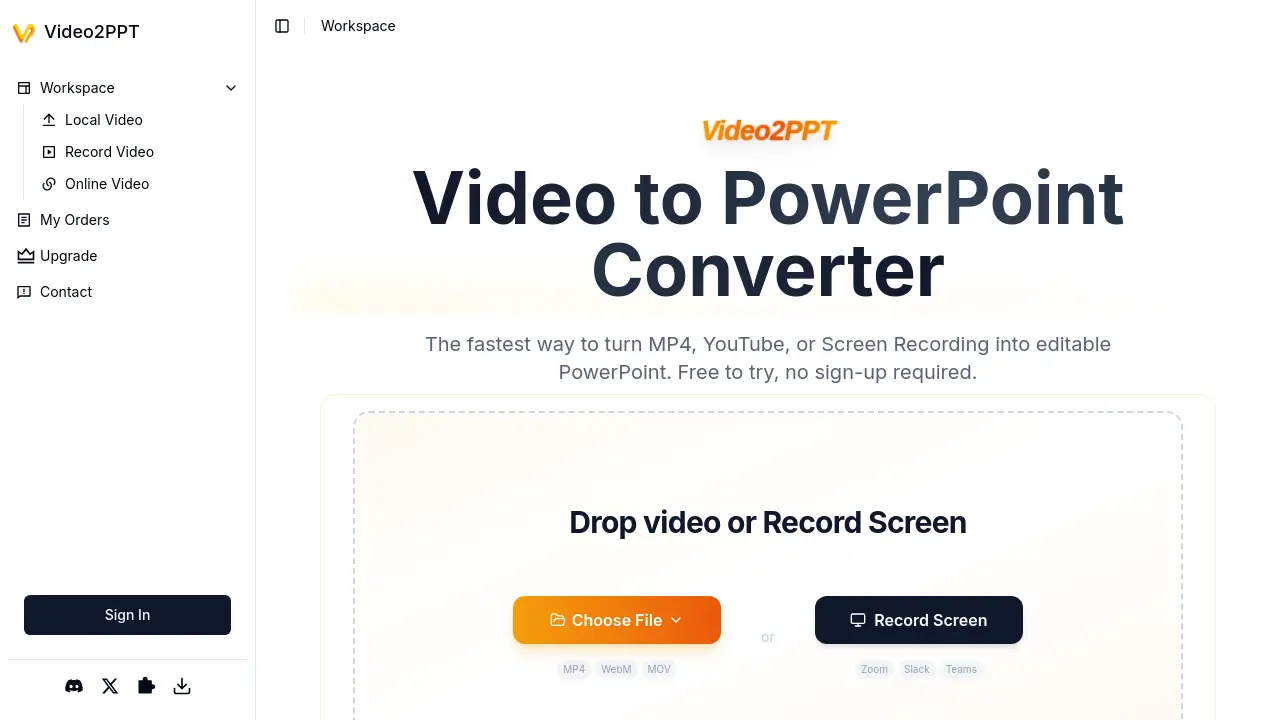
- 使用者首先選擇影片來源:上傳本機檔案、貼上線上影片連結,或是在 Zoom 或 Teams 會議中啟動螢幕錄製。
- Video2PPT 在本地處理內容,運用人工智慧擷取關鍵影格並將其轉換為投影片元素,整個過程都在使用者的裝置上完成。
- 檢閱產生的簡報投影片,比較原始影片內容與自動分段的 PowerPoint 輸出。
- 直接從介面將最終簡報匯出為偏好的格式,例如可編輯的 PowerPoint、Google Slides、PDF 或 HTML。
- 利用批次處理來提高效率,同時轉換多個影片,節省重複的手動擷取時間。
- 監控帳戶使用情況與訂閱限制(免費/專業/極限版本),以使用可編輯的投影片及移除浮水印等功能。
- 存取 Chrome 擴充功能,以便在支援的平台上進行網路研討會或視訊會議期間方便的螢幕擷取。
- 下載 PDF 匯出檔案並在 Chrome 等瀏覽器中開啟,以便無縫擷取產生的簡報中的文字內容。
