
VicSee 常見問題解答
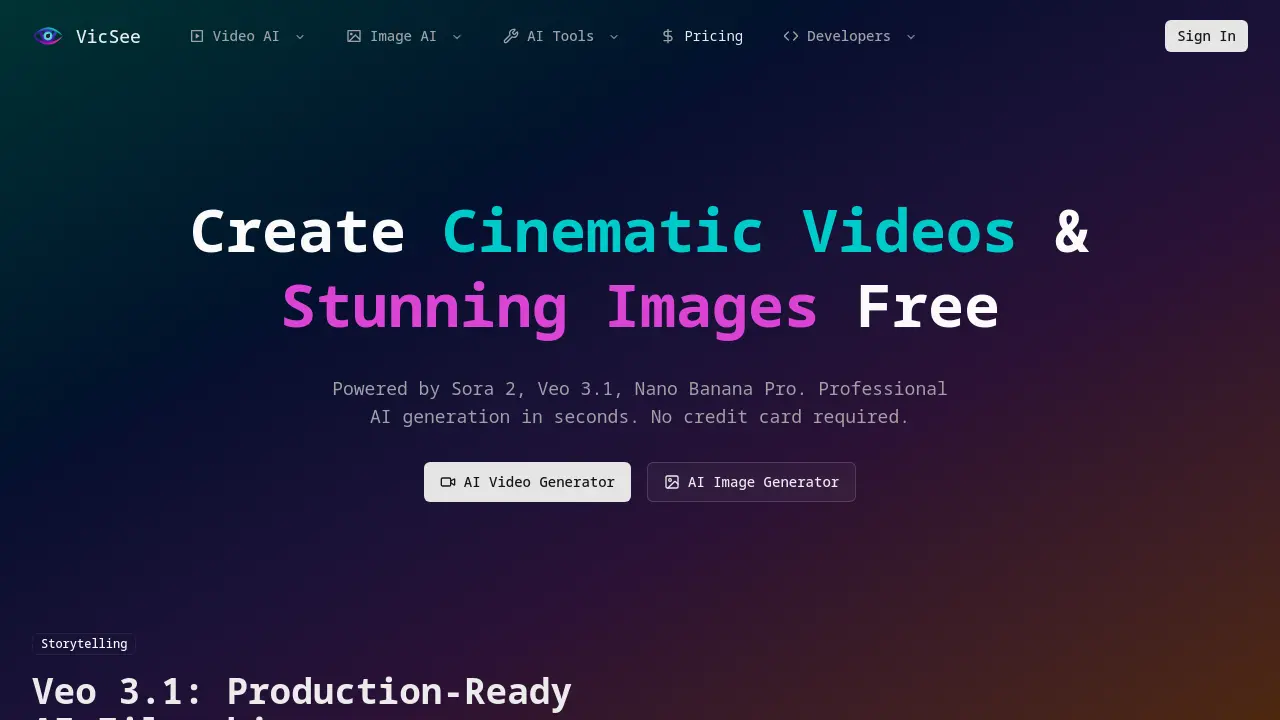
VicSee 提供 AI 影片和圖像生成功能,讓行銷人員、創作者和設計師能夠使用 Sora 2、Veo 3.1 和 Nano Banana Pro 在幾秒鐘內製作出電影級的影片、高解析度圖像和同步音訊,並以實惠的價格獲得專業品質。

VicSee 的常見問題解答
Veo 3.1 和 Sora 2 有什麼區別?
Veo 3.1 是一款專注於電影效果的模型,它提供對角色一致性、同步對話和創意音訊效果的精細控制。Sora 2 則針對更長、物理精確的影片進行了優化,可提供長達 15 秒的逼真運動和陰影效果。雖然 Veo 3.1 擅長製作短而精美的場景,但 Sora 2 更適合需要自然互動的擴展故事敘述或產品演示。
Nano Banana 和 Nano Banana Pro 有什麼區別?
Nano Banana 生成解析度高達 4096 × 4096 像素的高品質圖像,非常適合快速行銷素材和社群媒體圖形。Nano Banana Pro 將此功能擴展到 4K 解析度,具有先進的照明模型和對超高畫質輸出的支援,使其適用於可供印刷的海報、詳細的產品攝影和專業演示文稿。
積分系統如何運作?
VicSee 採用基於積分的模式。每次免費生成都會消耗一定數量的積分,註冊時可獲得 20 積分。付費方案允許您購買更多積分或訂閱每月積分。積分按使用者帳戶追蹤,並可在儀表板中查看;未使用積分在同一計費週期內不會過期。
免費生成內容會加入浮水印嗎?
不會。所有免費和付費生成的內容均不帶浮水印。該平台確保每張圖像或影片都已完全品牌化並可供商業用途,前提是使用者遵守許可條款。
您使用哪些模型?
VicSee 整合了多個最先進的模型:Veo 3.1 用於電影影片,Sora 2 用於更長、物理精確的片段,Nano Banana 和 Nano Banana Pro 用於靜態圖像,以及 Kling AI 等其他專業模型,用於對話和唇形同步。每個模型都是根據所需的輸出格式和品質進行選擇。
生成需要多久時間?
生成時間因模型和輸出解析度而異。使用 Nano Banana 的典型圖像請求可在 10-30 秒內完成,而 Veo 3.1 影片生成可能需要 30-90 秒,具體取決於長度和複雜性。使用者可以透過 Web 介面即時監控進度。
我可以將生成內容用於商業用途嗎?
是的。使用 VicSee 生成的內容已獲得商業用途許可,包括行銷、產品攝影和社群媒體活動。該平台的服務條款授予使用者對其輸出的完全權利,前提是內容不侵犯任何第三方的智慧財產權。
您有 API 嗎?
VicSee 提供開發者 API,允許透過程式化方式存取所有生成模型。API 支援用於提示、解析度設定和輸出格式選擇的 JSON 有效負載。文件和驗證金鑰可在網站的開發者部分取得。
如果生成失敗會怎樣?
如果生成失敗,VicSee 會自動重試最多三次。如果請求仍然失敗,使用者將收到帶有參考 ID 的錯誤訊息,並可以透過幫助中心聯絡支援。失敗的請求不會消耗積分。
支援哪些輸出檔案格式?
生成的圖像可提供 PNG 和 JPEG 格式,影片可以下載為 MP4 或 WebM。使用者可以在生成設定中指定所需的格式;API 也接受用於自動化工作流程的格式參數。
如何將 VicSee 整合到我的工作流程中?
VicSee 的 API 可以嵌入到內容創建管道中,從而可以批量生成產品照片或影片片段。例如,行銷團隊可以上傳 Vicseed 手机支架型号列表——例如 Vicseed Tesla 手机支架或 Vicseed 磁吸车载支架——並自動生成 Vicseed 網站或電子商務列表的高解析度產品圖像。
使用 VicSee 的系統需求是什麼?
VicSee 是一項基於雲的服務,因此無需本地安裝。啟用 JavaScript 的現代 Web 瀏覽器(Chrome、Firefox、Safari 或 Edge)就足夠了。對於 API 使用,需要穩定的網際網路連線和 HTTP 客戶端(例如 cURL、Postman 或自訂腳本)。
VicSee 有行動應用程式嗎?
目前,VicSee 可以透過其響應式 Web 介面存取,該介面可以適應行動螢幕。沒有專門的行動應用程式,但是可以將 Web 應用程式書籤並用於智慧型手機或平板電腦,以便隨時隨地創建內容。
如何管理我的積分和帳單?
積分和帳單資訊顯示在使用者儀表板中。使用者可以查看目前積分餘額、購買更多積分或升級到訂閱方案。帳單歷史記錄和發票可以下載為 PDF 格式以用於會計目的。
如何使用 VicSee
VicSee 是一個 AI 平台,能創建電影級的影片和高解析度圖像,為創作者和行銷人員提供 Sora 2、Veo 3.1 和 Nano Banana Pro 等工具。
- 登入您的 VicSee 帳戶或創建一個新帳戶;儀表板會顯示免費額度和存取 AI 影片與 AI 圖像生成器的權限。
- 從主選單中選擇 AI 影片生成器或 AI 圖像生成器,開始一個新的創意專案。
- 在文字框中輸入描述性提示;包含場景、光照和期望風格等細節,以引導模型。
- 選擇合適的模型——Sora 2 適用於較長的影片,Veo 3.1 適用於電影級的控制,或 Nano Banana Pro 適用於 4K 圖像——在生成內容後預覽,再最終確定。
- 點擊「生成」按鈕;系統會處理請求,應用物理精確的運動和同步音訊(如果適用),並查看進度條以取得狀態更新。
- 檢視預覽;使用縮放和播放控制項檢查細節,如果輸出不符合預期,請調整提示。
- 下載最終檔案或直接分享到社群媒體平台;VicSee 提供多種格式的匯出選項,並選擇所需的解析度或格式。
- 在帳戶面板中追蹤額度使用情況;免費額度允許進行兩次初始創作,之後需要購買額度或訂閱。
- 藉由將生成的媒體與專案目標進行比較來解讀結果;評估視覺品質、敘事連貫性和品牌一致性,並找出需要改進的方面。
- 將 AI 生成的素材用於行銷活動、社群媒體貼文或產品展示,確保與品牌指南保持一致,並在行銷管道中發布。
