
LivePhoto.video 常見問題解答
LivePhoto.video 是一款網頁工具,能將影片轉換為 LivePhoto,並利用 AI 為靜態照片加入動畫效果,還能為社交媒體產生動態桌布或 GIF。

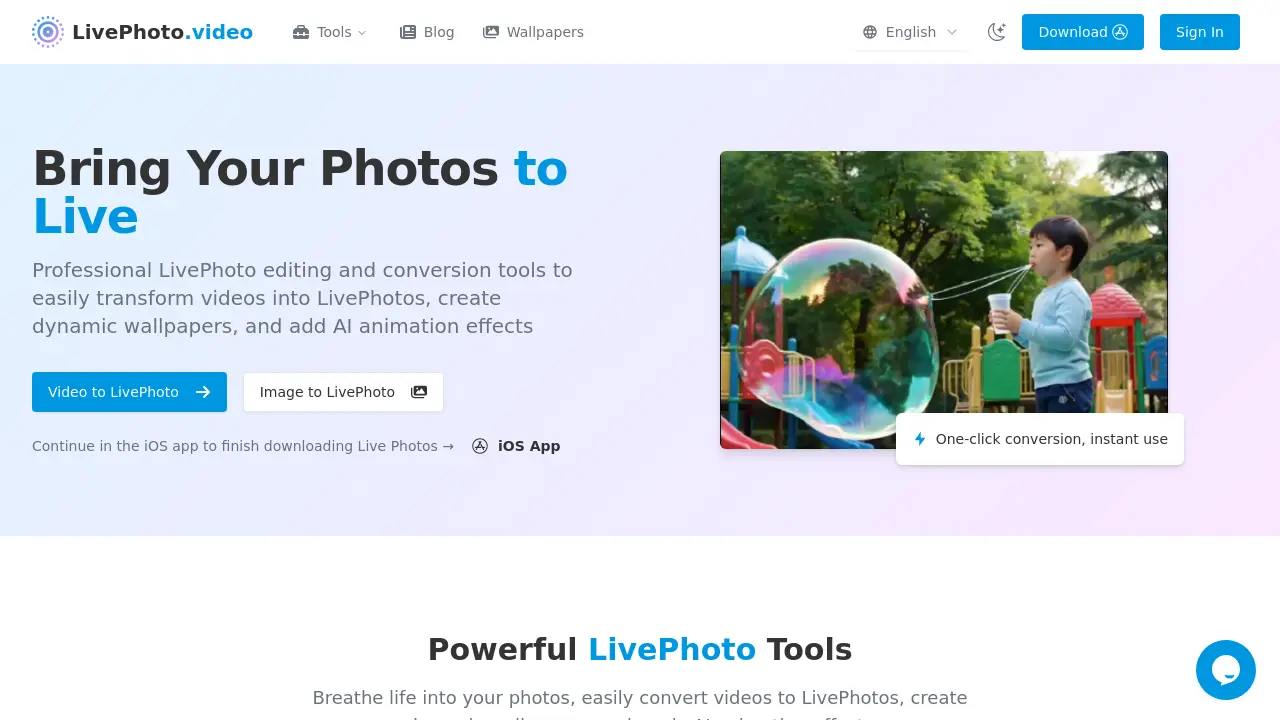
LivePhoto.video 的常見問題解答
Live Photo 是什麼,以及它是如何工作的?
Live Photo 是蘋果的一項功能,在拍照前後各錄製 1.5 秒的影片與音訊。當使用相容裝置時,按下圖片時圖像會動畫化,展示周遭環境與聲音。
我可以在非蘋果裝置上使用 Live Photo 嗎?
Live Photo 原生屬於蘋果硬體,但 LivePhoto.video 可以將它們轉換成如 GIF 與 MP4 等通用相容格式,讓所有平台都能播放。
如何將 Live Photo 設為我的 iPhone 壁紙?
打開設定 → 壁紙 → 選擇新壁紙 → 選擇 Live Photo 相簿,挑選照片,調整後設為鎖定畫面壁紙。按住螢幕即可觀看動畫。
Live Photo 與 GIF 的差異是什麼?
Live Photo 包含音訊與觸控觸發的高解析度影片;GIF 是無聲的,會自動迴圈,檔案較大,但可在任何裝置上使用。
如何把普通影片轉換為 Live Photo?
將影片上傳至 Video → Live Photo 工具,調整時長與畫質,然後轉換。產生的檔案可存到相機膠卷作為 Live Photo。
我可以在 iPhone 輕拍相機上關閉 Live Photo 功能嗎?
可以,點擊相機應用程式中的 Live Photo 圖示(同心圓),或於相機 → 設定 → Live Photo 中永遠停用。
LivePhoto.video 翻譯器支援哪些影片與照片格式?
LivePhoto.video 接受 MP4、MOV、AVI、GIF 影片轉換,且在製作 Live Photo 或動畫壁紙時接受 JPG、PNG、HEIC、HEIF 等影像輸入。
AI 動畫功能如何從靜態圖像產生運動?
AI 系統使用深度感知生成模型,能辨識主體,估算虛擬攝影機軌道,產生逼真畫格,秒數內完成平滑動畫。
可轉換成 Live Photo 的影片最大長度是多少?
Live Photo 最多只能儲存 2.5 秒的影片/音訊。轉換器會自動裁剪較長片段以符合此限制,且保持核心內容。
可以將 Live Photo 轉回原始影片或圖像格式嗎?
可以,LivePhoto.video 的「Live Photo → Video」工具會提取嵌入媒體,匯出音訊-影片流程為 MP4 或 GIF,方便跨平台使用。
Windows 10 是否有桌面或網頁版 Live Photo 檢視器?
LivePhoto.video 只提供專門 iOS 應用;但導出的 GIF 或 MP4 可於 Windows 10 使用原生相片程式或第三方播放器觀看。
如何使用 LivePhoto.video
- LivePhoto.video 是一款基於 Web 的工具包,可將視頻和圖像轉換為 Apple Live Photos,亦能將 Live Photo 轉為 GIF,或將 GIF 恢復為 Live Photo,並提供 AI 動畫功能,用於動態壁紙。
- 在首頁,點擊頂部選單的 “Video to LivePhoto”,或在 “Tools” 下直接點擊對應連結。
- 點擊 “Convert Now” 按鈕,並通過文件選擇器上傳一段 10 秒左右的短影片;上傳動畫會確認檔案已接收。
- 調整可選設置——設定時長、選擇幀速率,並在 “Advanced” 選項卡下進行裁剪或縮放,以符合鎖屏尺寸。
- 按下 “Start Conversion”;進度條會出現,系統會自動渲染 Live Photo 套件(.mov + .jpg)。
- 處理完成後,預覽縮略圖會顯示結果;點擊 “Download” 將包保存至裝置或雲端存儲。
- 將下載的包導入 iPhone 照片應用;iOS 會識別並標記為帶動效與音訊的 Live Photo。
- 若將其設為鎖屏壁紙,請進入 設定 → 壁紙 → 選擇新壁紙,挑選 Live Photo 相簿,預覽後設定即可。
- 若要分享,打開應用中的 “LivePhoto to GIF”,上傳 Live Photo 套件,選擇輸出解析度後下載 GIF 檔。
- 結果說明:高品質 Live Photo 可保存、分享或用作動態壁紙;GIF 可跨平台使用;AI 動畫能為靜止照片注入活力,適用於社群媒體貼文。
