

Youtube to PPT 的常見問題解答
支援哪些 YouTube 網址?
此工具僅處理公開可用的 YouTube 影片網址。由於存取限制,私有、未公開或年齡限制的影片不受支援。在嘗試根據影片內容產生簡報之前,請確保影片已設定為公開可見。
可產生多少張投影片?
用戶可在每份簡報中自訂 5 至 40 張投影片。此範圍允許根據影片長度與內容複雜度進行調整,AI 會在選定限制內將關鍵點組織成連貫的序列。
產生需要多長時間?
處理時間取決於影片時長和所選的 AI 模型。通常,產生過程在幾分鐘內完成。介面會提供即時進度更新,處理完成後,最終的 PPTX 檔案可立即下載。
可以編輯產生的 PPT 嗎?
可以。輸出的是標準的 PPTX 檔案,與 Microsoft PowerPoint 和 Google Slides 完全相容。下載後,您可以修改所有元素,包括文字、版面、格式和設計,以滿足特定的簡報需求。
適用於私有影片嗎?
不,此服務僅適用於公開的 YouTube 影片。由於平台 API 限制和隱私政策,無法存取私有或未公開的影片,因此使用範圍僅限於公開分享的內容。
消耗多少積分?
積分扣除量取決於您的訂閱方案、投影片數量以及所選的 AI 模型。每次產生簡報時,具體的積分定價詳見定價頁面。
使用哪些 AI 模型?
主要的 AI 模型是 Gemini 3 Flash,負責處理影片內容分析和關鍵點提取。用戶也可以在產生設定中選擇 Claude Opus 4.6,以獲得更強的語言處理和投影片結構優化。
可以新增 AI 生成的圖片嗎?
可以。在設定期間啟用「新增插圖」選項,AI 將為投影片內容生成相關圖片。如果不啟用此選項,則將按照可自訂的設定生成僅包含文字格式的投影片。
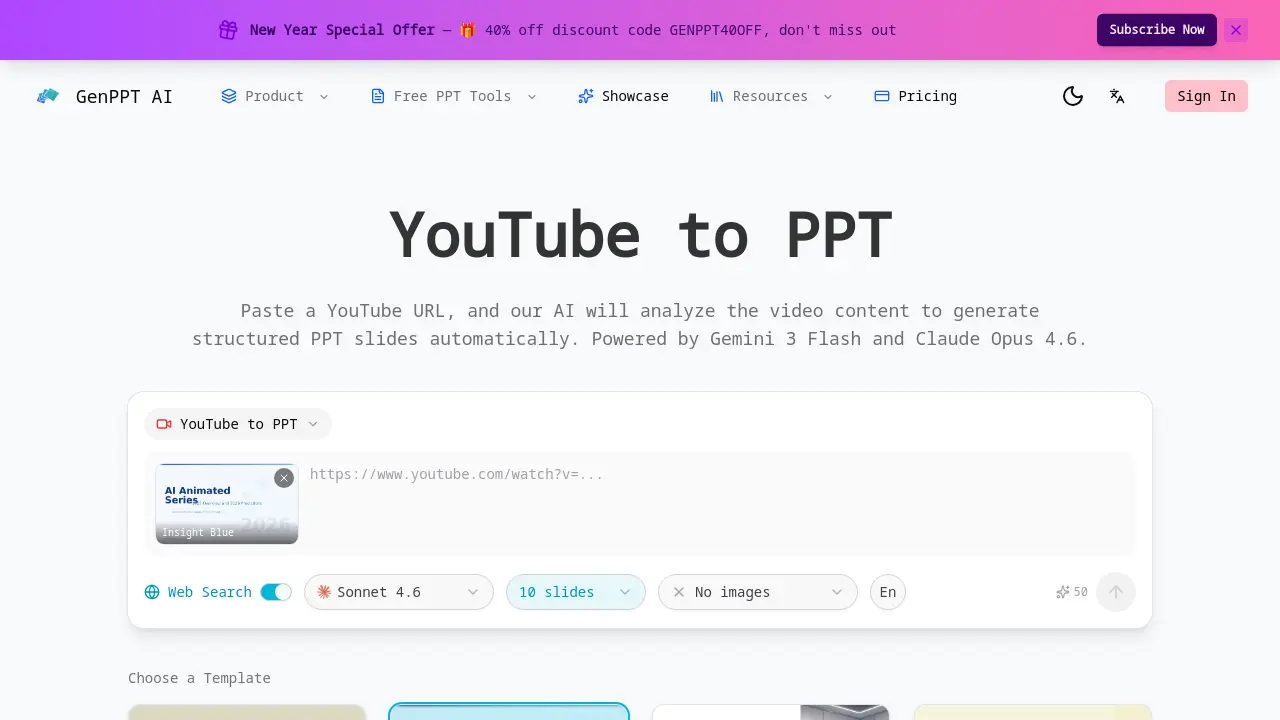
如何使用 Youtube to PPT
- 使用者首先開啟網頁瀏覽器,並導航至 genppt.ai/youtube-to-ppt 的 YouTube to PPT 頁面以存取轉換介面。
- 將公開可存取的 YouTube 影片 URL 貼到指定的輸入框中;AI 分析器不支援私有或未公開的影片。
- 從模板庫中,使用者選擇一種設計(例如 Insight Blue、Clarity Glass 或 Sandstone Pro)來定義投影片的美學風格。
- 在設定面板中,使用者設定所需的投影片數量(5 到 40 張),從 31 種語言中選擇輸出語言,並視需求切換網路搜尋以獲取額外資料。
- 選擇 AI 模型:Gemini 3 Flash 用於更快生成,或 Claude Opus 4.6 用於更全面的影片contents分析和詳細的投影片建立。
- 為整合視覺元素,使用者啟用 AI 生成影像選項,此選項會新增插圖以增強簡報的吸引力和清晰度。
- 點擊生成按鈕後,工具啟動處理程序,即時預覽會展示每張投影片如何以結構化標題和重點列表的形式構建。
- 生成完成後,使用者檢查預覽的投影片,以確保針對目標對象準確提取並邏輯組織關鍵的影片見解。
- 使用內建編輯器,使用者可以在最終定稿之前直接在預覽介面中調整投影片文字、重新排序內容或修改重點列表。
- 完成的簡報以可編輯的 PPTX 檔案形式下載,與 Microsoft PowerPoint 和 Google Slides 相容,以便進一步編輯或立即使用。
