

Excel to PPT 的常見問題解答
Excel轉PPT的工作原理是什麼?
Excel轉PPT轉換器利用人工智慧處理上傳的試算表檔案。它會自動分析資料表、圖表 and 指標,然後將這些資訊結構化為一份應用了設計模板、邏輯連貫的PowerPoint簡報。整個過程無需使用者進行任何手動資料輸入或格式調整。
支援哪些Excel格式?
此工具接受.xls和.xlsx檔案格式,涵蓋不同軟體版本的標準Excel活頁簿。使用者可透過網頁介面直接上傳這些副檔名的檔案。這确保了與大多數常用試算表資料的相容性。
可以控制生成的投影片數量嗎?
投影片生成是自動化的,依據Excel檔案中的內容量與結構進行。AI會決定合適的投影片數量以清晰呈現資料。不過,使用者可以在轉換後,透過可編輯的PowerPoint輸出檔案中自由新增、刪除或重新組織投影片。
Excel轉PPT轉換器是免費的嗎?
是的,Excel轉PPT轉換服務完全免費,無需使用者註冊或訂閱。轉換單個檔案沒有隱藏費用,但進階功能或更高的使用限額可能透過付費計畫提供。
它能準確保留我的Excel資料嗎?
轉換器透過精確提取數值、公式和圖表資料來追求高資料保真度。視覺格式可能會為演示目的進行調整。任何细微差異都可在轉換後完全可編輯的PowerPoint檔案中手動修正。
轉換時可選擇哪些模板?
提供多種專業設計模板,包括Insight Blue、Clarity Glass和Sandstone Pro。這些模板提供一致的排版、配色方案和布局結構。使用者在開始轉換前選擇模板,將其樣式應用於生成的投影片。
轉換過程中我的Excel資料安全嗎?
檔案會上傳到安全伺服器,在傳輸和處理過程中採用標準加密。服務不會永久保留使用者資料;上傳的檔案通常會在一定時間後從伺服器刪除。具體詳情請參閱平台的隱私政策。
AI生成PPT投影片需要多長時間?
轉換通常只需幾分鐘,具體取決於試算表的大小和複雜程度。AI會高效處理資料,以交付一份開箱即用的PowerPoint簡報。包含大量圖表或多個活頁簿的較大檔案可能需要稍長的處理時間。
轉換後能否存取和編輯PPT?
輸出的是標準的.pptx檔案,可在Microsoft PowerPoint或相容軟體中完全編輯。使用者下載檔案後可修改所有元素,包括文字、圖表、版面 and 設計層面。這允許進行最終定制以滿足特定需求。
該工具能否處理包含多個活頁簿的Excel檔案?
是的,轉換器支援包含多個活頁簿的活頁簿。它能智慧地將每個活頁簿的內容分配到獨立的投影片或分組區域中。這確保了複雜、多活頁簿的Excel檔案中的資料在生成的簡報中能得到邏輯組織的呈現。
如何使用 Excel to PPT
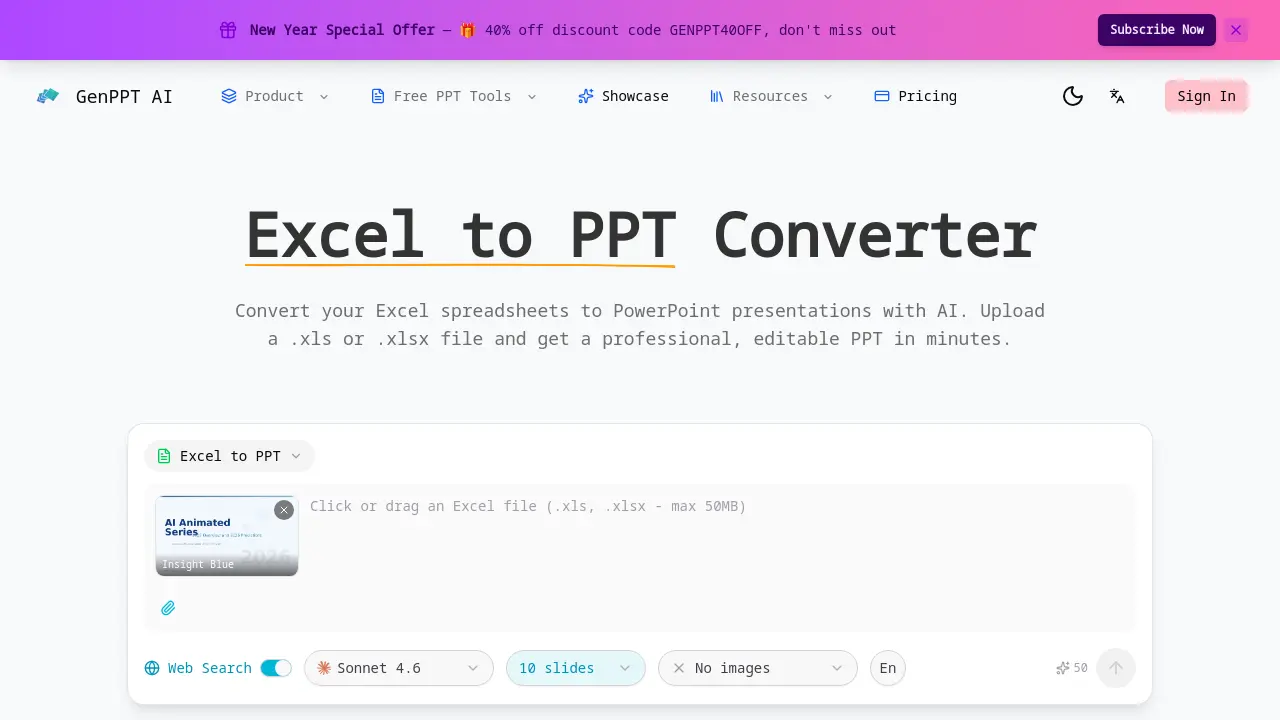
GenPPT AI 提供 Excel 轉 PPT 轉換器,運用人工智慧將試算表資料自動轉換為結構化的 PowerPoint 簡報。此工具可從 Excel 檔案中擷取表格、圖表和指標,套用設計範本,並輸出完全可編輯的投影片以進行資料敘事。
- 透過網路瀏覽器存取 GenPPT Excel 轉 PPT 轉換器的專屬網頁,進入轉換介面。
- 透過拖放或點擊檔案選擇按鈕,上傳 .xls 或 .xlsx 格式的 Excel 檔案,以提供要處理的資料。
- 從可用選項中選擇簡報範本(例如 Insight Blue 或 Clarity Glass),以定義投影片的視覺風格。
- 根據特定的簡報需求,調整選用設定,包括投影片數量、語言偏好以及是否包含圖片。
- 點擊轉換按鈕啟動轉換程序,提示 AI 開始分析已上傳的試算表資料。
- 系統處理檔案(通常需要幾分鐘),從所有工作表中擷取資料表格、圖表和公式。
- 轉換完成後下載產生的 PPTX 檔案,其中包含 AI 設計的、可立即使用的投影片。
- 在 Microsoft PowerPoint 或相容軟體中開啟簡報,以審查內容、編輯版面並視需要修改資料。
- 使用最終的投影片,在商業報告、學術簡報或會議中有效傳達資料洞察。
