

AI Speech Notes 的常見問題解答
AI Speech Notes 如何從 PPT 生成講稿?
AI Speech Notes 會分析上傳的 PowerPoint 檔案中的每一張投影片,提取文字、圖表和視覺提示。然後,它會產生一份自然對話式的講稿,內容與投影片對齊,並包含建議的發言時長、過渡语句和重點提示,所有這些都旨在幫助演講者呈現一場精采的表演。
生成的講稿是什麼格式?
生成的講稿以可下載的文字檔案形式提供(例如 .txt 或 .docx),可用任何文書處理軟體打開。該格式保留了投影片的順序,並包含時間戳、過渡標記和強調提示,便於編輯。
我可以自定義講稿的風格和語調嗎?
AI 預設生成對話式语调,但使用者可在下載後編輯講稿,以調整正式程度、添加個人軼事或針對特定受眾調整用詞。目前介面中未直接提供風格設定選項。
使用此工具需要登入嗎?
無需登入即可生成講稿。使用者可上傳 PowerPoint 檔案,接收講稿並立即下載。登入是選購操作,可能啟用儲存專案或存取過去輸出等附加功能。
支援上傳哪些檔案格式?
此工具接受標準的 PowerPoint 檔案,包括 .ppt 和 .pptx。檔案大小超過 50 MB 將被拒絕;除此之外,支援任何常見的簡報格式。
此工具能處理多少張投影片?
沒有明確的投影片數量限制,但 50 MB 的檔案大小上限通常可容納數十張投影片的簡報。非常大的簡報檔案可能會被截斷或需要拆分為更小的檔案。
生成的講稿建立後是否可以編輯?
可以。生成後,講稿可下載並在任何文字編輯器或文書處理軟體中編輯。使用者可以添加個人故事、調整時間安排或潤飾用詞以適應其個人風格。
與手動撰寫講稿相比,它有何優勢?
AI Speech Notes 透過自動生成逐張投影片的 talking points、時間建議和流暢的過渡,可節省數小時的準備時間。輸出結果統一、專業,可立即使用,從而降低了遺忘要點或超時的風險。
我的 PowerPoint 資料安全嗎?
所有上傳均在安全伺服器上處理,且此工具在工作階段結束後不會儲存檔案。使用者可參閱隱私權政策,瞭解關於資料處理和保留的詳細資訊。
AI Speech Notes 的收費如何?
此服務包含在 GenPPT 的訂閱方案中,起價為月費。可能存在針對有限使用的免費層級,而付費方案則提供更高的檔案大小限制和儲存專案等附加功能。
我能否將此工具用於商業簡報?
可以。生成的講稿可用於任何專業或商業簡報。使用者應參閱服務條款,以確保符合許可和使用權規定。
此工具是否支援多語言?
當前版本專注於英語。未來的更新可能會引入多語言支援,但目前 AI 僅生成英文講稿。
生成講稿需要多長時間?
生成通常可在幾秒到一分鐘內完成,具體取決於簡報的大小和伺服器負載。使用者可在處理完成後立即下載講稿。
如何使用 AI Speech Notes
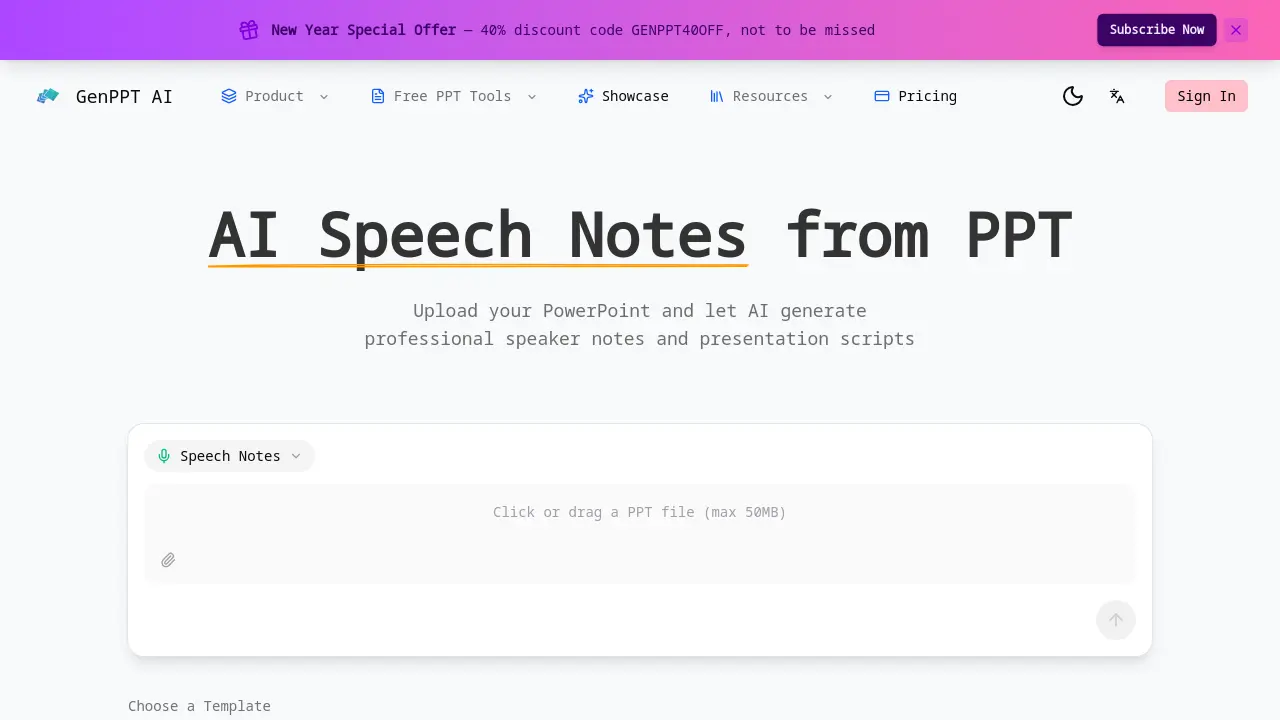
- 上傳 PowerPoint 檔案:點擊上傳按鈕或將檔案拖曳到指定區域,確保檔案大小不超過 50 MB。
- 從可用選項中選擇簡報模板——Insight Blue、Clarity Glass 或 Sandstone Pro——以設定生成筆記的視覺風格。
- 點擊"生成筆記"按鈕;AI 處理每張投影片,生成包含討論要點、時間建議和過渡短語的講稿筆記。
- 檢查生成的腳本,注意每張投影片的討論要點、建議時長和高亮關鍵資訊,以進行釐清和提升觀眾參與度。
- 使用內建編輯器添加個人軼事、資料參考或觀眾特定細節,確保腳本反映你獨特的簡報風格。
- 點擊下載圖示,將最終講稿筆記保存為 PDF 或可編輯文字格式,以供離線使用或與協作者分享。
- 遵循 AI 建議的每張投影片演講時長,以保持節奏,使整體簡報在分配時間內完成。
- 檢查自動生成的投影片間過渡短語,以確保流暢過渡,避免在演示過程中突然改變主題。
- 一旦滿意,匯出腳本並將其整合到你的簡報或排練材料中,以進行有效的交付。
- 透過電子郵件或雲端儲存與團隊成員或利益相關者分享最終筆記,以確保每個人在簡報敘事上保持一致。
