
PicMoss часто задаваемые вопросы
PicMoss предлагает бесплатные онлайн-инструменты для удаления фона, улучшения изображений и многого другого, используя ИИ для эффективного редактирования изображений.

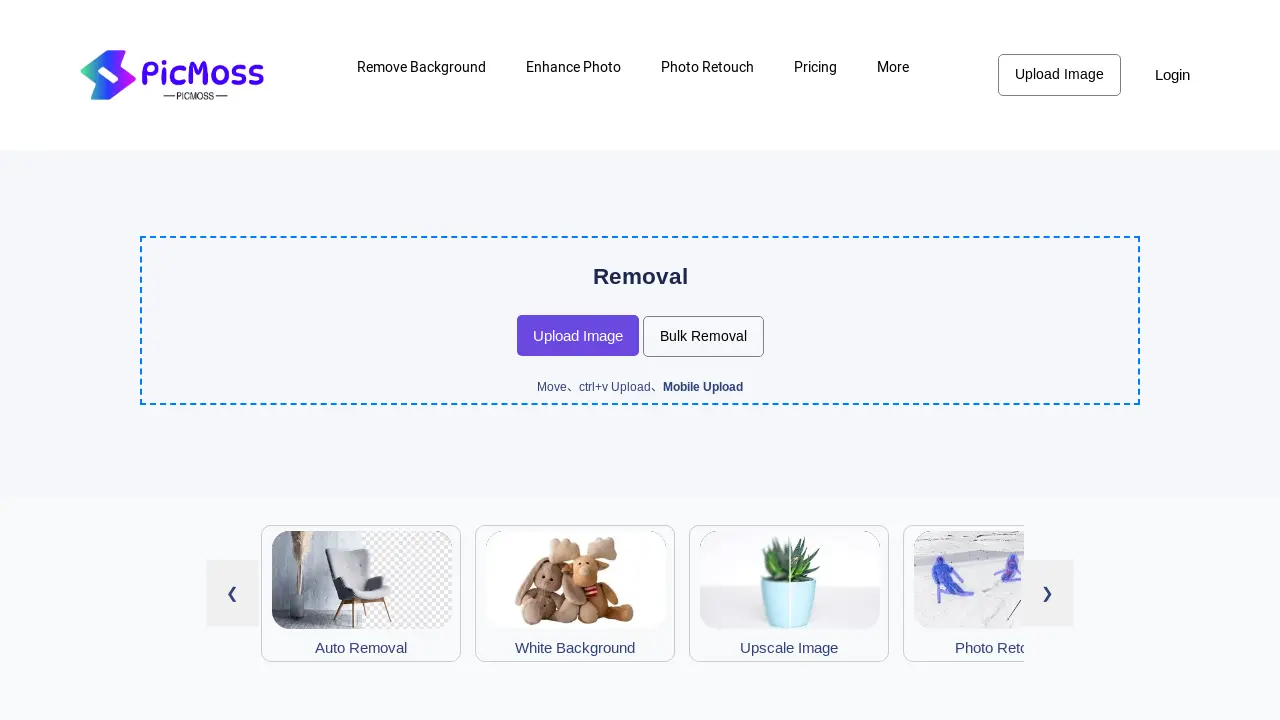
Часто задаваемые вопросы PicMoss
Что такое PicMoss?
PicMoss — это комплексная онлайн-платформа, предлагающая набор инструментов для редактирования и улучшения изображений на основе искусственного интеллекта. Эти инструменты позволяют пользователям выполнять различные операции с изображениями, включая удаление фона, ретуширование фотографий, масштабирование, колоризацию и многое другое, всё это доступно через удобный интерфейс. Сервис предназначен как для индивидуальных пользователей, так и для тех, кому необходимы возможности пакетной обработки изображений.
Какие инструменты для редактирования изображений предлагает PicMoss?
PicMoss предоставляет широкий спектр инструментов для редактирования изображений, сгруппированных по нескольким функциональным категориям. К ним относятся автоматическое удаление фона, ручное удаление людей, создание белого фона, генерация фотографий для документов, масштабирование изображений, колоризация фотографий, восстановление старых фотографий, ретуширование фотографий, сжатие изображений, конвертация в JPG и оптическое распознавание символов (OCR) для преобразования изображений в текст. Подробное описание конкретных инструментов и их возможностей представлено на веб-сайте PicMoss.
Сколько стоит PicMoss?
PicMoss предлагает различные тарифные планы, подробности о которых можно найти на специальной странице с ценами. Точная стоимость зависит от выбранного плана и включенных функций. Некоторые функции могут быть бесплатными, в то время как для других требуется платная подписка или отдельные покупки. Пожалуйста, посетите страницу цен PicMoss для получения самой актуальной информации о ценах.
Какие форматы файлов поддерживает PicMoss?
Хотя конкретные поддерживаемые типы файлов не указаны в предоставленном фрагменте веб-сайта, PicMoss, вероятно, поддерживает распространенные форматы изображений, такие как JPG, PNG и, возможно, другие. Рекомендуется проверить раздел справки или документацию на веб-сайте PicMoss для получения полного списка поддерживаемых форматов перед загрузкой изображений.
Как получить поддержку, если у меня возникли проблемы с использованием PicMoss?
В предоставленном контексте не указаны официальные каналы поддержки. Тем не менее, на веб-сайте упоминается раздел часто задаваемых вопросов (FAQ) и ресурсы; они могут предложить решения распространенных проблем. Дополнительные варианты поддержки, такие как контактный адрес электронной почты или служба поддержки, могут быть доступны на главном веб-сайте PicMoss. Пользователям следует обратиться к разделу справки или контактной информации на сайте для получения помощи.
Как использовать PicMoss
- Для начала перейдите на сайт PicMoss (picmoss.com) и выберите нужный инструмент для редактирования изображений, например, удаление фона или увеличение разрешения. Это зависит от ваших конкретных потребностей.
- Загрузите изображение с помощью предоставленного интерфейса; PicMoss поддерживает различные форматы файлов и методы загрузки. Убедитесь, что ваше изображение соответствует требованиям к размеру и формату.
- В зависимости от выбранного инструмента отрегулируйте параметры, такие как непрозрачность, яркость и размытие, чтобы точно настроить процесс редактирования изображения. PicMoss предоставляет интуитивно понятные элементы управления.
- После завершения обработки изображения просмотрите результаты и внесите необходимые корректировки, прежде чем загрузить отредактированное изображение. PicMoss позволяет выполнять несколько исправлений.
- Загрузите обработанное изображение в предпочитаемом формате. PicMoss предлагает различные варианты, включая загрузку в высоком разрешении для оптимального качества. Параметры загрузки четко отображаются после редактирования.
