
Gemini Omni Video часто задаваемые вопросы
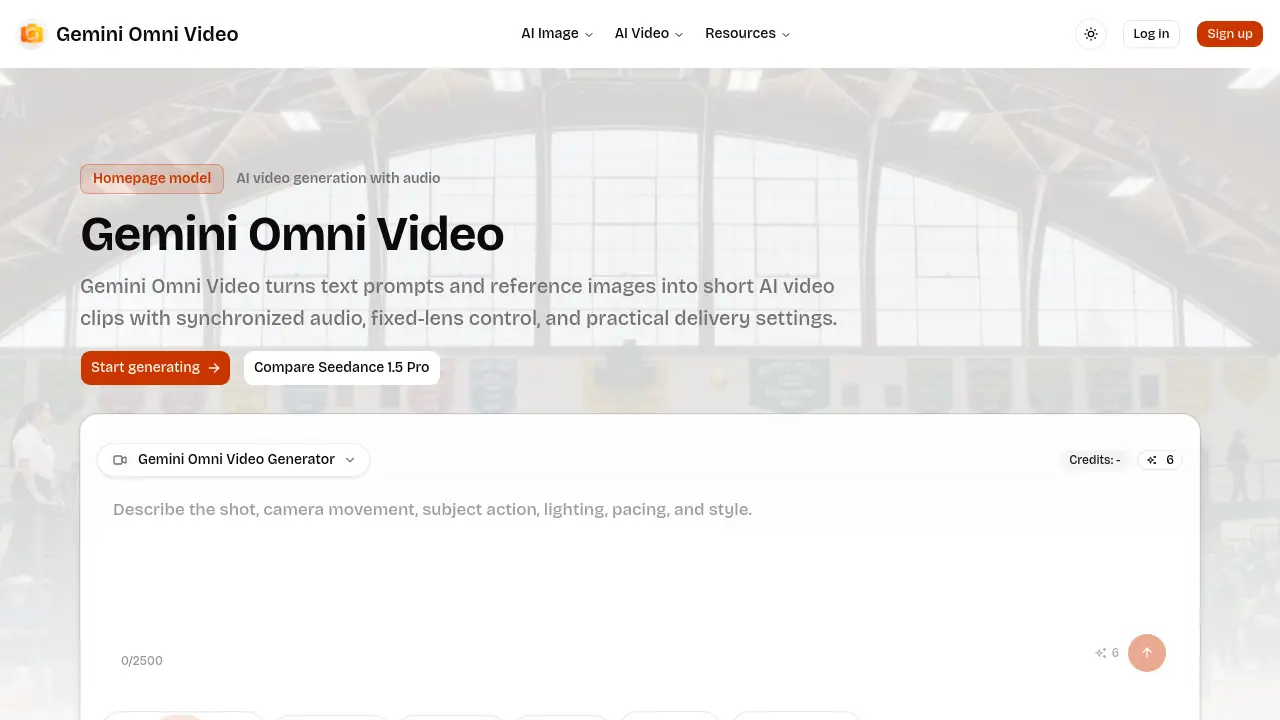
Gemini Omni Video — AI‑генератор видео для создателей контента, преобразующий текст или изображения в клипы с синхронным аудио, различными соотношениями сторон и разрешениями, основанный на Google Gemini.

Часто задаваемые вопросы Gemini Omni Video
Что такое Gemini Omni Video?
Gemini Omni Video — это инструмент генерации видео на основе ИИ, который создаёт короткие видеоклипы по текстовым подсказкам или исходным изображениям. Он поддерживает синхронный звук, фиксированный объектив и варианты вывода, такие как разрешение, соотношение сторон и длительность.
Может ли Gemini Omni Video генерировать аудио?
Да. Платформа способна синтезировать синхронный аудиотрек, соответствующий визуальному содержимому, что подходит для атмосферных звуков, экшен‑сцен или короткого повествования без необходимости подключения внешних саундтреков.
Какие соотношения сторон поддерживает Gemini Omni Video?
Gemini Omni Video поддерживает шесть соотношений сторон: 1:1 (квадрат), 4:3, 3:4, 16:9 (обычное горизонтальное), 9:16 (вертикальное) и 21:9 (кинематографическое широкоформатное). Это позволяет создателям адаптировать контент под различные соцсети и телеканалы.
Какова максимальная длительность клипа?
Генератор предлагает три фиксированных варианта длительности: 4 секунды, 8 секунд и 12 секунд. Такие длины оптимальны для короткого формата — реклама, истории в соцсетях, быстрые демонстрации продукта.
Когда следует использовать фиксированный объектив?
Режим фиксированного объектива выбирают, когда нужен стабильный взгляд камеры, например при показе продукта, крупном плане персонажа или в любой сцене, где движение камеры будет отвлекать внимание от главного объекта.
Как командам планировать генерацию в Gemini Omni Video?
Командам рекомендуется заранее определить способ ввода (текст или изображение), установить кредитный бюджет, выбрать разрешение, соотношение сторон и длительность, а также сформулировать критерии проверки перед запуском генерации. Чёткое планирование сокращает число итераций и затраты.
Какие разрешения доступны для вывода?
Доступны три уровня разрешения: 480p — для низкой пропускной способности, 720p — стандартный HD, 1080p — полный HD. Выбор разрешения позволяет балансировать между качеством изображения и потреблением кредитов.
Есть ли система кредитов и как она влияет на использование?
Gemini Omni Video работает по модели кредитов: каждый сгенерированный клип потребляет заранее определённое количество кредитов в зависимости от выбранного разрешения, длительности и наличия аудио. Отслеживание кредитов помогает контролировать бюджет и избегать неожиданного роста расходов.
Можно ли создавать видео из уже существующего изображения?
Да. Режим «изображение‑в‑видео» позволяет загрузить референс‑картинку и задать ограничения движения, после чего ИИ анимирует статичный объект, сохраняя его узнаваемость и композицию.
Для какого контента Gemini Omni Video наиболее подходит?
Инструмент оптимален для коротких форматов: демонстрации продуктов, клипы для соцсетей, спортивные хайлайты с фоновой музыкой, уличные танцевальные выступления, а также превращение эскизов в анимированные последовательности, благодаря быстрой обратной связи и гибким настройкам.
Как использовать Gemini Omni Video
Gemini Omni Video преобразует текстовый запрос или референс‑изображение в короткие AI‑созданные видеоклипы, предлагая синхронный звук, стабилизацию фиксированным объективом, выбор разрешения, соотношения сторон и длительности.
На главной странице выбирайте режим ввода: вводите описательный текстовый запрос для открытых концепций или загружайте изображение, если внешний вид объекта должен остаться узнаваемым.
Перед рендерингом задайте параметры доставки — выберите соотношение сторон (например, 16:9, 9:16), разрешение (480p, 720p, 1080p) и длительность клипа (4, 8 или 12 секунд), подстроив их под целевую платформу.
При необходимости атмосферного звука, звуковых подсказок или рассказа включайте синхронный аудио; ИИ сгенерирует фоновые звуки, соответствующие визуальным событиям.
Включайте режим Fixed‑Lens, когда кадр должен оставаться стабильным — это полезно для демонстраций продуктов, крупного плана персонажей или показа интерфейсов, чтобы избавиться от нежелательного движения камеры.
Нажмите «Начать генерацию»; система зарезервирует кредиты, обработает запрос и после завершения рендеринга покажет превью‑миниатюру.
Просмотрите полученное видео и звуковую дорожку, проверьте визуальное качество, синхронизацию звука и кадрирование согласно исходному брифу; при несоответствиях скорректируйте запрос.
Экспортируйте готовый клип в выбранном формате, затем интегрируйте его в рекламу, соцсети или презентацию, используя оптимальное разрешение и соотношение сторон для выбранного канала распространения.
