
LivePhoto.video часто задаваемые вопросы
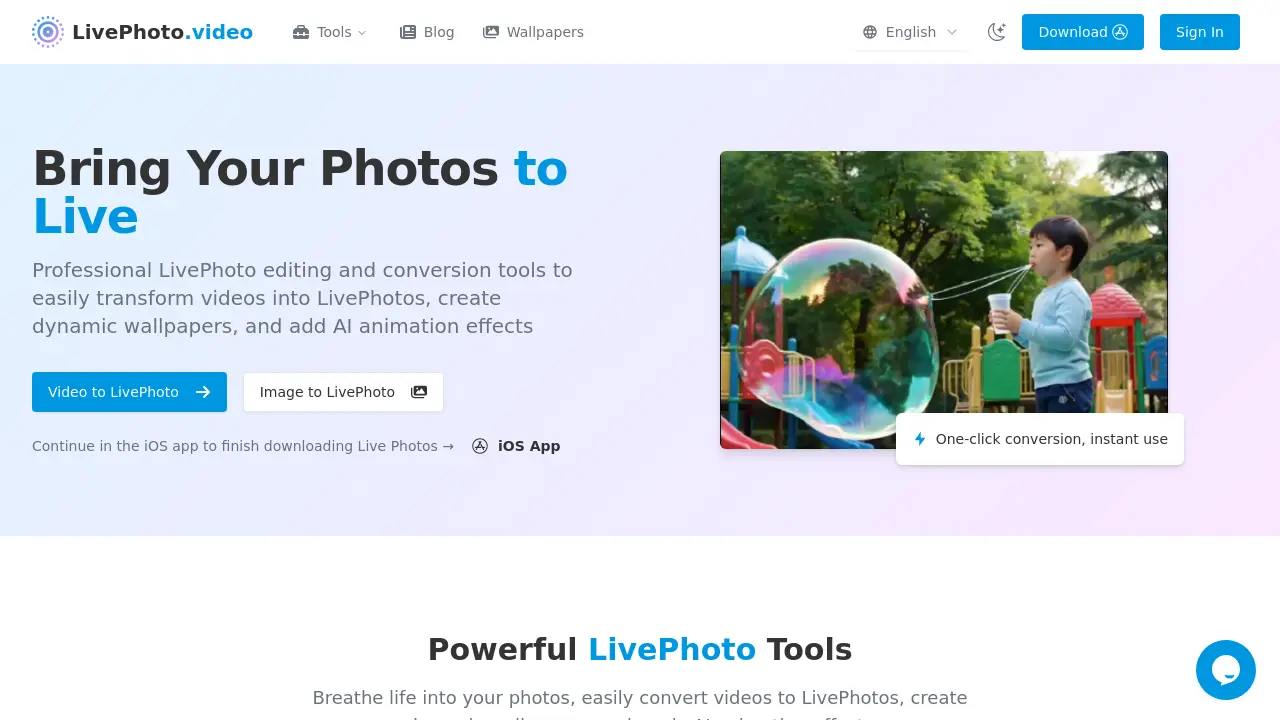
LivePhoto.video — это веб‑инструмент, который преобразует видео в LivePhoto, анимационно обогащает статичные фотографии искусственным интеллектом и создаёт динамичные обои или GIF‑изображения для социальных сетей.

Часто задаваемые вопросы LivePhoto.video
Что такое Live Photo и как она работает?
Live Photo — это функция Apple, которая записывает 1,5 секунды видео и аудио до и после захвата статичного изображения. На совместимых устройствах изображение анимируется при нажатии, показывая окружающий контекст и звук.
Можно ли использовать Live Photo на устройствах без Apple?
Live Photos являются нативными для устройств Apple, но LivePhoto.video преобразует их в универсальные форматы, такие как GIF и MP4, позволяя воспроизводить их на всех платформах.
Как установить Live Photo в качестве обоев на iPhone?
Откройте Настройки → Обои → Выберите новый фон → выберите альбом Live Photo, выберите фотографию, настройте и установите как фон экрана блокировки. Нажмите экран, чтобы увидеть анимацию.
В чем разница между Live Photo и GIF?
Live Photos включают звук и высококачественное видео, активируемое касанием; GIF — беззвучный, автоматически повторяется, и занимает больше места, но работает на любом устройстве.
Как превратить обычное видео в Live Photo?
Загрузите видео в инструмент Video → Live Photo, отрегулируйте длительность и качество, затем преобразуйте. Полученный файл можно сохранить в камеру как Live Photo.
Можно ли отключить Live Photo в камере iPhone?
Да, нажмите значок Live Photo (концентрированные круги) в приложении камеры, или отключите его навсегда в Камера → Настройки → Live Photo.
Какие форматы видео и фото поддерживаются конвертерами LivePhoto.video?
LivePhoto.video принимает MP4, MOV, AVI, GIF для видео, и JPG, PNG, HEIC, HEIF для ввода изображения при создании Live Photos или анимированных обоев.
Как функция AI‑анимации создает движение из статичного изображения?
Система AI использует модель генерации с учётом глубины, распознает объекты, оценивает виртуальный путь камеры и генерирует реалистичные кадры, создавая плавное движение всего за несколько секунд.
Какова максимальная продолжительность видео, которое можно преобразовать в Live Photo?
Live Photo может хранить не более 2,5 секунд видео/аудио. Конвертер автоматически обрезает более длинные клипы, чтобы они вписывались в этот лимит, сохраняя основное содержание.
Могу ли я превратить Live Photo обратно в исходный видео/изображение?
Да, инструмент “Live Photo → Video” LivePhoto.video извлекает встроенные медиа, экспортируя аудио‑видео поток в MP4 или GIF для использования на разных платформах.
Есть ли настольная или веб‑версия просмотрщика Live Photo для Windows 10?
LivePhoto.video предоставляет отдельное приложение для iOS; но экспортированные GIF или MP4 можно просматривать в Windows 10 с помощью стандартного приложения Фотографии или сторонних плееров.
Как использовать LivePhoto.video
- LivePhoto.video — это веб‑направленный набор инструментов, который преобразует видео и изображения в Apple Live Photos, конвертирует Live Photos в GIF, восстанавливает GIF обратно в Live Photos, а также предоставляет AI‑анимацию для динамических обоев.
- На главной странице выберите в верхнем меню «Video to LivePhoto» либо щёлкните прямую ссылку под «Tools».
- Нажмите кнопку «Convert Now» и загрузите короткое видео (≤ 10 секунд) через файловый диалог; анимация загрузки подтверждает приём.
- Настройте дополнительные параметры — задайте длительность, выберите частоту кадров и выполните обрезку или изменение размера в разделе «Advanced», чтобы они соответствовали размерам экрана блокировки.
- Нажмите «Start Conversion»; появится индикатор прогресса, и система автоматически создаст пакет Live Photo (.mov + .jpg).
- После обработки в превью‑миниатюре будет показан результат; нажмите «Download», чтобы сохранить пакет на своё устройство или в облачное хранилище.
- Импортируйте скачанный пакет в приложение «Фотографии» на iPhone; iOS распознает его и пометит как Live Photo с движением и звуком.
- Чтобы использовать как обои экрана блокировки, откройте Настройки → Обои → Выбрать новые обои, выберите альбом Live Photo, просмотрите и установите.
- Для расшаривания откройте в приложении раздел «LivePhoto to GIF», загрузите пакет Live Photo, выберите выходное разрешение и скачайте GIF‑файл.
- Интерпретация результата: видеошастые Live Photo можно сохранять, делиться ими или использовать как динамические обои; GIF‑файлы работают на разных платформах; AI‑анимация оживлённые статичные фото для публикаций в соцсетях.
