
Mumble AI часто задаваемые вопросы
Mumble AI – это macOS‑приложение, ориентированное на голос, которое записывает встречи, голосовые заметки и диктовку, предлагая локальную защиту конфиденциальности или облачный ИИ для быстрой транскрипции, живых текстов с пометкой выступающего и автоматических резюме.

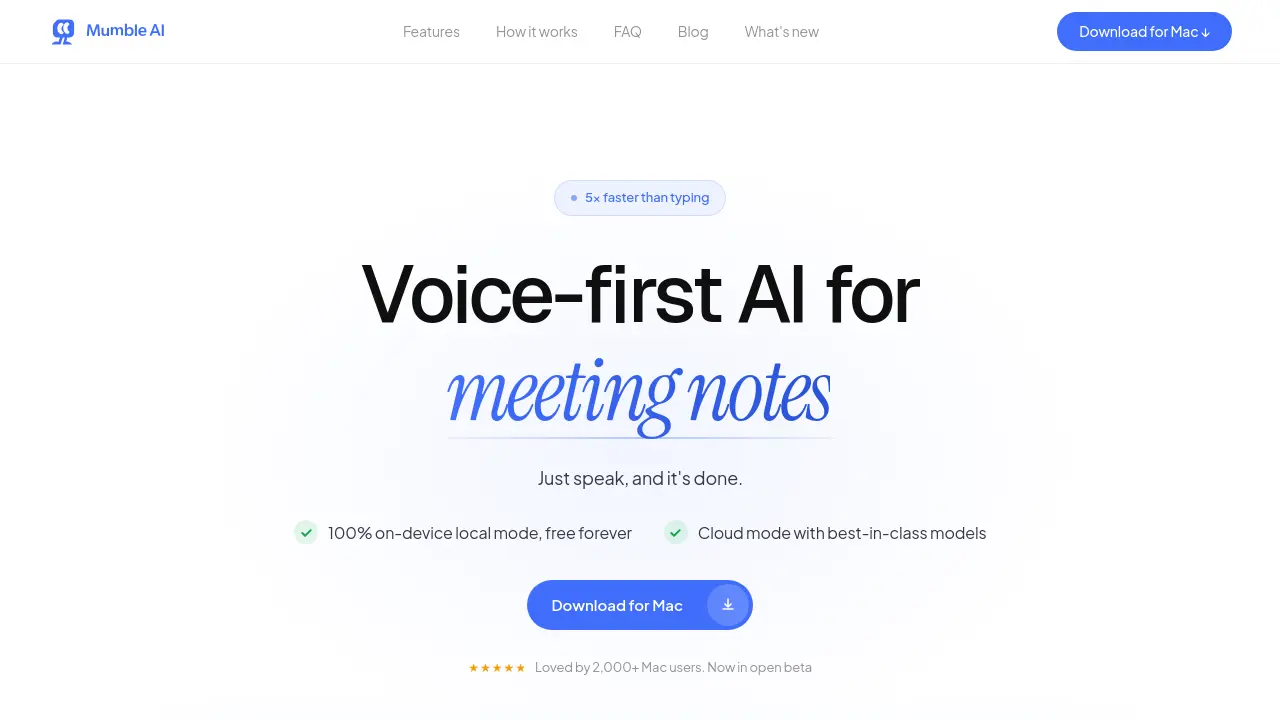
Часто задаваемые вопросы Mumble AI
Чем Mumble AI отличается от Otter, Fireflies, Granola и других инструментов транскрипции встреч?
Mumble AI записывает звук напрямую из системного аудио macOS, без необходимости добавлять бота в конференцию, предоставляет как облачную, так и локальную (на устройстве) обработку ИИ и предлагает единое голосовое рабочее пространство с системным диктом, голосовыми заметками и настраиваемыми шаблонами встреч. Такое сочетание приватности, скорости и интеграции с несколькими инструментами обычно отсутствует у конкурентов.
Подключается ли бот к моему собранию при использовании Mumble AI?
Нет. Mumble AI захватывает аудио с микрофона и системного выхода Mac, поэтому в собрании не появляется дополнительный участник. Приложение автоматически обнаруживает запланированные звонки в Google Calendar и тихо записывает их в фоновом режиме, не меняя привычный ход встречи.
Есть ли у Mumble AI локальный (офлайн) режим?
Да. В локальном режиме все модели распознавания речи и суммирования работают полностью на Mac, и звук никогда не покидает устройство. При необходимости можно переключиться в облачный режим для более высокой точности или поддержки нескольких языков, но офлайн‑опция гарантирует полную конфиденциальность чувствительных разговоров.
Насколько безопасны мои данные при работе с Mumble AI?
Безопасность данных – один из основных приоритетов. В локальном режиме ничего не передаётся — аудио и транскрипции хранятся исключительно на Mac. В облачном режиме все данные шифруются при передаче и хранении, используются только для транскрипции и суммирования и никогда не передаются третьим сторонам и не используютcя для обучения внешних моделей. Пользователь может в любой момент удалить любые сохранённые данные.
Есть ли у Mumble AI бесплатный тариф?
Во время открытой беты Mumble AI полностью бесплатен и не имеет ограничений по использованию. После окончания беты локальный режим останется бесплатным навсегда, а облачный режим предложит щедрый бесплатный уровень и опциональные платные планы для продвинутых функций или больших объёмов использования. Для начала не требуется вводить данные кредитной карты.
С какими платформами и приложениями для видеоконференций совместим Mumble AI?
Mumble AI – нативное macOS‑приложение, требующее macOS 14+ на Apple Silicon (M1 и новее). Оно работает с любым программным обеспечением, выводящим звук через Mac, включая Zoom, Google Meet, Microsoft Teams и Slack. Системный диктант работает в любом текстовом поле всех приложений, а companion‑приложение для iOS (Mumble Note) синхронизирует голосовые заметки с настольным клиентом.
Можно ли синхронизировать голосовые заметки из Mumble Note (iOS) с Mumble AI на Mac?
Да. Голосовые заметки, созданные в Mumble Note на iOS, автоматически синхронятся с Mumble AI на Mac. На данный момент синхронизация однонаправленная — записи передаются из iOS‑приложения в настольный клиент, обеспечивая доступ ко всем захваченным идеям для дальнейшего упорядочивания и суммирования.
Как использовать Mumble AI
Mumble AI предоставляет голосовые заметки о встречах, диктовку и умные резюме на macOS, сочетая облачную точность и 100 % приватность на устройстве.
Установите приложение для Mac по указанной ссылке, запустите его и предоставьте права доступа к микрофону и записи экрана, чтобы включить захват аудио.
Нажмите назначенную комбинацию клавиш (по умолчанию ⌘ Space) в любом приложении — Mumble мгновенно откроется и будет готов записывать вашу речь или текущую встречу без участия бота.
Говорите естественно; Mumble транскрибирует в реальном времени, помечая говорящих, и применяет выбранные快捷键 (← — обычный текст, ↑ — маркеры, ↓ — пользовательские действия).
По окончании встречи Mumble автоматически создает структурированное резюме, включающее решения, задачи и краткий обзор, отображаемый в рабочем пространстве.
Просмотрите резюме, при необходимости отредактируйте его, после чего экспортируйте или поделитесь им прямо из приложения; шаблоны можно настроить под существующие стандарты документации.
В настройках переключайте облачную и локальную обработку: используйте облако для быстрой многоязычной транскрипции, либо локальный режим для офлайн‑записей, где важна конфиденциальность.
Анализируйте живую транскрипцию и резюме, выделяйте ключевые обсуждаемые вопросы, отслеживайте назначенные задачи и согласовывайте последующие действия, повышая продуктивность и эффективность встреч.
